Outlookに会社用と個人用、複数のメールアドレスを追加していると、「今どのアカウントの受信トレイを見ているのか分からない」「送信したメールの差出人名がバラバラで統一感がない」といった悩みが出てきます。特にアカウントを追加した順番のまま放置していると、大事な取引先へのメールを個人アカウントの表示名で送ってしまうといったミスにもつながりかねません。
この記事では、Outlookで複数のメールアドレスを追加・切り替える基本操作から、アカウントごとの表示名を分かりやすく整理する方法まで、初心者の方でも迷わず設定できるように手順を追って解説します。
まず試してほしいこと
複数アカウントで混乱している場合は、まず現在表示しているアカウントを確認しましょう。Outlookの画面左上(新しいOutlookでは左上のアイコン、クラシックOutlookでは左側のフォルダー一覧の一番上)に、現在選択中のメールアドレスが表示されています。ここを見るだけで「今どのアカウントを操作しているか」がすぐに分かります。まずはこの確認をクセにすることが、誤送信防止の第一歩です。
主な原因
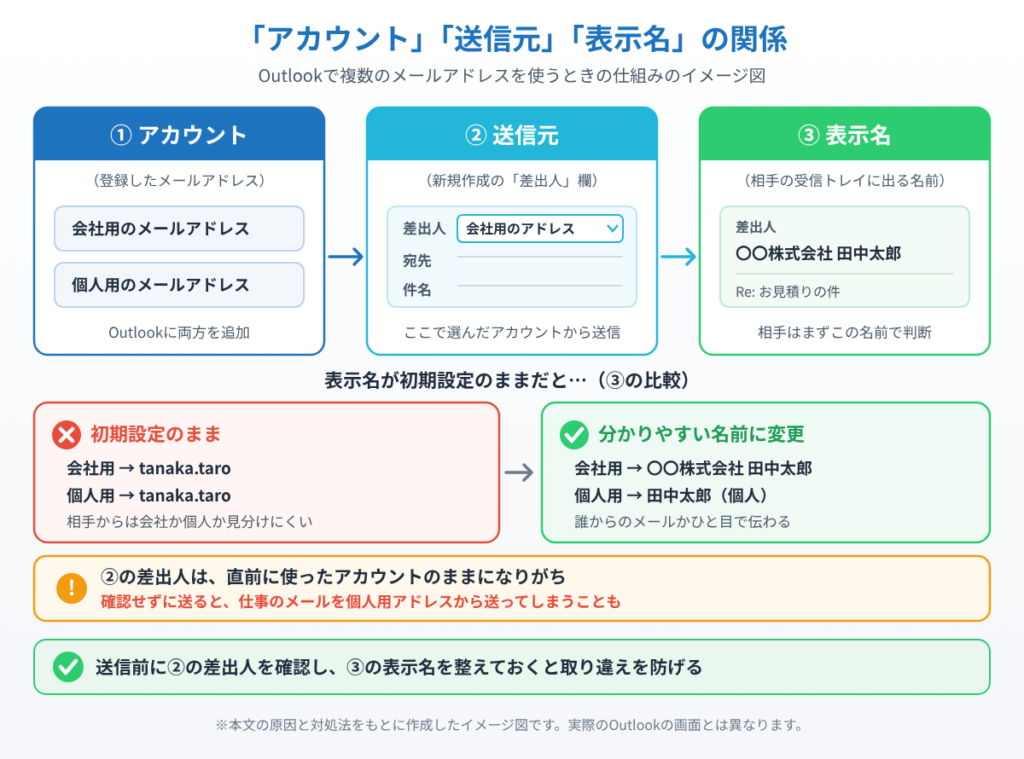
1つ目は、アカウントを追加した際に表示名を初期設定のまま(多くの場合はメールアドレスの@より前の部分)にしていることです。「tanaka.taro」のような分かりにくい表示名のままだと、受信者側にも見分けがつきにくくなります。
2つ目は、統合受信トレイ(すべてのアカウントのメールが1つのトレイにまとまる機能)をオンにしたまま使っていることです。便利な機能ですが、どのメールがどのアカウント宛てかが分かりにくくなり、混乱の原因になることがあります。
3つ目は、新規メール作成時に送信元アカウントを毎回確認せず、直前に使ったアカウントのまま送信してしまうことです。
4つ目は、そもそもアカウントの追加・削除・切り替えの操作方法を把握しておらず、一度追加したアカウント構成を整理し直せていないことです。
対処法①メールアドレス(アカウント)を追加する
1. Outlookを開き、左上の「ファイル」タブをクリックします。
2. 「アカウント情報」画面が表示されるので、「アカウントの追加」をクリックします。
3. 追加したいメールアドレスを入力し、「接続」をクリックします。
4. 画面の指示に従ってパスワードを入力し、認証が完了すると新しいアカウントが追加されます。「完了」をクリックしてOutlookを再起動すると、フォルダー一覧に新しいアカウントが表示されます。
対処法②アカウントを切り替える
1. クラシックOutlookの場合は、画面左側のフォルダー一覧に表示されている各アカウント名(メールアドレス)をクリックすると、そのアカウントの受信トレイに切り替わります。
2. 新しいOutlookの場合は、画面左上のアカウントアイコン(アバター)をクリックし、一覧から切り替えたいアカウントを選択します。
3. メールを新規作成する際は、宛先欄の上にある「差出人」欄を確認し、必ず正しいアカウントが選ばれているかチェックしてから送信しましょう。「差出人」欄が表示されていない場合は、新規メール作成画面の「オプション」タブから「差出人を表示」を有効にできます。
対処法③表示名を分かりやすく変更する
1. 「ファイル」タブから「アカウント設定」を選択し、再度表示されるメニューでも「アカウント設定」をクリックします。
2. 一覧から表示名を変更したいアカウントを選択し、「変更」をクリックします。
3. 「ユーザー情報」欄の「名前」を、相手が見て分かりやすい名前(例:「〇〇株式会社 田中太郎」「田中太郎(個人)」など)に書き換えます。
4. 「次へ」をクリックし、設定を完了させます。仕事用と個人用でアカウントごとに用途が分かる表示名にしておくと、送信ミスにすぐ気づけるようになります。
対処法④統合受信トレイの表示を見直す
1. アカウントごとにメールを分けて確認したい場合は、統合受信トレイをオフにするのがおすすめです。「ファイル」タブから「アカウント設定」内の詳細設定を開きます。
2. 新しいOutlookの場合は、画面右上の設定(歯車アイコン)から「メール」内の「レイアウト」を開き、「フォルダーの表示」で「アカウントごとにフォルダーを表示する」設定に切り替えられます。
3. 逆にすべてのアカウントのメールを1か所でまとめて確認したい場合は、統合受信トレイを有効にしたままでも問題ありません。ご自身の使い方に合わせて選択しましょう。
対処法⑤不要になったアカウントを削除する
1. 使わなくなったアカウントが残っていると混乱のもとになるため、整理しましょう。「ファイル」タブの「アカウント設定」から「アカウント設定」を開きます。
2. 削除したいアカウントを選択し、「削除」をクリックします。
3. 確認画面が表示されるので「はい」を選択します。削除するとそのアカウントで送受信したメールもOutlook上から見えなくなるため、必要なメールが残っていないか事前に確認してから実行してください。
まとめ
Outlookで複数のメールアドレスを使い分けるには、アカウントの追加・切り替え・表示名の変更・統合受信トレイの見直し・不要アカウントの削除という5つのポイントを押さえることが大切です。特に表示名の整理は、送信ミスを防ぐうえで効果が大きいので、まだ初期設定のままの方はぜひ見直してみてください。
設定を変更してもアカウントの切り替えがうまくいかない、追加したアカウントが表示されないといった場合は、一度Outlookを再起動するか、Microsoftアカウントのパスワードが最新の状態になっているか確認してみましょう。それでも改善しない場合は、Outlookのプロファイルを作り直すことで解決するケースもあります。
📖 関連記事:PCが重い・遅い・フリーズする症状別の対処法まとめ
📖 関連記事:【サインインできない!】Outlookでパスワードエラー・認証画面が繰り返し出るときの対処法 / 【新しいOutlookで何が変わった?】クラシック版との機能比較と「まだ使えない機能」まとめ【2026年版】 / 【勝手に迷惑メールへ!】Outlookの迷惑メールフィルターが誤判定するときの調整・解除手順
よくある質問
Outlookの複数アカウントで混乱したとき、まず何をすればいいですか?
複数アカウントで混乱している場合は、まず現在表示しているアカウントを確認しましょう。Outlookの画面左上(新しいOutlookでは左上のアイコン、クラシックOutlookでは左側のフォルダー一覧の一番上)に、現在選択中のメールアドレスが表示されています。ここを見るだけで「今どのアカウントを操作しているか」がすぐに分かります。まずはこの確認をクセにすることが、誤送信防止の第一歩です。
Outlookで複数アカウントがごちゃごちゃになる主な原因は何ですか?
1つ目は、アカウントを追加した際に表示名を初期設定のまま(多くの場合はメールアドレスの@より前の部分)にしていることです。「tanaka.taro」のような分かりにくい表示名のままだと、受信者側にも見分けがつきにくくなります。
Outlookにメールアドレスを追加するにはどうすればいいですか?
1. Outlookを開き、左上の「ファイル」タブをクリックします。
Outlookでアカウントを切り替えるにはどうすればいいですか?
1. クラシックOutlookの場合は、画面左側のフォルダー一覧に表示されている各アカウント名(メールアドレス)をクリックすると、そのアカウントの受信トレイに切り替わります。


コメント