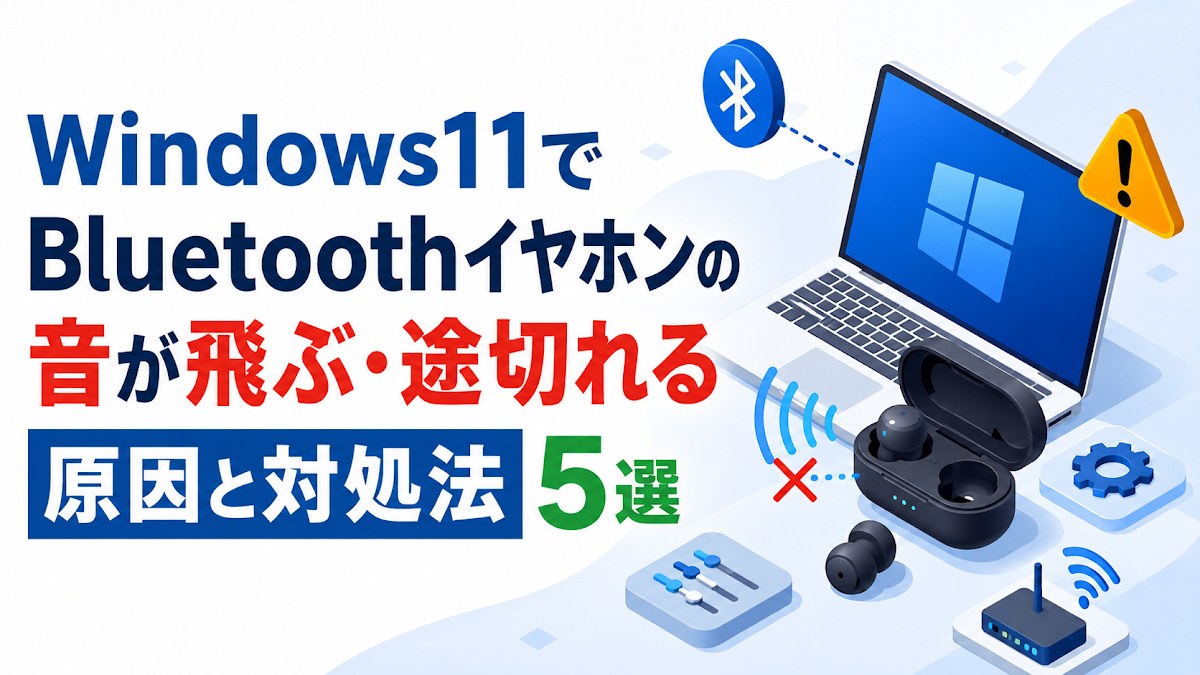
ワイヤレスイヤホンやBluetoothスピーカーで音楽や動画を楽しんでいるとき、「プツプツ」「ザザッ」と音が途切れる、いわゆる音飛びに悩まされていませんか?せっかくのワイヤレス接続なのに、これでは快適に使えませんよね。
Windows11でBluetoothイヤホンの音が途切れる症状は、実は複数の原因が重なって起こることが多く、1つの対処法だけでは改善しないケースもあります。この記事では、原因を切り分けながら、試す価値の高い対処法を順番にご紹介します。
まず試してほしいこと
本格的な設定変更の前に、まずはイヤホンの充電残量を確認しましょう。バッテリーが少なくなると、音声データの処理が不安定になり音飛びが起きやすくなります。イヤホンを充電しながら音を再生してみて、途切れが止まるようであれば原因はバッテリー切れです。あわせて、一度Bluetoothの接続を解除し、再ペアリングし直すだけで直ることも多いので、あわせて試してみてください。
主な原因
Bluetoothイヤホンの音飛びには、主に次のような原因が考えられます。1つ目はWi-Fiとの電波干渉です。Bluetoothと2.4GHz帯のWi-Fiは同じ周波数帯を使うため、電波が混雑していると音声データが途切れやすくなります。2つ目はUSB機器との干渉で、特にUSB3.0のポートやハブは、Bluetoothと同じ帯域にノイズを発生させることが知られています。
3つ目はWindowsの「オーディオの拡張機能」です。音質を補正するこの機能が、逆にBluetooth接続と相性が悪く途切れの原因になることがあります。4つ目はBluetoothドライバーの不具合で、Windows Updateの後に発生しやすい傾向があります。5つ目は電力管理設定で、省電力のためにBluetoothアダプターの電源が一時的に落とされ、通信が不安定になるケースです。
対処法①再ペアリングする
1. 「設定」→「Bluetoothとデバイス」を開きます。
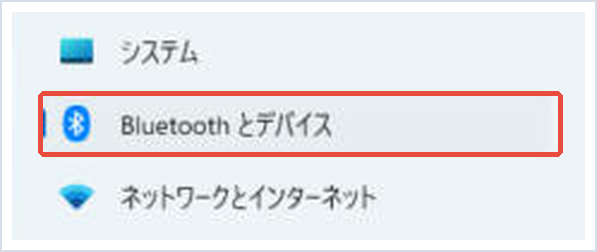
2. 対象のイヤホンを選択し、「デバイスの削除」をクリックします。
3. イヤホンをペアリングモードにしてから、「デバイスの追加」で再度接続します。接続情報が壊れている場合、この作業だけで改善することがあります。
対処法②Wi-Fiとの電波干渉を避ける
1. お使いのWi-Fiルーターが2.4GHzと5GHzの両方に対応している場合、パソコンを5GHz帯のネットワークに接続し直します。
2. パソコン本体とイヤホンの間に、USB3.0の外付けドライブやUSBハブを置かないようにします。特にノートパソコンの側面にあるUSB3.0ポートの近くにBluetoothアンテナがある機種は、干渉の影響を受けやすい傾向があります。
3. Wi-Fiルーターやワイヤレスマウスの受信機など、他の無線機器からパソコンを1メートル以上離してみましょう。
対処法③オーディオの拡張機能を無効にする
1. タスクバーの音量アイコンを右クリックし、「サウンドの設定」を開きます。
2. 「出力」から、使用しているBluetoothイヤホンを選び、「デバイスのプロパティ」をクリックします。
3. 「追加のデバイスのプロパティ」を開き、「拡張機能」タブがあれば、「すべての拡張を無効にする」にチェックを入れて保存します。音質補正機能がBluetooth通信の負荷になっているケースで効果があります。
対処法④Bluetoothドライバーを更新・再インストールする
1. スタートボタンを右クリックし、「デバイスマネージャー」を開きます。
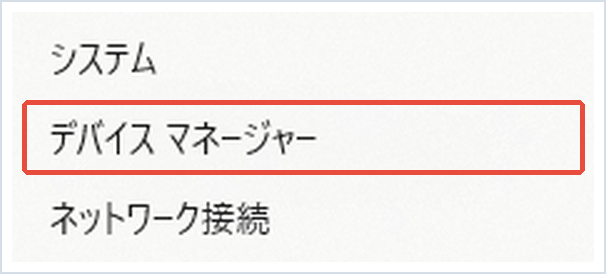
2. 「Bluetooth」の項目を展開し、該当のアダプターを右クリックして「ドライバーの更新」を選びます。
3. 更新しても改善しない場合は、同じ場所から「デバイスのアンインストール」を選び、パソコンを再起動すると、Windowsが自動的にドライバーを再インストールします。Windows Update後に音飛びが始まった場合は、この方法が特に効果的です。
対処法⑤電力管理設定を見直す
1. デバイスマネージャーで「ユニバーサル シリアル バス コントローラー」を展開します。
2. Bluetoothに関連する項目(「Bluetooth」と表示されるUSBデバイス)をダブルクリックし、「電源の管理」タブを開きます。
3. 「電力の節約のためにコンピューターでこのデバイスの電源をオフにできるようにする」のチェックを外して保存します。省電力設定がBluetoothの接続を不安定にしている場合に効果があります。
まとめ
Bluetoothイヤホンの音飛びは、バッテリー不足や電波干渉といった単純な原因から、ドライバーや電力設定といった内部的な原因まで幅広く考えられます。まずは充電と再ペアリングを試し、それでも改善しない場合は、電波干渉の回避、オーディオ拡張機能のオフ、ドライバーの再インストールと順番に試してみてください。それでも直らない場合は、イヤホン本体やBluetoothアダプターの故障も考えられるため、別のパソコンやスマートフォンで同じ症状が出るか確認してみることをおすすめします。
▼パソコン側のBluetoothを交換するなら:TP-Link UB500
特徴:USBポートに挿すナノサイズのBluetoothアダプターで、最大7台まで同時に接続できる。ただし対応OSはWindowsのみで、Bluetooth 5.3として使うにはTP-Linkの最新ドライバーを入れる必要がある。
こんな人に:イヤホンを別の機器で使うと途切れず、パソコン側のBluetoothが原因と分かった人
📖 関連記事:PCが重い・遅い・フリーズする症状別の対処法まとめ
📖 関連記事:【Windows 11】2026年8月の月例更新で何が変わる?タッチパッド新機能・Windows Hello ESSまとめ / 「アップデートを早く入手」トグルはオフに!Windows 11が不要な更新を勝手にインストールする問題と対処法 / 【アップデートが進まない!】原因はMicrosoftの大規模障害だった|2026年7月23日Azure障害の影響と対処法
よくある質問
Bluetoothイヤホンの音が途切れるとき、まず何を試せばいいですか?
本格的な設定変更の前に、まずはイヤホンの充電残量を確認しましょう。バッテリーが少なくなると、音声データの処理が不安定になり音飛びが起きやすくなります。イヤホンを充電しながら音を再生してみて、途切れが止まるようであれば原因はバッテリー切れです。あわせて、一度Bluetoothの接続を解除し、再ペアリングし直すだけで直ることも多いので、あわせて試してみてください。
Windows 11でBluetoothイヤホンの音が飛ぶ主な原因は何ですか?
Bluetoothイヤホンの音飛びには、主に次のような原因が考えられます。1つ目はWi-Fiとの電波干渉です。Bluetoothと2.4GHz帯のWi-Fiは同じ周波数帯を使うため、電波が混雑していると音声データが途切れやすくなります。2つ目はUSB機器との干渉で、特にUSB3.0のポートやハブは、Bluetoothと同じ帯域にノイズを発生させることが知られています。
Bluetoothイヤホンを再ペアリングするにはどうすればいいですか?
1. 「設定」→「Bluetoothとデバイス」を開きます。
Bluetoothイヤホンの音飛びでWi-Fiとの電波干渉を避けるにはどうすればいいですか?
1. お使いのWi-Fiルーターが2.4GHzと5GHzの両方に対応している場合、パソコンを5GHz帯のネットワークに接続し直します。

コメント