パソコンの画面が急に横向きになった、上下が逆さまになってしまった…。そんなとき、首を傾けながらマウスを操作するのはとても大変ですよね。
実はこれ、キーボードの押し間違いや設定の変更で起きることが多く、Windows 11の設定から数クリックで元に戻せます。反対に、縦置きのモニターを使いたいときも同じ場所で設定できます。
この記事では、Windows 11で画面の向きを変更する方法を、画面が回ってしまったときの戻し方、勝手に回転するときの止め方、向きを変えられないときの対処まであわせて、初心者の方にもわかるように解説します。
まず試してほしいこと(画面が回ってしまったとき)
画面が横向きや逆さまになって操作しづらいときは、まず次の順で試してください。
1. キーボードのCtrl+Alt+↑(上矢印)キーを同時に押す。インテル製のグラフィック機能を使っているパソコンでは、これだけで元の向きに戻ることがあります。
2. 戻らなければ、デスクトップの何もないところを右クリックして「ディスプレイ設定」を選び、「画面の向き」を「横」に戻します(くわしくは対処法①)。
3. 確認の画面が出たら、15秒以内に「変更の維持」を押します。何もしないと元の向きに戻ってしまいます。
マウスの動きも回転しているので、思った方向と違う方向にカーソルが動きます。あわてずに少しずつ動かしてください。
画面の向きが変わってしまう主な原因
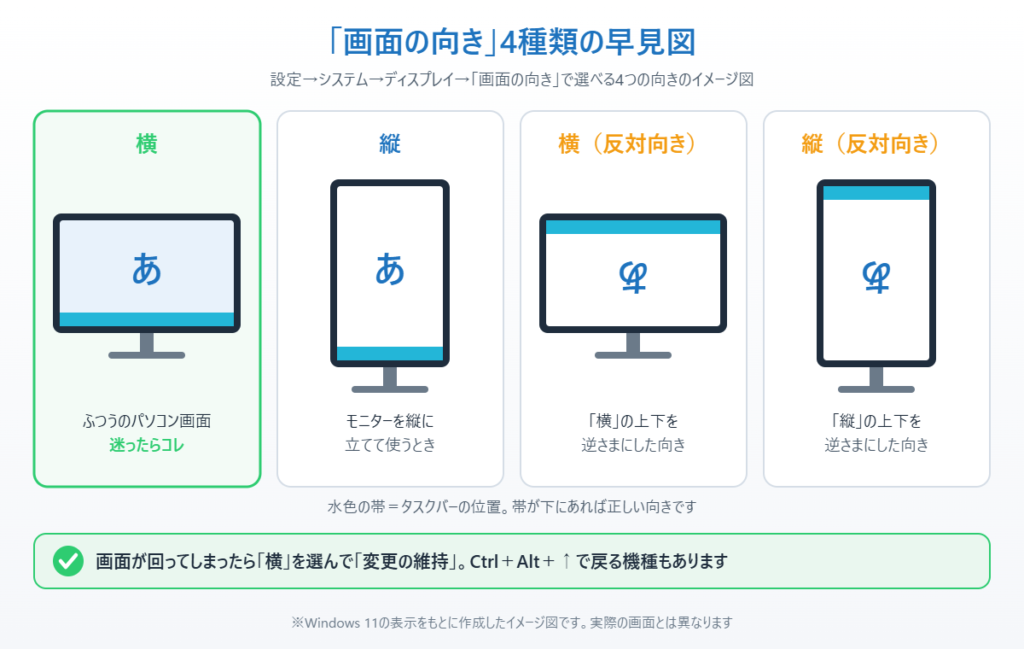
画面の向きは次の4種類から選べます。「横」がふつうのパソコン画面、「縦」はモニターを縦置きにしたとき用、「横(反対向き)」と「縦(反対向き)」はそれぞれを上下逆さまにした向きです。
原因1:ショートカットキーの押し間違い
インテルのグラフィック機能が入ったパソコンでは、Ctrl+Alt+矢印キーで画面が回転する機能(ホットキー)があります。ショートカット操作の途中で矢印キーに指が触れると、急に画面が回ってしまいます。
原因2:自動回転(タブレットモード)
2in1パソコンやタブレットは、本体の傾きにあわせて画面が自動で回転します。机の上で角度を変えただけで向きが変わることがあります。
原因3:設定の変更
ディスプレイ設定で「画面の向き」が別のものに変わっていると、その向きで表示され続けます。家族が触ったり、別のモニターをつないだりしたときに変わることがあります。
原因4:グラフィックドライバーの不調
グラフィックドライバー(画面表示を担当するプログラム)が正しく動いていないと、「画面の向き」の項目がグレーになって変更できないことがあります。
対処法①設定アプリで画面の向きを変更する
いちばん確実なのが、設定アプリから向きを選ぶ方法です。
1. タスクバーのスタートボタン(Windowsのマーク)をクリックします。

2. スタートメニューから「設定」を開きます。

3. 左メニューの「システム」を選びます。

4. 「ディスプレイ」をクリックします。

5. 「拡大縮小とレイアウト」の中にある「画面の向き」のメニューを開き、「横」を選びます。縦置きモニターにしたいときは「縦」を選びます。
6. 「これらのディスプレイ設定を維持しますか?」と出たら「変更の維持」を押します。
モニターを2台つないでいる場合は、ページ上部の四角い図(1・2の番号)で向きを変えたいモニターを先にクリックしてから「画面の向き」を変えてください。
対処法②縦置きモニターを使うときの設定
ノートパソコンにモニターをつないで、資料やWebページを縦長に表示したい方も多いと思います。モニター本体を縦に回せる場合は、次のようにします。
1. モニター本体を縦向きに回します(スタンドが回転に対応しているか、取扱説明書で確認してください)。
2. 対処法①の手順で「ディスプレイ」を開き、縦にしたモニターの番号を選びます。
3. 「画面の向き」を「縦」にします。文字が逆さまになったら「縦(反対向き)」に変えます。
縦表示にすると文字が小さく感じることがあります。そのときは同じ画面の「拡大/縮小」で125%などに上げると読みやすくなります(文字を大きくする方法)。
対処法③勝手に回転するときは「回転ロック」をオンにする
2in1パソコンやタブレットで画面がくるくる回ってしまうときは、回転ロックで向きを固定します。
1. 対処法①の手順で「ディスプレイ」を開きます。
2. 「回転ロック」をオンにします。
タスクバー右下のWi-Fi・音量のアイコンをクリックして出てくるクイック設定にも「回転ロック」のボタンがあり、ここからでも切り替えられます。キーボードを外したタブレット状態のときだけ表示される機種もあります。
対処法④Ctrl+Alt+矢印キーで回転しないようにする
ショートカットキーで何度も画面が回ってしまう方は、ホットキーをオフにしておくと安心です。インテル製グラフィックのパソコンでは「インテル グラフィックス・コマンド・センター」というアプリで設定します。
1. スタートメニューの検索で「インテル グラフィックス」と入力し、「インテル グラフィックス・コマンド・センター」を開きます。
2. 左メニューの「システム」を開き、「ホットキー」の項目を探します。
3. 「システム・ホットキーを有効にする」をオフにします。
アプリの画面はバージョンによって少し違います。項目が見つからないときや、AMD・NVIDIA製のグラフィックのパソコンでは、このショートカット自体がないことが多いので気にしなくて大丈夫です。
対処法⑤「画面の向き」が変えられないときはドライバーを確認する
「画面の向き」がグレーで選べない、選んでもすぐ戻るときは、グラフィックドライバーがうまく動いていない可能性があります。
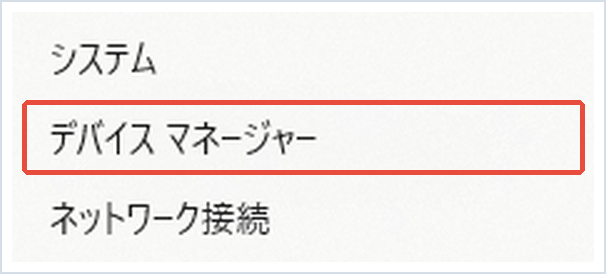
1. スタートボタンを右クリックし、「デバイス マネージャー」を選びます。
2. 一覧の「ディスプレイ アダプター」を開きます。
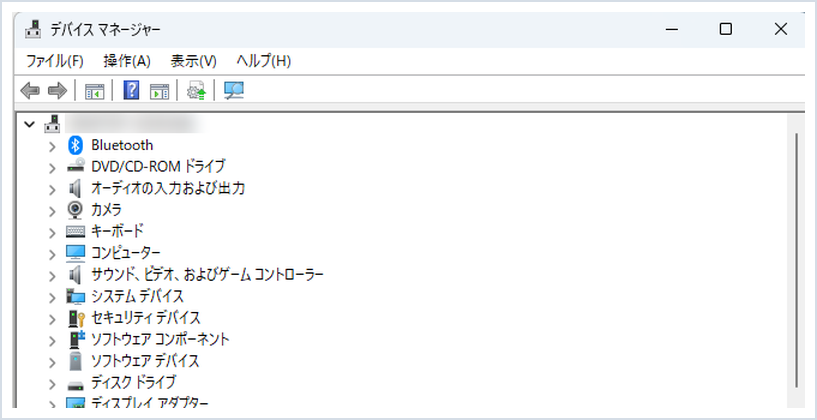
3. 「Microsoft Basic Display Adapter」と表示されていたら、正しいドライバーが入っていません。パソコンメーカーのサポートページから、お使いの機種のグラフィックドライバーをダウンロードして入れ直してください。
Windows Updateのあとから急におかしくなった場合は、更新プログラムが影響していることもあります。
📖 更新のあとから調子が悪い方へ:問題のある更新プログラムを5分で元に戻す手順をまとめています → 更新プログラムをアンインストールする方法
まとめ
画面の向きが変わってしまったときは、まずCtrl+Alt+↑キーを試し、戻らなければ「設定」→「システム」→「ディスプレイ」の「画面の向き」で「横」を選べば元どおりになります。確認画面では15秒以内に「変更の維持」を押すのを忘れないでください。
縦置きモニターは同じ場所で「縦」を選ぶだけ、勝手に回るなら「回転ロック」、ショートカットで回るならホットキーをオフにしておくと安心です。
それでも向きを変えられないときはグラフィックドライバーを入れ直してみてください。解像度がおかしい場合は画面の解像度を変更する方法、外部モニターがそもそも映らない場合はHDMIディスプレイが認識されない時の対処法もあわせてご覧ください。
📖 関連記事:複数のモニターを追加する方法 / 画面の明るさが調整できない時の対処法 / ダークモードにする方法
よくある質問
Windows 11で画面の向きを元に戻すにはどうすればいいですか?
「設定」→「システム」→「ディスプレイ」の「画面の向き」で「横」を選び、確認画面で15秒以内に「変更の維持」を押します。インテル製グラフィックのパソコンではCtrl+Alt+↑キーでも戻ることがあります。
画面の向きの「縦」と「縦(反対向き)」は何が違いますか?
「縦」はモニターを縦置きにしたときの向きで、「縦(反対向き)」はそれを上下逆さまにした向きです。縦置きにして文字が逆さまに見えるときは、もう一方を選びます。
画面が勝手に回転するのを止めるにはどうすればいいですか?
2in1パソコンやタブレットでは、「ディスプレイ」設定またはクイック設定の「回転ロック」をオンにすると向きが固定されます。ショートカットキーで回る場合は、インテル グラフィックス・コマンド・センターでホットキーをオフにします。
「画面の向き」がグレーで変更できないのはなぜですか?
グラフィックドライバーが正しく入っていない可能性があります。デバイスマネージャーの「ディスプレイ アダプター」に「Microsoft Basic Display Adapter」と出ていたら、メーカーのサイトからドライバーを入れ直してください。


コメント