「Windows Updateで10月の更新プログラムが何度やってもインストールできない」「再起動したら途中で止まって、元に戻ってしまった」――Windows 11の10月の月例更新KB5127648で、「0x800f0845」というエラーが出てインストールに失敗する報告が、10月中旬から海外で相次いでいます。
報告では、再起動中のインストールが30%前後で止まる、メーカーのロゴや黒い画面のまま進まない、自動修復が始まって更新が取り消される、といった症状が出ています。
2026年10月23日時点で、Microsoftはこのエラーを「既知の問題」として認めておらず、決まった修正方法もまだありません。この記事では、報告されている症状と、いま試せる対処法を、安全な順番で解説します。
0x800f0845エラーとは?報告されている症状
KB5127648は、2026年10月14日(日本時間)に配信されたWindows 11の月例セキュリティ更新です。対象は24H2・25H2・26H2で、インストールが成功するとビルド番号は26100.9711・26200.9711・26300.9711になります。
0x800f0845は、この更新のインストールが途中で失敗したときに表示されるエラー番号です。海外の報告では、次のような症状が出ています。
1つ目は、「再起動が必要です」のあと、更新の構成中に30%前後で止まり、そのまま元に戻されるケースです。
2つ目は、再起動したあとメーカーのロゴや黒い画面から進まず、自動修復が始まったあとに更新が取り消されるケースです。
3つ目は、画面上は特に問題が起きず、「更新の履歴」にだけ「インストールに失敗しました – 0x800f0845」と残っているケースです。同じ更新で「0x80070306」「0x800f0989」というエラーが出たという報告もあります。
まず試してほしいこと
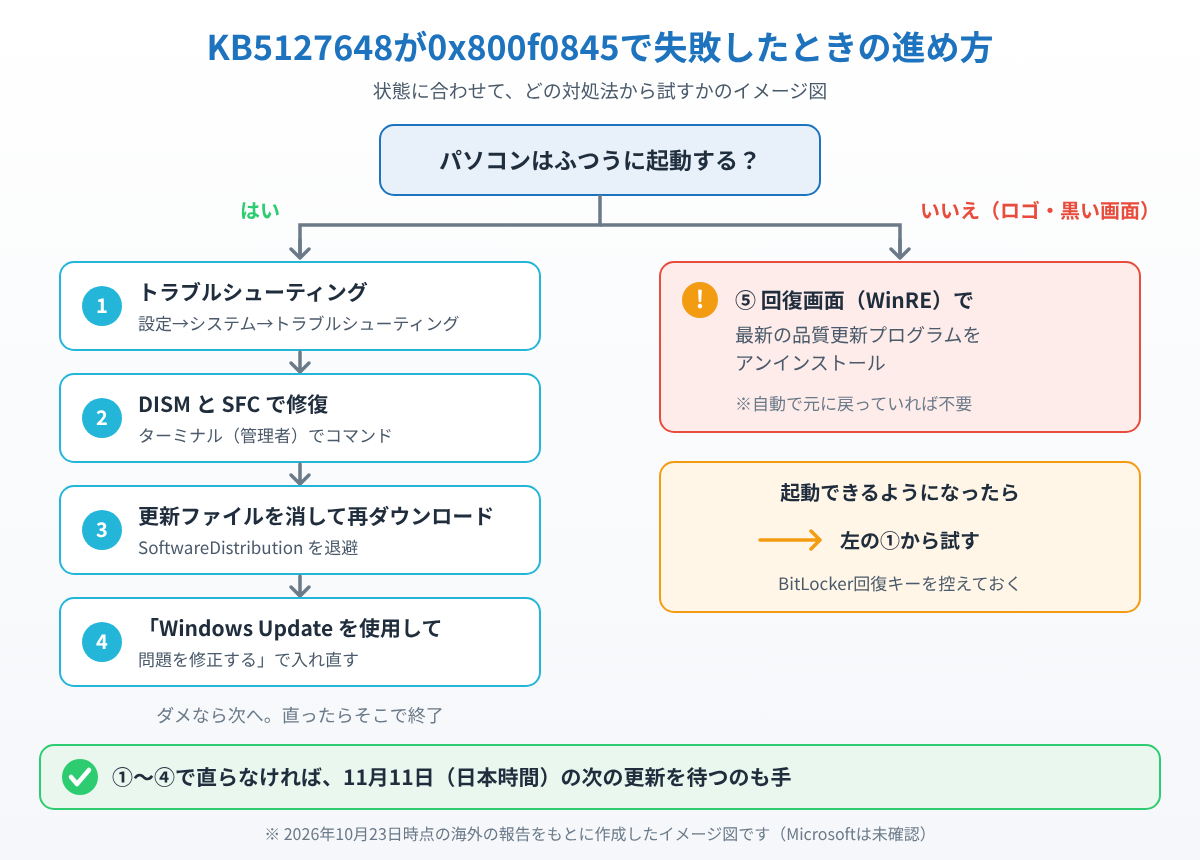
更新が元に戻ったあとも、パソコン自体はふだんどおり使えることがほとんどです。慌てて何度も再起動したり、設定をあれこれ変えたりせず、まずは大事なファイルのバックアップをとってから、下の対処法を上から順に試してください。
パソコンが起動しない状態が続くときは、対処法⑤から先に読んでください。何度もインストールに失敗して困っている場合は、対処法①〜③を試してからMicrosoftの修正を待つのも1つの方法です。
主な原因
2026年10月23日時点で、Microsoftは原因を公表していません。ただ、これまでの似たエラーから、次のような原因が考えられています。
1つ目は、Windowsの部品を保管している領域(コンポーネントストア)の破損です。過去の更新のときに壊れたファイルが残っていると、新しい更新を組み込めずに失敗します。
2つ目は、ダウンロードした更新ファイルの破損です。途中で通信が切れたなどの理由で、保存されている更新ファイルが壊れていることがあります。
3つ目は、パソコンの機種やドライバーとの相性です。海外では特定のマザーボードで失敗が続く例も報告されていますが、関係ははっきりしていません。
0x800f0845の対処法
対処法①Windows Updateのトラブルシューティングを実行する
1. 設定を開き、左のメニューの「システム」から「トラブルシューティング」を選びます。

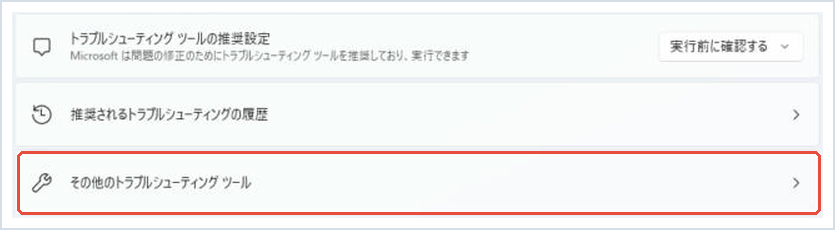
2. 「その他のトラブルシューティング ツール」をクリックします。
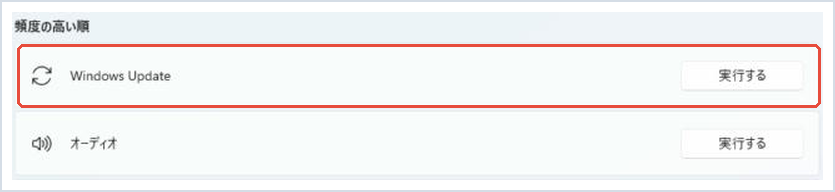
3. 「Windows Update」の横にある「実行する」をクリックし、画面の指示に従います。
4. 終わったらパソコンを再起動し、もう一度Windows Updateを試します。
対処法②DISMとSFCでシステムを修復する
コンポーネントストアや、Windowsのシステムファイルの壊れた部分を修復します。10〜30分ほどかかるので、時間に余裕があるときに行ってください。
1. スタートボタン(Windowsのマーク)を右クリックし、「ターミナル (管理者)」を選びます。
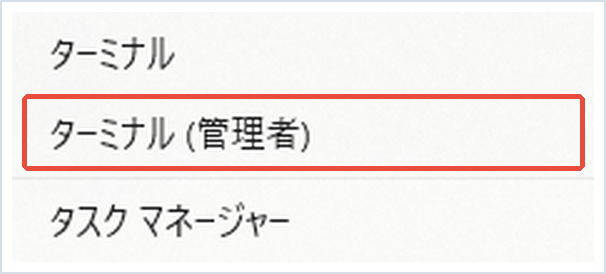
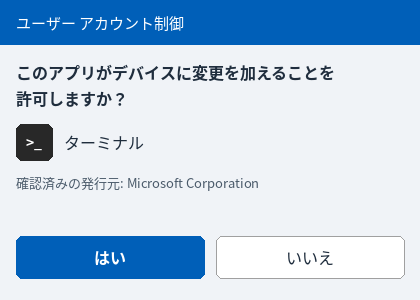
2. 「このアプリがデバイスに変更を加えることを許可しますか?」と表示されたら「はい」をクリックします。
3. 次のコマンドを入力(またはコピーして貼り付け)し、Enterキーを押します。「復元操作は正常に完了しました」と表示されるまで待ちます。
DISM /Online /Cleanup-Image /RestoreHealth4. 続けて、次のコマンドを入力(またはコピーして貼り付け)し、Enterキーを押します。検査が100%になるまで待ちます。
sfc /scannow5. 終わったらパソコンを再起動し、もう一度Windows Updateを試します。
対処法③更新ファイルを消してダウンロードし直す
壊れた更新ファイルを消して、新しくダウンロードし直します。対処法②と同じ「ターミナル (管理者)」で行います。
1. 次のコマンドを入力(またはコピーして貼り付け)し、Enterキーを押します。Windows Updateの動きを止めます。
net stop wuauserv2. 次のコマンドを入力(またはコピーして貼り付け)し、Enterキーを押します。更新ファイルの保存場所を、名前を変えて退避させます。
ren C:\Windows\SoftwareDistribution SoftwareDistribution.old3. 次のコマンドを入力(またはコピーして貼り付け)し、Enterキーを押します。Windows Updateの動きを元に戻します。
net start wuauserv4. パソコンを再起動し、Windows Updateで「更新プログラムのチェック」をクリックします。更新が最初からダウンロードし直されます。
手順2で「アクセスが拒否されました」と表示されたときは、パソコンを再起動してから、手順1からやり直してください。
対処法④「Windows Update を使用して問題を修正する」を使う
Windows 11には、個人のファイルやアプリを残したまま、Windowsを入れ直して修復する機能があります。対処法①〜③で直らないときに試してください。
1. 設定を開き、左のメニューの「システム」から「回復」を選びます。

2. 「Windows Update を使用して問題を修正する」の横にある「今すぐ再インストール」をクリックし、画面の指示に従います。
ファイルやアプリは基本的に残りますが、念のため大事なファイルはバックアップしてから行ってください。完了まで1時間以上かかることもあるので、ノートパソコンは電源につないでおきましょう。
対処法⑤起動しないときは更新を取り消す
メーカーのロゴや黒い画面から進まない状態が続くときは、電源を入れてロゴが出たら電源ボタンを長押しして切る、を2〜3回くり返すと、青い「回復」の画面(WinRE)が出てきます。
そこで「トラブルシューティング」→「詳細オプション」→「更新プログラムのアンインストール」→「最新の品質更新プログラムをアンインストールする」を選ぶと、失敗した更新を取り消せます。すでに自動で元に戻っている場合は、この操作は必要ありません。
BitLockerの回復キーを聞かれることがあるので、あらかじめ確認しておくと安心です。
📖 更新のあとに調子が悪くなった方へ:問題のある更新プログラムを「更新の履歴」から5分で元に戻す手順をまとめています → Windows更新プログラムをアンインストールする方法
それでも入らないときは
対処法①〜④を試してもインストールできないときは、無理に何度も試さず、Microsoftの修正を待つのも1つの方法です。次の月例更新は2026年11月11日(日本時間)に配信される予定で、10月の修正内容もふくまれます。
ただし、KB5127648には悪用が確認されている脆弱性の修正もふくまれています。修正を待つあいだは、Windows セキュリティ(Defender)を有効にしたまま、怪しいメールの添付ファイルやリンクを開かないようにしてください。
KB5127648で変わった内容は、こちらでまとめています → Windows 11の10月更新KB5127648で何が変わった?
ほかのエラー番号で失敗するときは、こちらも参考にしてください → Windows Updateのエラーを迅速に修正する方法
まとめ
Windows 11の10月更新KB5127648が0x800f0845で失敗するときは、まずトラブルシューティング、次にDISMとSFCでの修復、更新ファイルのダウンロードし直しの順に試してください。それでも直らないときは、「Windows Update を使用して問題を修正する」で修復できることがあります。
2026年10月23日時点で、Microsoftはこのエラーを既知の問題として認めていません。新しい情報が出たら、この記事に追記します。
📖 関連記事:Windowsアップデート後の不具合・対処法5選
📖 関連記事:保留中の更新プログラムをインストールする方法 / 毎月の更新が入らない時の直し方 / 0x800f0983・0xc1900101で失敗する時の対処法
よくある質問
0x800f0845はどんなエラーですか?
Windows 11の10月の月例更新KB5127648のインストールが途中で失敗したときに表示されるエラー番号です。再起動中に止まって元に戻る、という報告が多く出ています。
Microsoftはこのエラーを認めていますか?
2026年10月23日時点では、Microsoftは0x800f0845を既知の問題として認めておらず、公式の修正方法も公開されていません。
インストールに失敗しても、パソコンはそのまま使えますか?
多くの場合、更新が自動で取り消されてふだんどおり使えます。ただし10月のセキュリティ修正が入っていない状態なので、Windows セキュリティを有効にしたまま使ってください。
何を試しても入らないときはどうすればいいですか?
無理に何度も試さず、11月11日(日本時間)に配信される予定の次の月例更新を待つのも1つの方法です。次の更新には10月の修正内容もふくまれます。

コメント