
「パソコンを買い替えたいけど、今のパソコンのスペックがわからない」「サポートに問い合わせたら、CPUとメモリを聞かれた」――そんなときに必要になるのが、パソコンのスペック(性能や部品の情報)の確認です。
Windows 11なら、ソフトを入れなくても、標準の機能だけでCPU・メモリ・ストレージ・グラフィックス・型番までひととおり調べられます。
この記事では、知りたい項目ごとにどこを見ればいいかと、それぞれの確認手順を、初心者の方にもわかるように解説します。
知りたい項目ごとの確認場所(早見表)
調べたい内容によって、見る場所が少しずつ違います。まずは、どこで何がわかるかを押さえておきましょう。
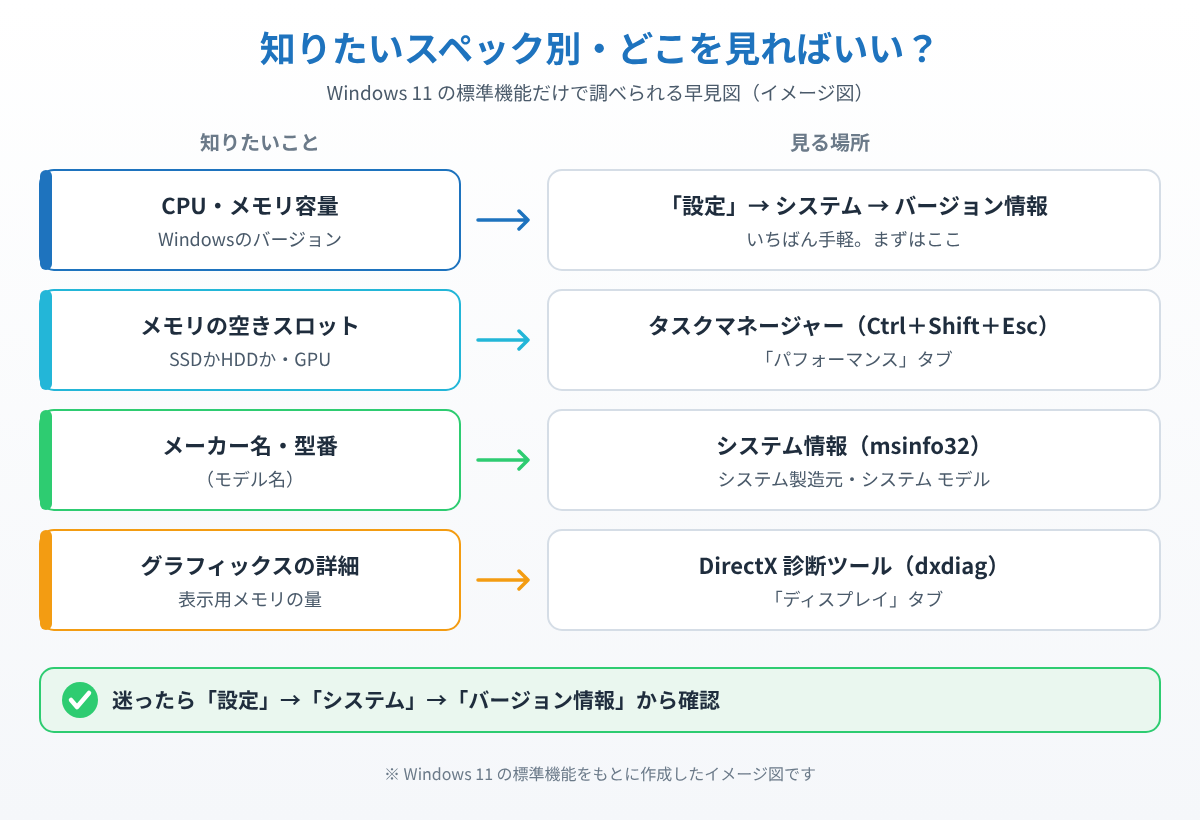
CPU・メモリの容量・Windowsのバージョンは、「設定」の「バージョン情報」でまとめて確認できます。いちばん手軽なので、まずはここから見てください。
メモリの速さや空きスロット、グラフィックス、ストレージの種類(SSDかHDDか)は、タスクマネージャーの「パフォーマンス」タブで確認できます。
パソコンのメーカー名と型番(モデル名)は、「システム情報」(msinfo32)で確認できます。
グラフィックスの詳しい情報は、「DirectX 診断ツール」(dxdiag)で確認できます。
方法①「設定」のバージョン情報でCPU・メモリを確認する
1. タスクバーのスタートボタン(Windowsのマーク)をクリックします。

2. スタートメニューから「設定」を開きます。

3. 左のメニューの「システム」を選び、いちばん下にある「バージョン情報」をクリックします。

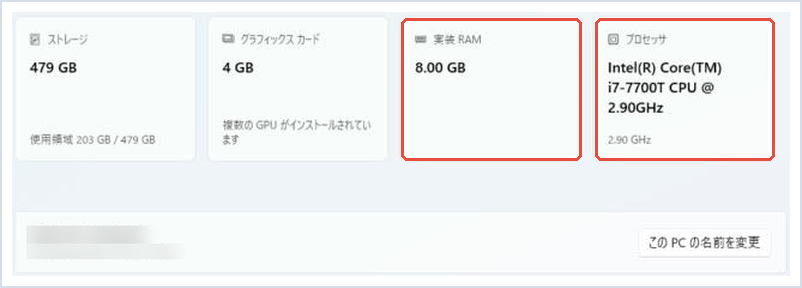
4. 「デバイスの仕様」の「プロセッサ」がCPU、「実装 RAM」がメモリの容量です。
5. 下にある「Windows の仕様」で、エディション(HomeかProか)とバージョン(25H2など)も確認できます。
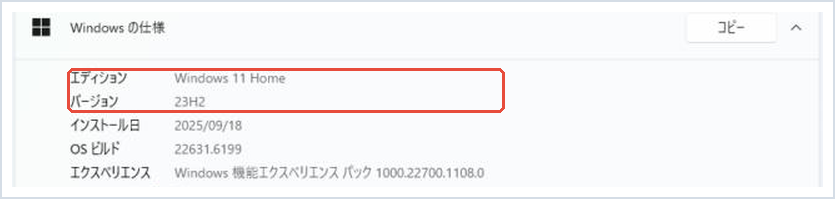
右上の「コピー」ボタンを押すと、表示されている内容をまとめてコピーできます。サポートへの問い合わせでは、これをメールに貼り付けるとかんたんです。
方法②タスクマネージャーでメモリ・SSD・グラフィックスを確認する
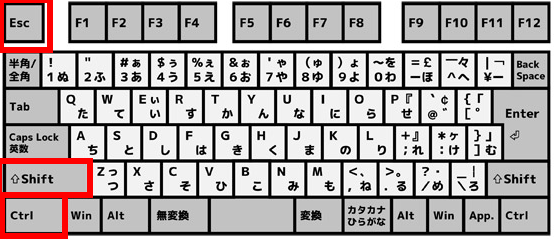
1. キーボードのCtrl+Shift+Escを同時に押して、タスクマネージャーを開きます。
2. 左のメニューから「パフォーマンス」(グラフのアイコン)を選びます。
3. 「CPU」を選ぶと、CPUの名前のほか、コア数や速度が表示されます。
4. 「メモリ」を選ぶと、右上に容量、下に「速度」や「使用されているスロット」(例:2/2なら空きなし)が表示されます。メモリを増設できるかを調べるときに役立ちます。
5. 「ディスク」を選ぶと、右上にSSDかHDDかと容量が表示されます。
6. 「GPU」を選ぶと、グラフィックスの名前と、専用GPUメモリの量がわかります。
メモリを増やしたいときは、取り付けられる最大容量と規格もあわせて確認しておきましょう → 自分のPCに取付できるメモリの最大容量と規格を確認する方法
方法③システム情報でメーカー名と型番を確認する
1. キーボードのWindowsキー+Rを同時に押します。

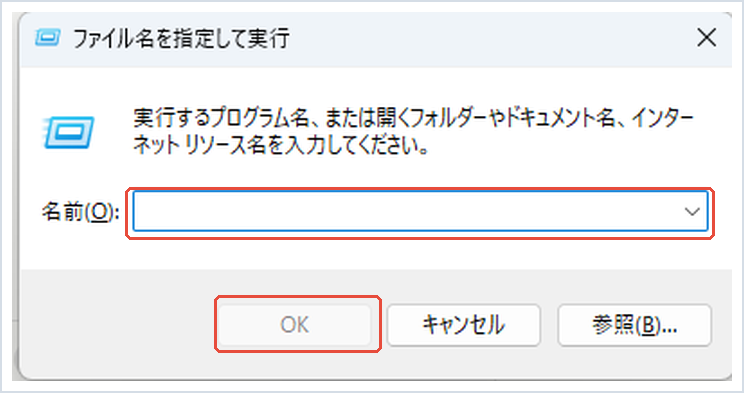
2. 「ファイル名を指定して実行」が開いたら、名前の欄に「msinfo32」と入力して「OK」をクリックします。
3. 「システムの要約」の「システム製造元」がメーカー名、「システム モデル」が型番(モデル名)です。
修理の相談や、パソコンメーカーのサポートページでドライバーを探すときは、この型番を使います。ノートパソコンの場合は、本体の裏側のシールにも型番が書かれています。
自作パソコンやBTOパソコンで、マザーボードの型番を知りたいときはこちら → マザーボードのメーカーと型番を調べる方法6選
方法④dxdiagでグラフィックスの詳細を確認する
1. Windowsキー+Rを押し、名前の欄に「dxdiag」と入力して「OK」をクリックします。
2. 「デジタル署名を確認しますか?」と聞かれたら「はい」を選びます。
3. 「システム」タブでは、メーカー名・型番・CPU・メモリが一覧で表示されます。
4. 「ディスプレイ」タブでは、グラフィックスの名前、メーカー、表示用メモリの量が確認できます。
画面下の「情報をすべて保存」を押すと、内容をテキストファイルとして保存できます。ゲームの動作確認やサポートへの問い合わせで役立ちます。
スペックを確認するときの注意点
「実装 RAM」が「16.0 GB(15.7 GB 使用可能)」のように2つ表示されることがあります。これは、内蔵グラフィックスがメモリの一部を使っているためで、故障ではありません。
CPUの名前に「Core i5」とあっても、世代(例:第8世代と第13世代)によって性能は大きく違います。性能を比べるときは、名前の後ろの数字(型番)まで確認してください。
ゲームが動くかどうかを調べたい場合は、ゲームの「必要スペック」との比べ方をこちらで解説しています → そのゲーム、今のパソコンで動く?必要スペックの見方と確かめ方
Windows 10のパソコンを使っている場合は、確認したCPUやメモリで、Windows 11に上げられるかどうかも判断できます。
📖 Windows 10のパソコンを使っている方へ:今のパソコンがWindows 11の条件を満たしているか、無料のアプリで確かめる方法をまとめています → Windows11にアップグレードできるか確認する方法
まとめ
Windows 11でパソコンのスペックを確認するなら、まずは「設定」→「システム」→「バージョン情報」でCPU・メモリ・Windowsのバージョンを見るのがいちばんかんたんです。
メモリの空きスロットやSSDかHDDかはタスクマネージャー、メーカー名と型番は「msinfo32」、グラフィックスの詳細は「dxdiag」で確認できます。
買い替えや増設、サポートへの問い合わせの前に、知りたい項目に合わせて使い分けてみてください。
📖 関連記事:仮想メモリの設定方法と適正サイズ / CPUが壊れたかも?検査方法 / SSDが壊れたかも?検査方法
よくある質問
パソコンのCPUとメモリはどこで確認できますか?
「設定」→「システム」→「バージョン情報」の「デバイスの仕様」で、プロセッサ(CPU)と実装RAM(メモリ)を確認できます。
メモリの空きスロットはどうやって調べますか?
タスクマネージャーの「パフォーマンス」タブで「メモリ」を選ぶと、「使用されているスロット」が表示されます。2/2なら空きはありません。
パソコンの型番(モデル名)はどこで分かりますか?
「ファイル名を指定して実行」で表示できる「システム情報」の「システム モデル」に型番が表示されます。ノートパソコンは本体裏のシールにも書かれています。
実装RAMの横に「使用可能」と少ない数字が出るのは故障ですか?
故障ではありません。内蔵グラフィックスがメモリの一部を使っているため、使用可能な量が少し少なく表示されます。


コメント