
「パソコンの動作が急に遅くなった」「ファイルを開こうとするとフリーズする」「見覚えのないエラーメッセージが表示される」——そんな症状が続くと、SSD(データを保存する部品)の故障を疑いますよね。
SSDはHDD(従来型のハードディスク)と違って物理的な駆動部分がないため異音がしにくく、突然データが読み込めなくなる「突然死」が起こりやすい部品でもあります。とはいえ、いきなり買い替えを決める前に、本当にSSDが原因なのかを確認しておきたいところです。
この記事では、SSDの故障を疑ったときに自分で確認できる検査方法を5つ、パソコンに詳しくない方でも順番に進められるように解説します。
まず確認してほしいこと
検査を始める前に、まずは大切なデータのバックアップを取っておきましょう。SSDは故障の兆候が出てから完全に読み込めなくなるまでの時間が短いことがあり、検査中に症状が悪化する可能性もゼロではありません。外付けHDDやクラウドストレージに、写真・書類など消えて困るデータだけでも先にコピーしておくと安心です。
▼バックアップ先に:バッファロー HD-EDS2U3-BE(2TB)
特徴:ファンレスの静音設計で、パソコンの電源に合わせて自動でオン・オフし、自動バックアップソフト(Windows用)も使える2TBの外付けHDD。ただしACアダプターでコンセントにつなぐ据え置き型なので、持ち運びには向かない。
こんな人に:検査の前に、写真や書類をまとめて外付けHDDに逃がしておきたい人
SSDの故障が疑われる主な症状
症状① パソコンがSSDを認識しない、またはエクスプローラーに表示されるドライブの容量が実際より少なく表示される。
症状② ファイルの読み書きが以前より明らかに遅くなった、または特定のファイルを開こうとするとフリーズしたまま固まる。
症状③ 突然ブルースクリーン(青い画面のエラー)が表示されて再起動する、または使用中に前触れもなく電源が落ちる回数が増えた。
症状④ 保存したはずのファイルが破損している、開こうとすると「ファイルが破損しています」といったエラーが表示される。
これらの症状は、SSD内部のデータを記録する「NANDフラッシュメモリ」の劣化や、制御を担う「コントローラー」の不具合、あるいは強制終了などによるファイルシステムの破損が原因で起こります。以下の検査方法で、実際にSSDに異常があるかを確認していきましょう。
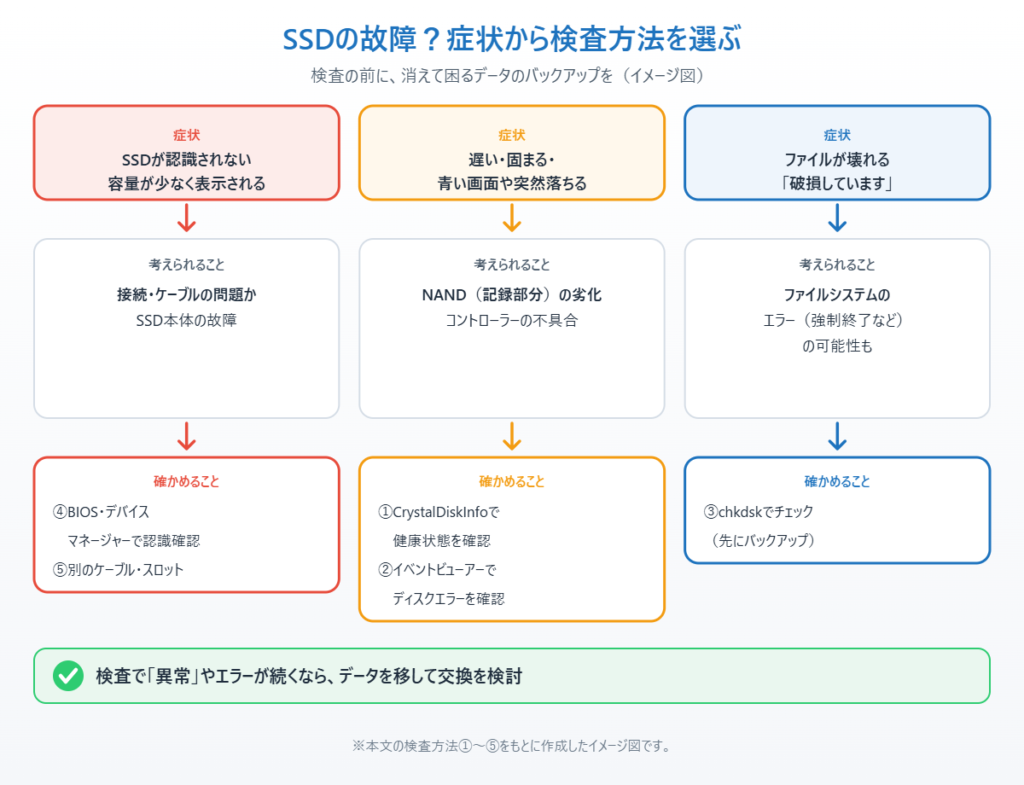
検査方法①CrystalDiskInfoで健康状態を確認する
もっとも手軽で確実な方法です。「CrystalDiskInfo」という無料ソフトを使うと、SSD内部の状態を表す「S.M.A.R.T.(スマート)」という情報から健康状態を視覚的に確認できます。
1. 公式サイトからCrystalDiskInfoをダウンロードし、インストールして起動します。
2. 起動すると自動でSSDの状態が診断され、画面上部に正常・注意・異常のいずれかが色つきで表示されます。
3. 注意または異常と表示された場合は、下部の項目一覧から「代替処理済みのセクタ数」「回復不可能なセクタ数」といった項目の数値が増えていないか確認します。これらの数値が大きいほど、故障が進んでいる可能性が高いです。
検査方法②イベントビューアーでディスクエラーの記録を確認する
Windowsは、ディスクに関するエラーが起きるたびに記録を残しています。この記録を確認すると、いつ・どんなエラーが起きているかが分かります。
1. スタートメニューの検索欄にイベントビューアーと入力して開きます。
2. 左側の一覧からWindowsログを開き、システムをクリックします。
3. 右側の「操作」メニューから現在のログをフィルターを選び、「イベントソース」にdiskと入力して絞り込みます。
4. 警告やエラーが多数記録されている場合、SSD(またはHDD)に何らかの異常が発生している可能性が高いです。
検査方法③chkdskでディスクをチェックする
Windows標準の機能「chkdsk(チェックディスク)」を使うと、ファイルシステムの破損や不良セクタの有無を確認・修復できます。
1. スタートボタンを右クリックし、ターミナル(管理者)を選びます。
2. chkdsk C: /f /rと入力してEnterキーを押します(Cドライブ以外を調べたい場合はドライブ文字を変更してください)。
chkdsk C: /f /r3. 「次回のパソコン起動時にチェックを実行しますか」と聞かれた場合はYを入力してEnterキーを押し、パソコンを再起動します。
4. 再起動後、自動的にチェックが始まります。完了までしばらく時間がかかるので、そのまま待ちましょう。エラーが多数見つかった場合は、SSDの寿命が近いサインです。
検査方法④BIOS・デバイスマネージャーで認識状況を確認する
Windowsが起動しない、またはSSD自体が表示されない場合は、パソコンの土台部分であるBIOS(UEFI)の画面で認識されているかを確認します。
1. パソコンを再起動し、起動直後にF2・F10・Deleteキー(機種によって異なります)を連打してBIOS(UEFI)画面を開きます。
2. Storage(ストレージ)やBoot(起動)といった項目を開き、SSDの型番が表示されているか確認します。
3. Windowsが起動する場合は、代わりにデバイスマネージャーを開き、ディスクドライブの項目にSSDが表示されているか、黄色い注意マークが付いていないかを確認します。
4. BIOSでもデバイスマネージャーでもSSDが表示されない場合は、内部的な故障が進んでいる可能性が高い状態です。
検査方法⑤別のケーブル・スロット・パソコンで動作確認する
ここまでの検査でSSD自体に異常があるように見えても、実際にはケーブルや接続端子側の不具合という可能性も残っています。最終確認として、接続環境を変えて切り分けましょう。
1. デスクトップパソコンの場合は、SATAケーブルを別のものに交換するか、マザーボードの別のポートに挿し直します。
2. M.2 SSD(スティック状の小さいタイプ)の場合は、静電気に注意しながら一度取り外し、ホコリや汚れがないか確認したうえで挿し直します。
3. 外付けSSDやUSB接続タイプの場合は、別のUSBポート、できれば別のパソコンに接続して同じ症状が出るか確認します。
4. 接続環境を変えても同じ症状が出る場合は、SSD本体の故障である可能性が非常に高いといえます。
まとめ
SSDの故障が疑われるときは、まずCrystalDiskInfoで健康状態を確認し、イベントビューアーやchkdskでエラーの記録を調べるのが基本の流れです。Windowsが起動しない場合はBIOSやデバイスマネージャーでの認識確認、最後にケーブルやポートを変えての切り分けまで行うと、原因をかなり絞り込めます。
検査の結果、代替処理済みセクタ数の増加や「異常」表示が出ている場合は、無理に使い続けずデータのバックアップを優先し、早めの買い替えを検討しましょう。SSDは価格が変動しやすい部品でもあるため、購入時期はあわせて最新の相場も確認しておくことをおすすめします。
▼M.2 SSDに買い替えるなら:WD_BLACK SN7100 1TB(WDS100T4X0E)
特徴:読み込み最大7,250MB/秒のPCIe Gen4 NVMe SSDで、メーカー保証は5年。ただしM.2(NVMe)スロットがない2.5インチSATAのパソコンには取り付けられない。
こんな人に:故障したM.2 SSDを、定番の1TBに買い替えたい人
📖 関連記事:PCが重い・遅い・フリーズする症状別の対処法まとめ
📖 関連記事:【画面がおかしい・音が出ない?】Intel内蔵グラフィックドライバー未インストールが原因かもしれない対処法
よくある質問
SSDの故障を疑ったとき、検査の前にまず何をすればいいですか?
検査を始める前に、まずは大切なデータのバックアップを取っておきましょう。SSDは故障の兆候が出てから完全に読み込めなくなるまでの時間が短いことがあり、検査中に症状が悪化する可能性もゼロではありません。外付けHDDやクラウドストレージに、写真・書類など消えて困るデータだけでも先にコピーしておくと安心です。
SSDの故障が疑われるのはどんな症状のときですか?
症状① パソコンがSSDを認識しない、またはエクスプローラーに表示されるドライブの容量が実際より少なく表示される。
CrystalDiskInfoでSSDの健康状態を確認するにはどうすればいいですか?
もっとも手軽で確実な方法です。「CrystalDiskInfo」という無料ソフトを使うと、SSD内部の状態を表す「S.M.A.R.T.(スマート)」という情報から健康状態を視覚的に確認できます。
SSDのディスクエラーの記録はイベントビューアーで確認できますか?
Windowsは、ディスクに関するエラーが起きるたびに記録を残しています。この記録を確認すると、いつ・どんなエラーが起きているかが分かります。


コメント