マザーボードのメーカーや型番を知っておくと、CPUやメモリの増設時の互換性確認、ドライバ・BIOSのアップデート、グラフィックボードのアップグレードなど、さまざまな場面で役に立ちます。
この記事では、マザーボードのメーカーと型番を調べる方法を6つ紹介します。パソコンが起動できる場合・できない場合どちらにも対応しています。
マザーボードのメーカーと型番を調べる方法
調べ方はパソコンが起動できるかどうかで異なります。起動できる場合は方法①②が最も手軽です。起動できない場合は方法③〜⑥を試してみましょう。
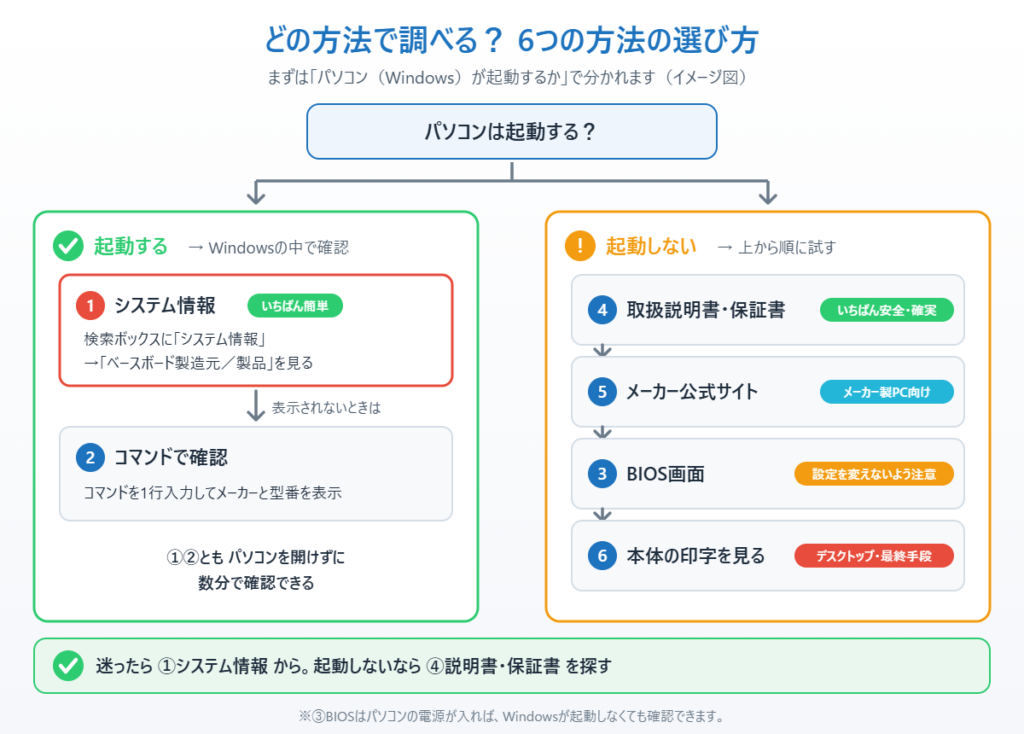
【起動できる場合】の確認方法
方法①:システム情報から確認する(最も簡単)
Windowsに標準搭載されている「システム情報」を使う方法です。専門知識不要で最も手軽に確認できます。
1. Windowsの検索ボックスに「システム情報」と入力します。

2. 「システム情報」アプリが表示されるのでクリックして起動します。

3. 「システムの要約」セクションを確認します。赤枠の部分がマザーボードの情報です。
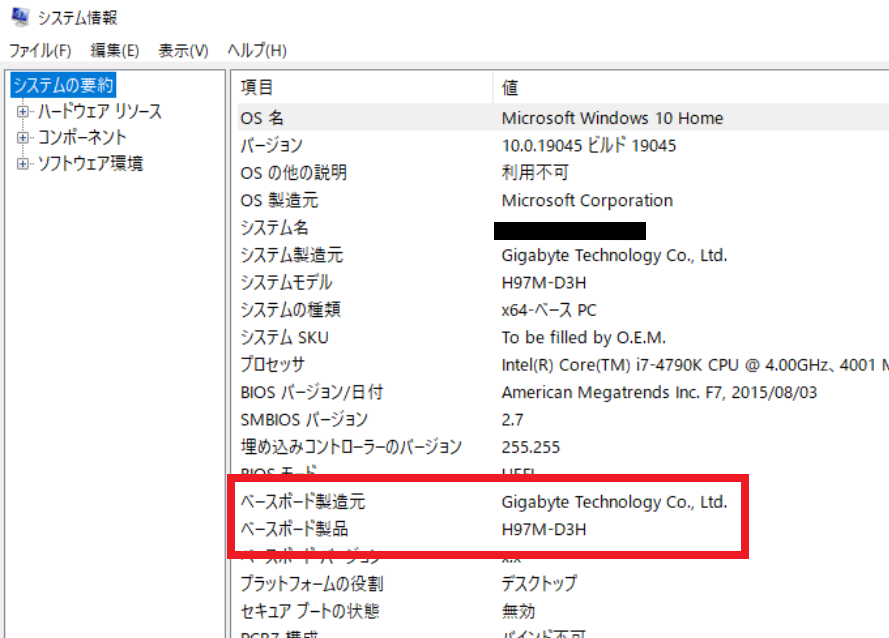
「ベースボード製造元」がマザーボードのメーカー、「ベースボード製品」が型番を示します。
方法②:PowerShellで確認する
「システム情報」にマザーボードの情報が表示されない場合は、PowerShell(パワーシェル)で確認できます。
1. スタートボタンを右クリックし、「ターミナル」をクリックします(Windows 10の場合は「Windows PowerShell」をクリック)。
2. 以下のコマンドを入力してEnterキーを押します。コピーして貼り付けてもOKです。
Get-CimInstance -ClassName Win32_BaseBoard | Select-Object Manufacturer, Product3. 「Manufacturer」の下にメーカー名、「Product」の下に型番が表示されます。
※ 以前はコマンドプロンプトの「wmic」コマンドを紹介していましたが、Windows 11(24H2以降)ではwmicが削除され使えなくなったため、PowerShellの方法に変更しました。
【起動できない場合】の確認方法
方法③:BIOSの設定画面で確認する
BIOS画面にはマザーボードのメーカーと型番が表示されています。ただしBIOS設定を誤って変更するとパソコンが起動しなくなることがあるため、PCに詳しくない方は他の方法を優先してください。
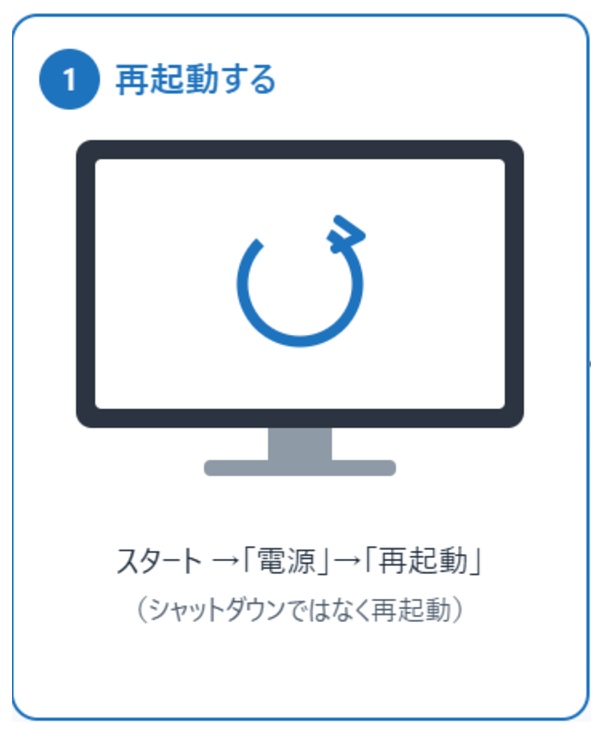
1. パソコンを再起動します。
2. 起動直後にメーカーロゴが表示されたら、以下のキーをすばやく押します。
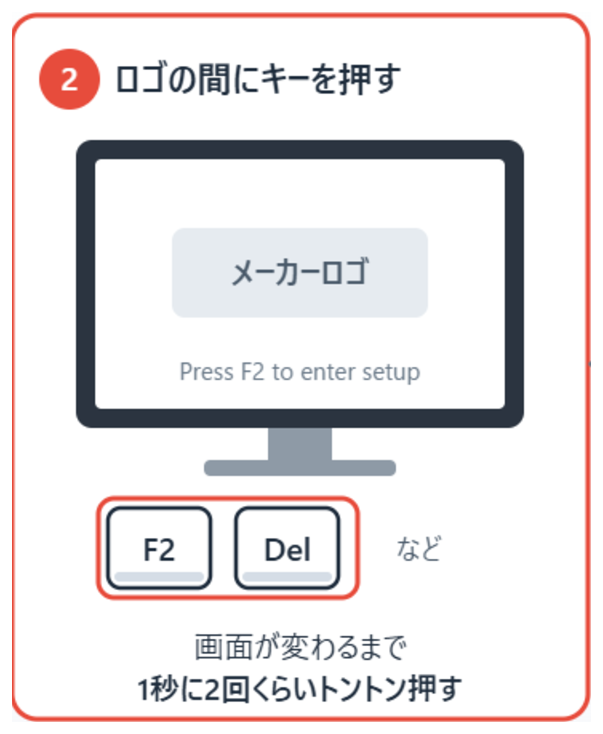
・F2:多くのメーカーで使用
・Delete (Del):デスクトップPCなどでよく使われる
・Esc:一部のノートPCで使用
・F10:HPなど
・F12:一部のPCで使用
画面に「Press F2 to enter setup」などのメッセージが一瞬表示される場合があります。タイミングを逃したら再度再起動して試してください。
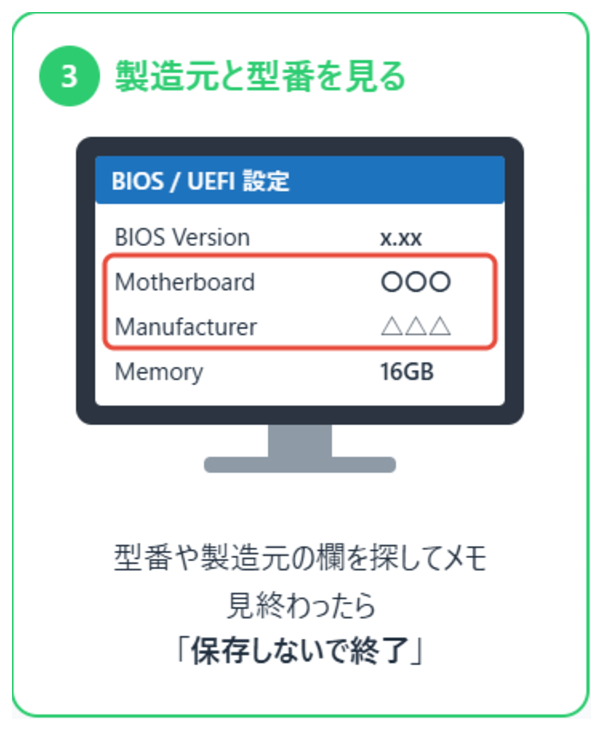
3. BIOS設定画面が表示されたら、マザーボードのメーカーと型番を確認します。情報を確認したら変更は加えずに終了してください。
方法④:取扱説明書・保証書から確認する
パソコン購入時の取扱説明書や保証書にマザーボードの情報が記載されています。最も安全で確実な方法です。

例えば上記の取扱説明書の表紙から、メーカーは「ASRock」、型番は「B650 Livemixer」であることが確認できます。
方法⑤:パソコンメーカーの公式サイトで確認する
メーカー製パソコン(NEC・富士通・DELLなど)の場合、公式サイトの「製品仕様」や「スペック詳細」ページにマザーボードの情報が記載されていることがあります。パソコン本体に貼られた型番シールや購入時のレシートを確認してから、公式サイトで検索してみましょう。
方法⑥:マザーボードに直接印字された型番を確認する
デスクトップPCの場合、筐体(ケース)を開けてマザーボードに直接印字された型番を確認できます。⚠️ 筐体を開けると保証が無効になる可能性があるため、他の方法で確認できない場合の最終手段として使用してください。
マザーボード上のどこかに型番が印字されています。文字が小さくて見づらい場合はスマートフォンのカメラで拡大して確認すると見やすいです。
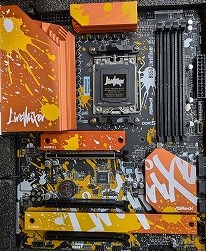
メモリスロット横など見やすい位置に型番が印字されています。拡大して確認しましょう。
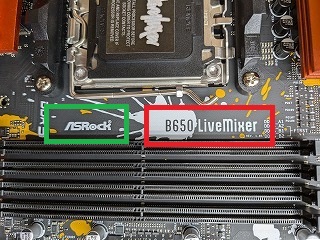
今回のマザーボードでは型番「B650 Livemixer」(赤枠)、メーカー「ASRock」(緑枠)が確認できました。
まとめ
マザーボードのメーカーと型番を調べる6つの方法をまとめます。
・方法①:システム情報から確認(最も簡単・起動必要)
・方法②:PowerShellで確認(①で情報が出ない場合・起動必要)
・方法③:BIOSの設定画面で確認(起動不要・操作に注意)
・方法④:取扱説明書・保証書から確認(最も安全確実)
・方法⑤:メーカー公式サイトで確認(メーカー製PC向け)
・方法⑥:マザーボード本体の印字を確認(デスクトップ・最終手段)
マザーボードの情報を把握しておくことで、パーツ増設・交換時の互換性確認やドライバ更新がスムーズに行えます。まずは方法①のシステム情報から試してみてください。
よくある質問
マザーボードの型番を調べるのに分解は必要ですか?
いいえ、分解は不要です。Windowsの「システム情報」を開くか、PowerShellで「Get-CimInstance -ClassName Win32_BaseBoard」と入力することで、パソコンを開けずに確認できます。
マザーボードの型番を知っておく必要があるのはなぜですか?
CPUやメモリ増設時の互換性確認、BIOSアップデート、ドライバーの入手など、パソコンをカスタマイズ・メンテナンスする際に必要になります。型番がわかれば対応パーツや最新ドライバーをメーカーサイトから正確に入手できます。
パソコンが起動しない状態でもマザーボードの型番を確認できますか?
はい、パソコンケースを開けて基板を目視確認することで確認できます。型番は基板上に直接印刷または刻印されています。また購入時のレシートや箱、メーカーのサポートページでも確認できる場合があります。

コメント