PCの簡易水冷クーラー(水冷ファン)は、優れた冷却性能と静音性を兼ね備えています。パフォーマンスの向上、特にオーバークロックを行う場合に大きなメリットがあります。さらに動作音が少なく、静音性を重視する方にもぴったりです。見た目にもこだわりたい方には、色付きの冷却液やLEDライトを組み合わせることもでき、カスタマイズの幅が広がります。
この記事では、水冷ファンを取り付けする5つのメリットと取り付け方法、ファンのLEDカラーを制御する方法まで詳しく解説します。
水冷クーラー(水冷ファン)の5つのメリット
取り付け方法の解説を行う前に、水冷ファンを取り付けする5つのメリットを紹介します。
メリット1 優れた冷却性能
水冷は空冷に比べて熱伝導効率が高いため、高い冷却性能を発揮します。特に高負荷時やオーバークロック時にパソコンは熱を持ちやすいですが、水冷なら熱を効率的に冷やすことができます。
熱をしっかり冷やすことでパーツへの負担も減り、パソコンの寿命が長くなると言われています。
メリット2 静音性
空冷ファンは回転数が高くなると「ウォーン」と音が鳴って気になりますが、水冷ファンはファンの回転数を低く保ちながら冷却を行えるため、全体的に静音性が高くなります。
ファンの音が気になる方にとっては大きなメリットです。
メリット3 スペースの節約
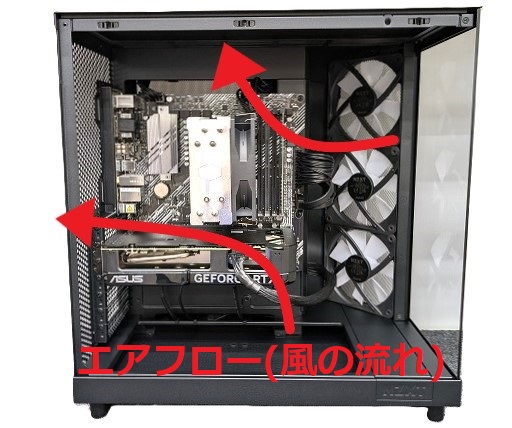
水冷システムは冷却パーツ(ラジエーターやポンプ)をPCケース内に効率的に配置できるため、大型の空冷ファンよりもスペースを節約できます。これによりケース内のエアフローが向上し、他のパーツの冷却にも良い影響が出ます。
メリット4 外観がカッコよくなる
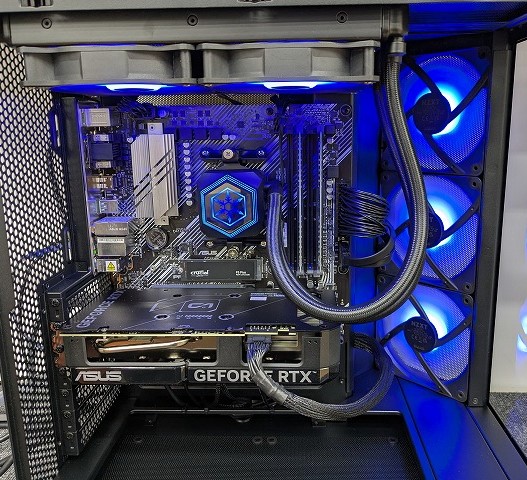
水冷ファンは色付きの液体やLEDライトを組み合わせることができ、PCの外観にインパクトを与えることができます。
取り付け解説の後にLEDカラーの制御方法も紹介しているので、ぜひご覧ください。
メリット5 熱分散
水冷ファンというとCPUの冷却をイメージされる方が多いと思いますが、実はCPUだけでなくグラフィックボードや周辺機器も一緒に冷やすことができる拡張パーツが販売されています。導入ハードルは高いですが、水冷循環システムを組めばPC内の熱を効率的に冷やせるため、拡張パーツの追加ができる点も水冷ならではのメリットです。
デメリットも知っておこう
水冷クーラーには多くのメリットがある一方で、いくつかのデメリットも把握しておくことが大切です。
液漏れのリスク:簡易水冷はポンプやチューブの経年劣化により、まれに液漏れが発生することがあります。液漏れが起きると他のパーツへの被害が出る場合があるため、定期的な状態確認が必要です。
寿命が3〜5年程度:簡易水冷クーラーのポンプは消耗品であり、使用環境によりますが寿命は3〜5年程度が目安です。ポンプが故障すると冷却ができなくなるため、交換コストがかかります。
設置スペースが必要:ラジエーターをPCケースに取り付けするスペースが必要です。使用するケースによってはラジエーターのサイズ(120mm/240mm/360mmなど)が制限される場合があるため、購入前にケースの対応サイズを確認しましょう。
簡易水冷クーラーの取り付け方法
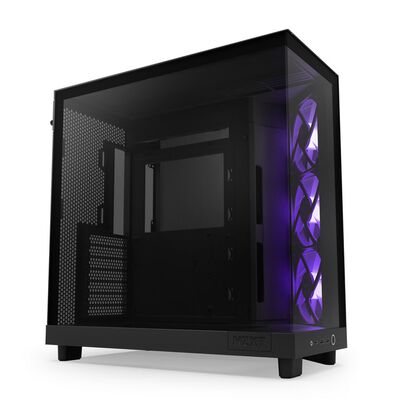
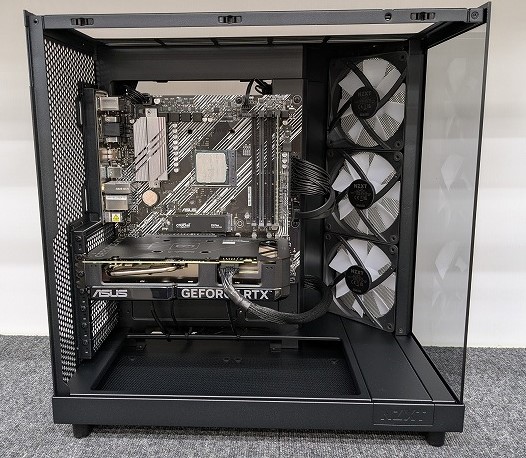
ここからは実際に水冷ファンを取り付けする方法を解説します。今回使用するPCケースは「NZXT H6FlowRGB(CC-H61FB-R1)」です。
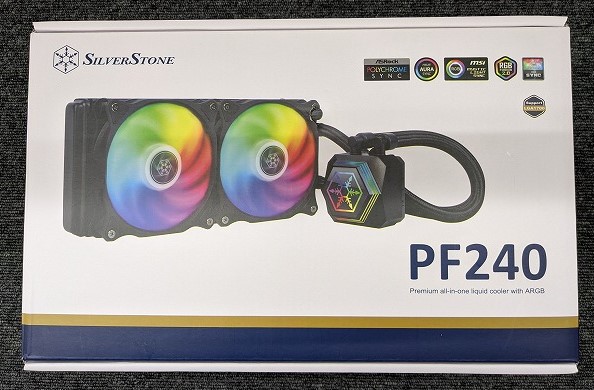
取り付ける水冷ファンは「SILVERSTONE PF240」です。
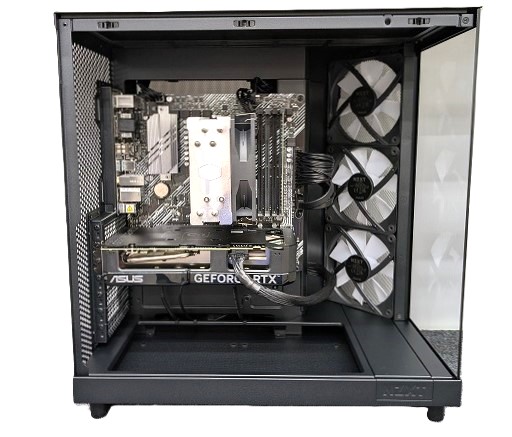
こちらが水冷ファンを取り付ける前の状態です。空冷ファンがすでに取り付けされています。
ケースからパネルを取り外す
まずケースのサイドパネルを取り外してパーツの取り付けができるようにします。
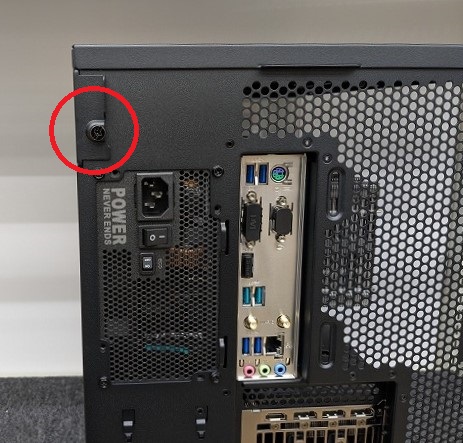
1. ケース背面にある赤丸で示されたネジを取り外します。ほとんどのケースは背面2〜3本のネジを外すことでサイドパネルを取り外せます。
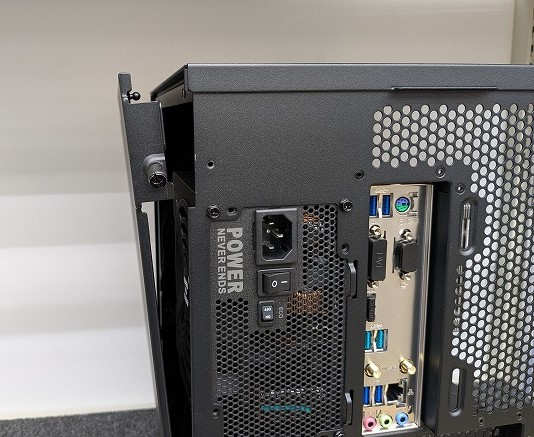
2. 横に引っ張ってケースのサイドパネルを取り外します。
3. サイドパネルを外した後、ケース上部のパネルを取り外します。赤枠の部分を持って上に引っ張ります。
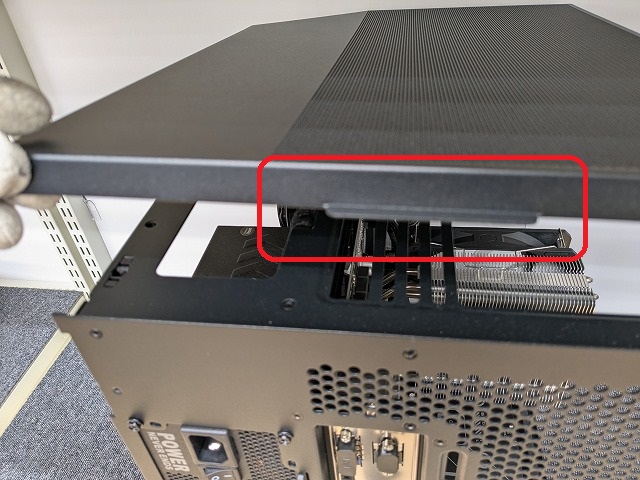
4. ケース上部パネルを取り外したら、取り付けされていた空冷ファンを取り外します。空冷ファンを外すとCPUがむき出しの状態になります。グリスが手につかないように気を付けましょう。
水冷ファンを取り付ける
水冷ファンの箱を開封します。
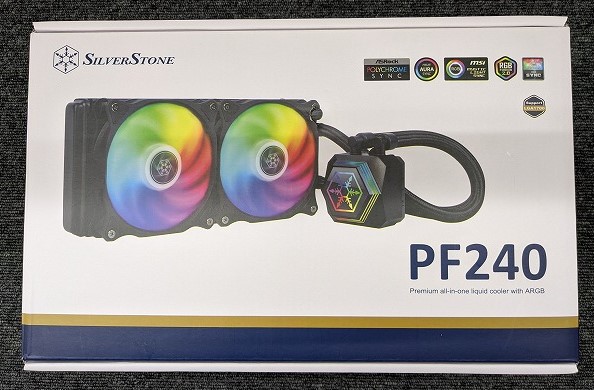
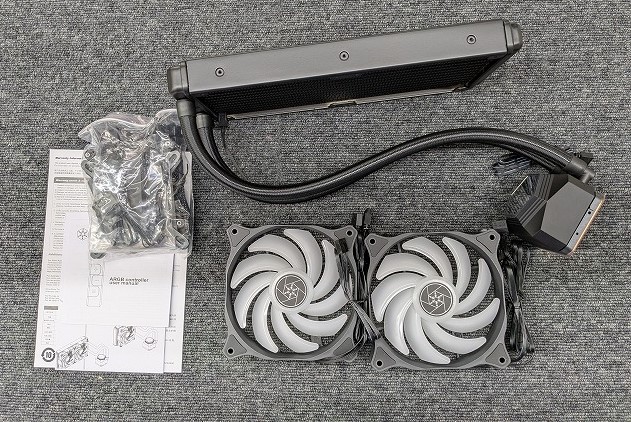
ファンが2つとラジエーター、マウンタが同梱されています。
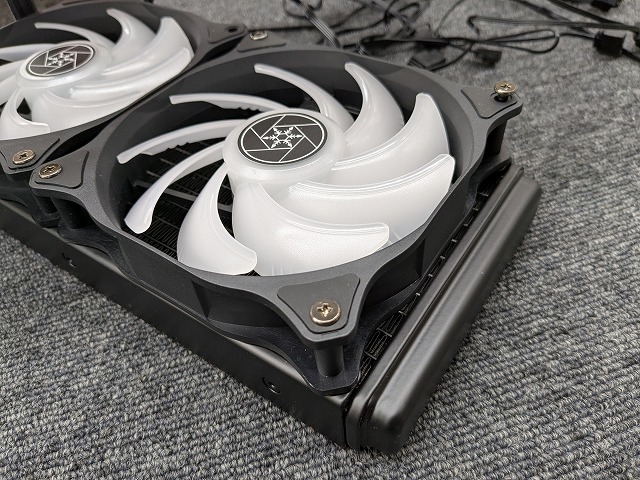
ファンには吸気する方向と排気する方向があります。取り付けの際は向きに気を付けてください。ほとんどのケースは前面もしくは下部から吸気して、背面もしくは上部へ排気する設計になっています。PC内のエアフローを考えてファンの向きを決めましょう。
ファンの向きを決めたら、ラジエーターにファンを取り付けします。今回はケース上部に上からラジエーター、ファンの順番で取り付けします。ラジエーターにファンをネジ4か所で固定します。
ファンが取り付けられたラジエーターをケースに取り付けします。ラジエーターを上に押し当てて、パソコン上部からネジを締めます。
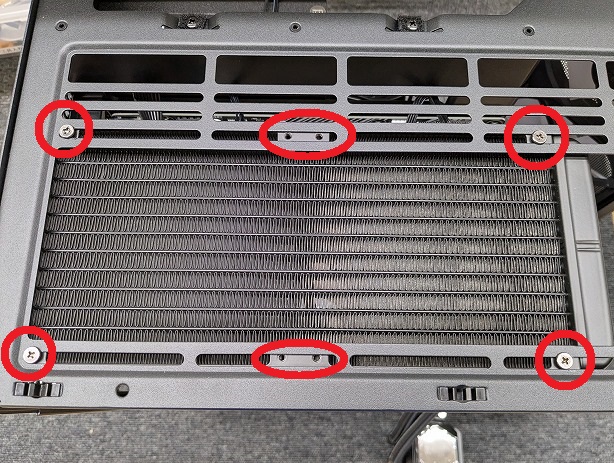
赤丸部分のネジを締めることでラジエーターとファンの取り付けが完了しました。次はヘッド部分(CPUに取り付ける部分)のパーツを取り付けします。
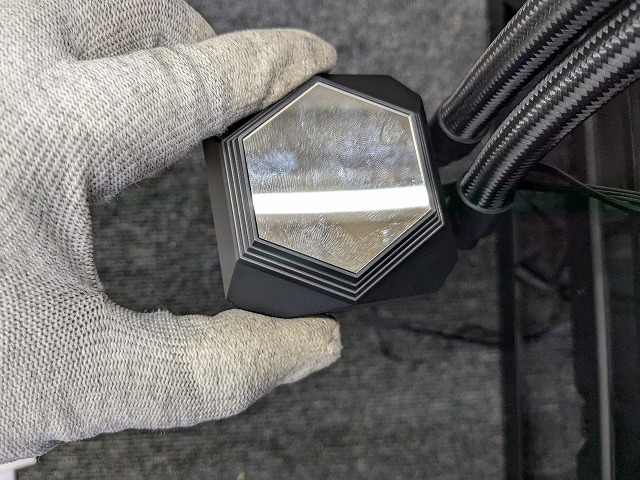
ヘッド部分のパーツです。このヘッドをCPUに押し当てることで、CPUの熱を冷却できるようになります。今回はAMD製のCPUに水冷ファンを取り付けします。Intel製のCPUをお使いの方は添付の取扱説明書を参考にしてヘッドを取り付けてください。
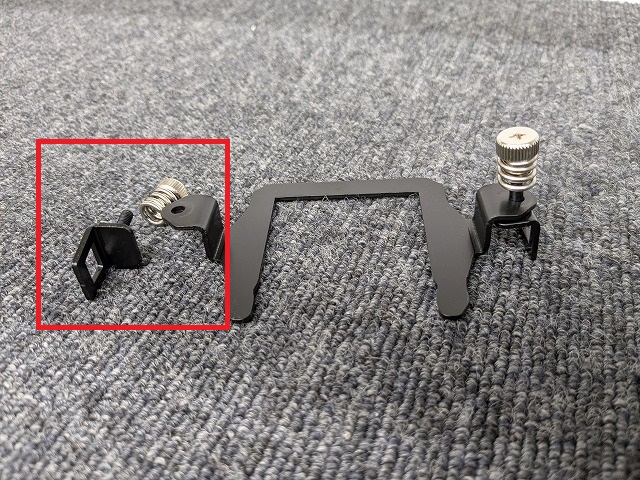
マウンタをマザーボードに取り付けます。マウンタはネジとマザーボードに引っ掛ける爪のパーツを組み合わせて作成します。左側が組み合わせ前のパーツ、右側が組み合わせ後の状態です。
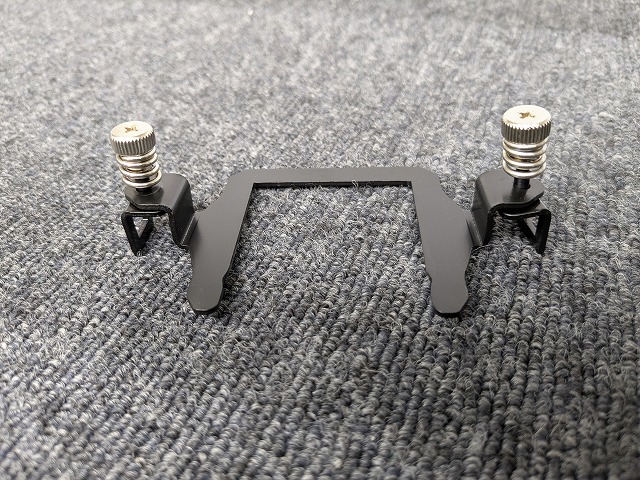
左右のマウンタを組み合わせるとこのようになります。
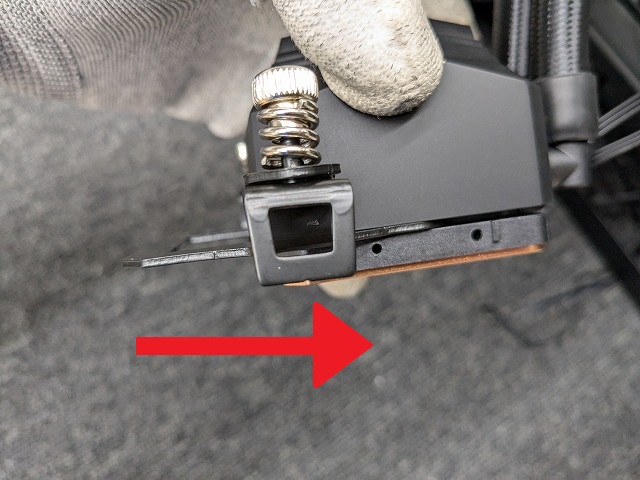
マウンタをヘッドに装着します。ヘッドの横にスライドさせてマウンタを装着します。
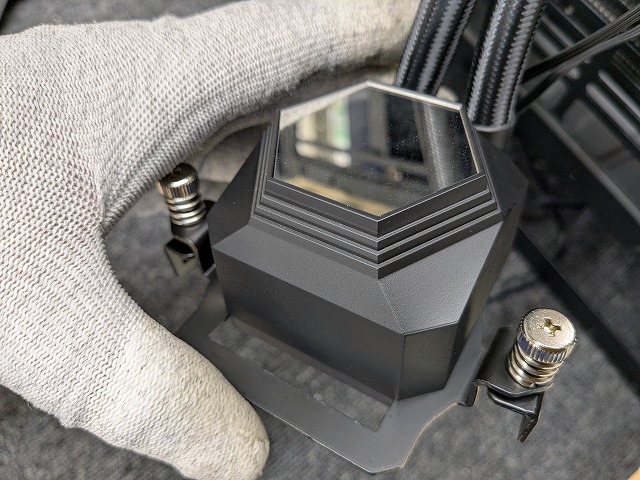
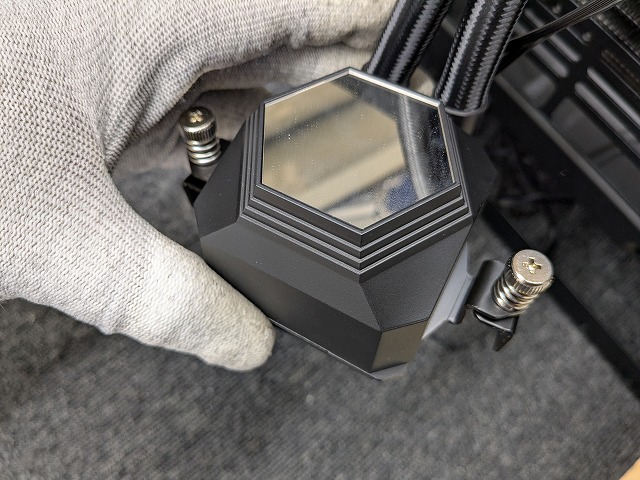
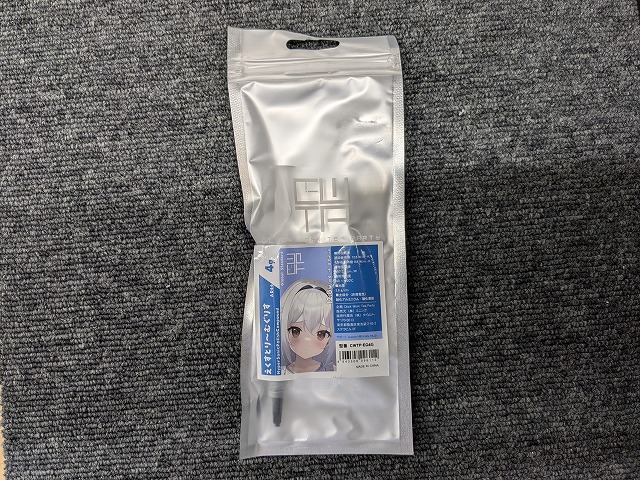
ヘッドにマウンタを装着したら、CPUにグリスを塗ります。今回は塗りやすく高い熱伝導性で評判の「えくすとりーむぐりす」を使用します。
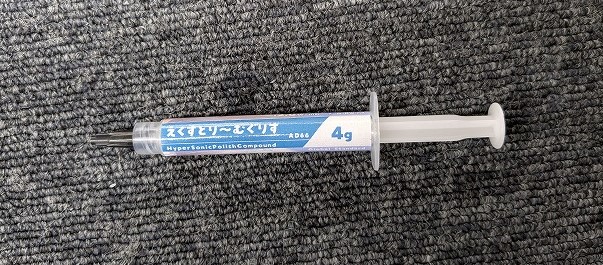
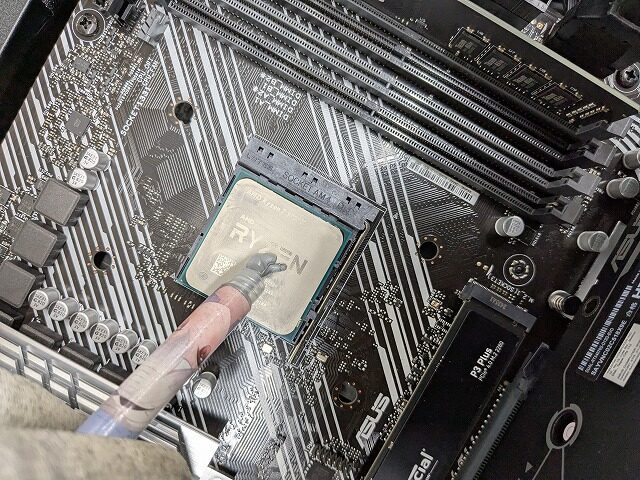
グリスをCPUの上に塗布します。グリスの量は小豆くらいのサイズが使用量の目安とされています。
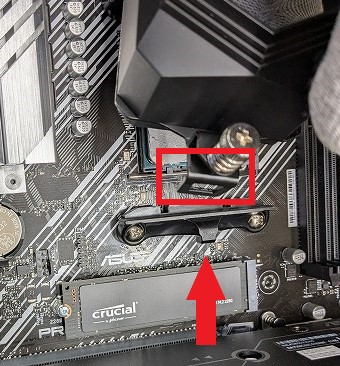
CPUにグリスを塗布したら、水冷ファンのヘッドをマザーボードに取り付けします。ヘッドをCPUの上に乗せるように取り付けし、赤枠のヘッド爪部分を赤矢印の突起に引っ掛けるように取り付けします。
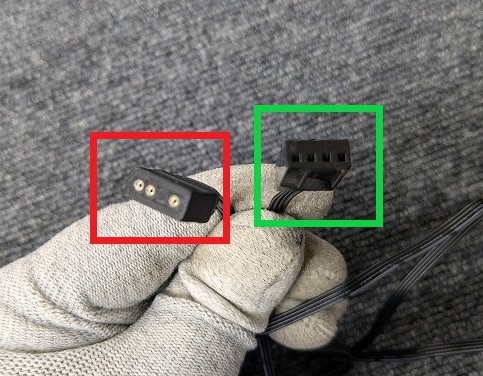
ヘッドの爪を2か所引っ掛けてネジを締めればヘッドの取り付け完了です。最後にファンから出ている4-1 Pin ARGB(5V LED)と4 Pin PWMケーブルをマザーボードやケースに配線します。ケーブルの形状と役割は以下の通りです。
赤枠:4-1 Pin ARGB(5V LED)ケーブル=ファンのLEDを制御するケーブル/緑枠:4 Pin PWMケーブル=電力とファンの回転数を制御するケーブル
ケーブルの接続と配線が完了したら水冷ファン取り付けの完了です。
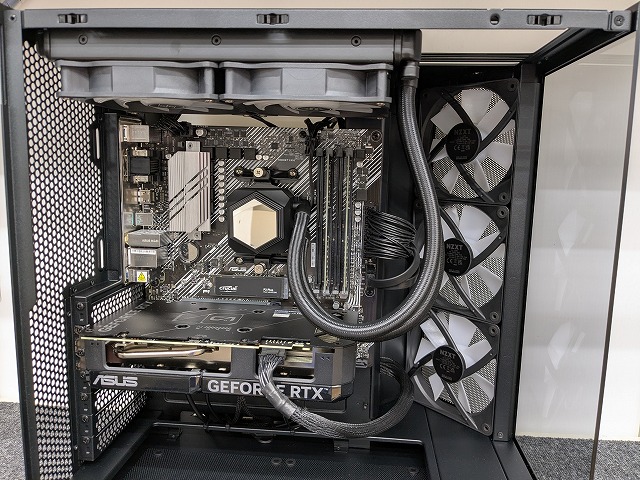
取り付けが完了したら電源を入れて動作を確認してみましょう。
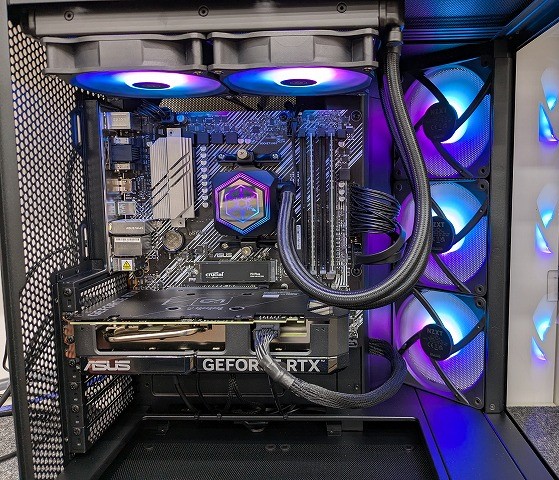
ファンが回転してLEDも点灯しているため、水冷ファンの取り付けが成功しました。
LED制御ソフトを設定する
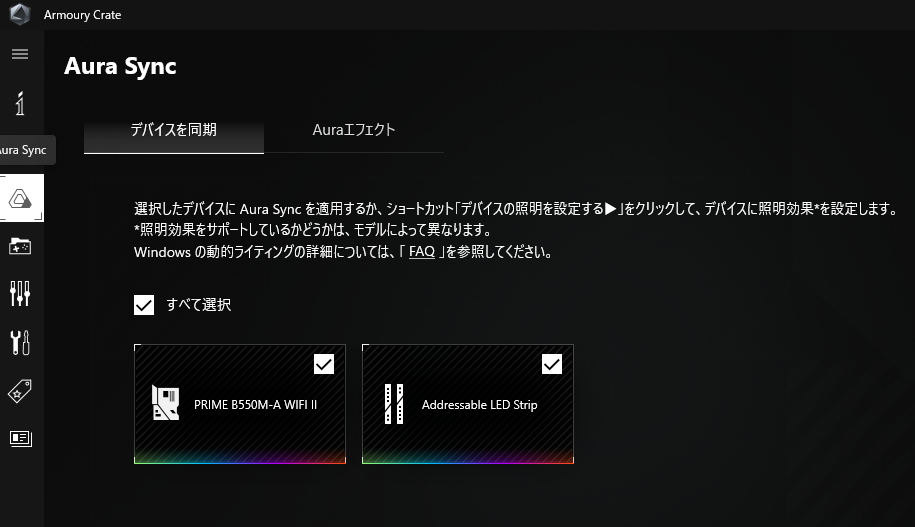
「AuraSync」対応のパーツを使用している場合、「ARMOURYCRATE」で取り付けたパーツのLEDを制御できます。

「Auraエフェクト」からLEDカラーの制御ができます。
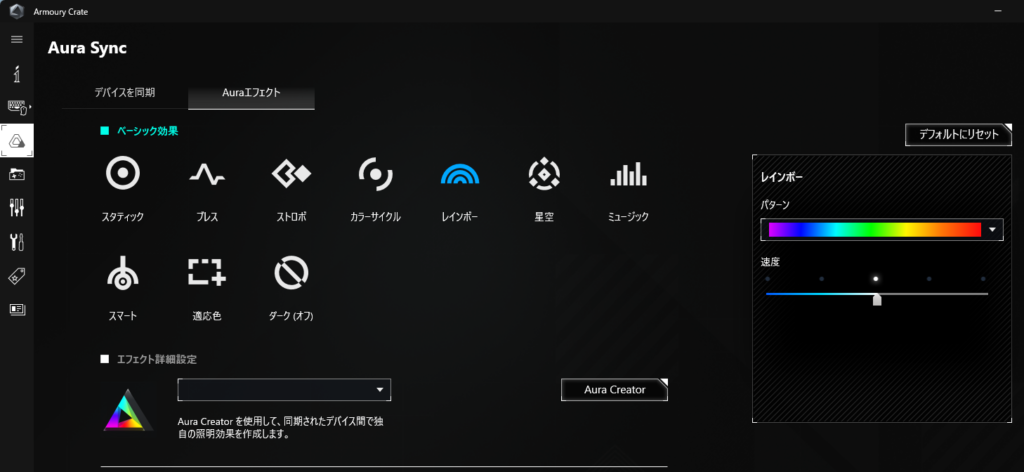
例えば赤を選択すると、
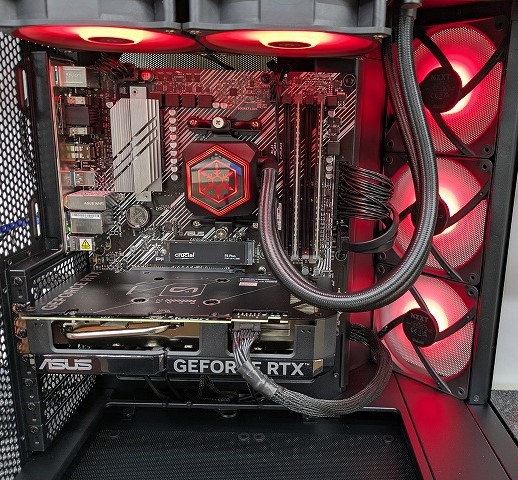
水冷ファンとケースファンのLEDを赤色に点灯させることができました。青を選択すると、
水冷ファンとケースファンのLEDを青色に点灯させることができます。LED点滅方法はさまざまな効果が用意されているので好みの設定を選択しましょう。
パーツごとに設定を同期させるか選択することも可能です。自分好みの色にカスタマイズして、オリジナルパソコンに仕上げましょう。
まとめ
PCの冷却方法として注目される簡易水冷クーラー(水冷ファン)は、優れた冷却性能と静音性を兼ね備えており、パフォーマンス重視のユーザーやオーバークロックを行う方に大きなメリットがあります。見た目にもこだわりたい方には、LEDライトや色付きの冷却液でカスタマイズできる点も魅力です。
一方で液漏れリスクや寿命・設置スペースといったデメリットも存在します。購入前にPCケースの対応サイズを確認し、定期的なメンテナンスを心がけることで長く快適に使用できます。ぜひ挑戦してみてください。
よくある質問
空冷と水冷ではどちらが冷却性能が高いですか?
一般的には水冷(特にオールインワン水冷)の方が冷却性能が高く、高発熱のCPUでも安定した温度を維持できます。ただし適切なサイズの空冷クーラーも十分な性能を持つものがあります。
水冷クーラーは水漏れのリスクはありますか?
市販の簡易水冷(オールインワン水冷)は製造時に密閉されており、適切に取り付ければ通常使用での水漏れリスクは非常に低いです。ただしホースの折れや締め付け不足には注意が必要です。
水冷クーラーのラジエーターサイズはどう選べばいいですか?
PCケースの対応サイズに合わせて240mm・280mm・360mmなどから選びます。大きいほど冷却面積が広くなりますが、ケースへの干渉を事前に確認してください。CPUのTDPが高いほど大きめのラジエーターが適しています。


コメント