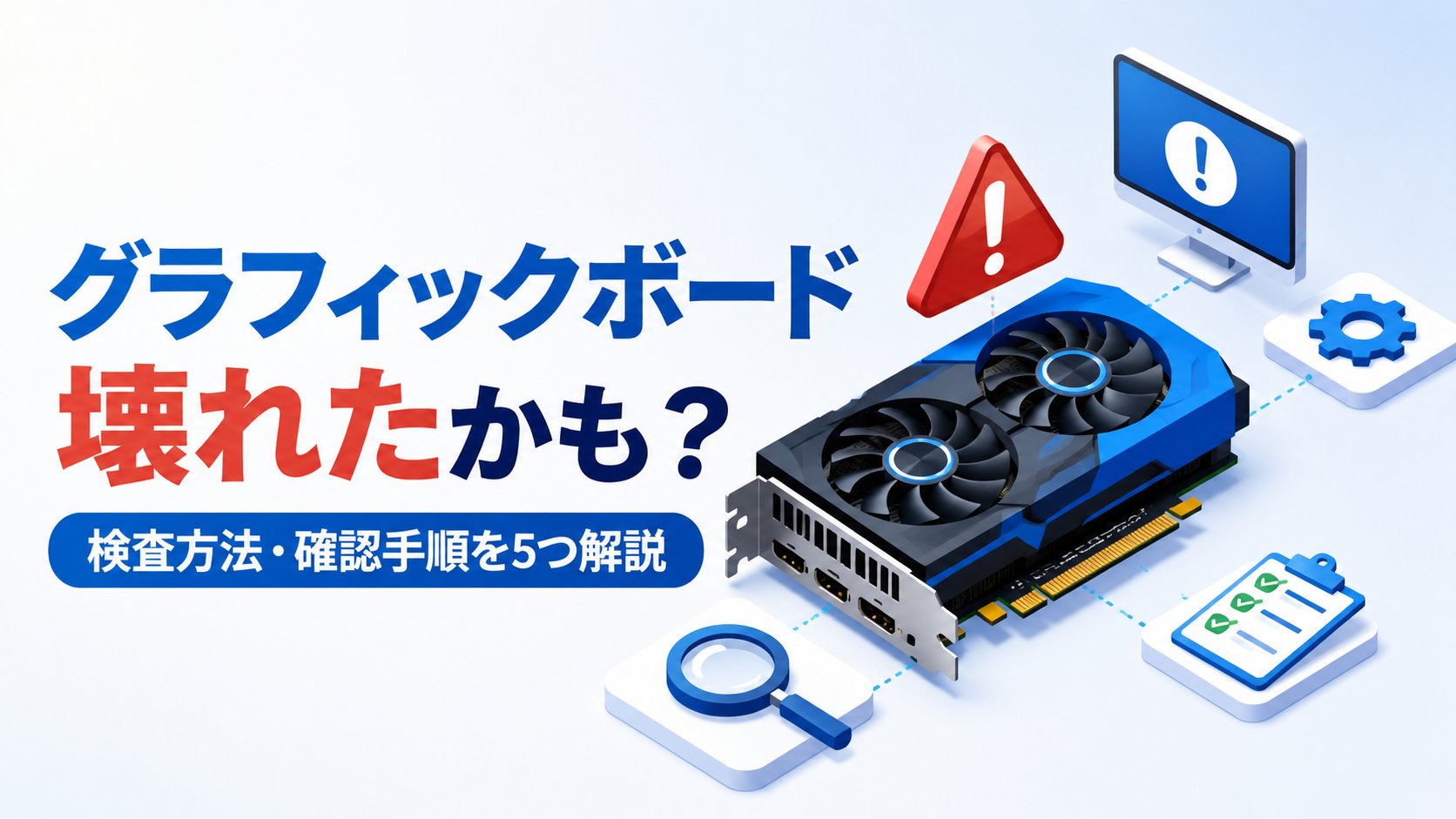
「ゲーム中に突然映像が乱れる、ブロック状のノイズが出る、画面がブラックアウトしてフリーズする」といった症状が出ると、グラフィックボード(GPU)の故障を疑う方は多いのではないでしょうか。
グラフィックボードは比較的高価なパーツのため、故障かどうかを見分けられないと「修理に出すべきか」「買い替えるべきか」の判断がつかず不安になりますよね。実はドライバーの不具合やケーブルの接触不良など、GPU本体以外が原因のケースも少なくありません。
この記事では、専門知識がない方でも自分で確認できるグラフィックボード故障の検査方法と、よくある原因、試してほしい対処法を順番にわかりやすく解説します。
まず試してほしいこと(緊急の応急処置)
詳しい検査を始める前に、まず以下を確認してください。
1. パソコンの電源を完全に切り、グラフィックボードの補助電源ケーブル(PCIe電源ケーブル)が根元までしっかり挿さっているか確認します。緩んでいる場合は一度抜いてから挿し直してください。
2. グラフィックボードをいったんPCIeスロットから取り外し、端子部分のホコリを軽く拭き取ってから挿し直します。接触不良が原因で同じような症状が出ることがあります。
上記を試しても改善しない場合は、次の「主な原因」と「検査方法」を確認していきます。
主な原因
グリスの劣化による熱暴走 GPUチップとヒートシンクの間のグリス(放熱剤)が劣化すると冷却性能が落ち、高温になって動作が不安定になります。
グラフィックドライバーの不具合 ドライバー(GPUを制御するソフトウェア)が古くなっていたり破損していると、ハードウェア自体は正常でも画面の乱れやクラッシュが起こることがあります。
電源ユニットの電力不足 電源ユニットの劣化や容量不足により、グラフィックボードに十分な電力が供給されず、高負荷時にフリーズや再起動が発生することがあります。
PCIeスロット・コネクタの接触不良 グラフィックボードとマザーボードの接続部分にホコリや緩みがあると、認識不良や映像の乱れにつながります。
基板・コンデンサの経年劣化 長期間の使用により基板上のコンデンサが劣化・破損すると、電源回路が不安定になり様々な症状を引き起こします。
対処法①画面のアーティファクト(映像の乱れ)を確認する
ゲームや動画再生中に、画面にブロック状のノイズ、横線・縦線、色の異常な乱れ、テクスチャの崩れなどが出ていないか確認します。これは「アーティファクト」と呼ばれる現象で、GPU本体の故障を示す代表的な症状です。
特定のソフトでのみ発生する場合はソフト側の問題の可能性もありますが、デスクトップ画面やBIOS画面でもノイズが出る場合は、グラフィックボード本体の故障の可能性が高くなります。
対処法②オンボードグラフィックスに切り替えて動作を確認する
お使いのCPUに内蔵グラフィックス(オンボードグラフィックス)機能がある場合、グラフィックボードを一度取り外し、マザーボードの映像出力端子から直接モニターに接続して起動を試します。
オンボードグラフィックスで正常に動作する場合は、グラフィックボード側に問題がある可能性が高くなります。逆に同じ症状が出る場合は、マザーボードや電源ユニットなど別のパーツが原因のケースも考えられます。
対処法③ストレステストでGPUの安定性を確認する
OCCTやFurMarkといった無料のストレステストツールを使い、グラフィックボードに一定時間高い負荷をかけて動作が安定するかを確認します。テスト中にアーティファクトが出たり、強制終了・再起動が発生したりする場合は、GPUに問題がある可能性が高いです。
テスト中はHWiNFO64やGPU-Zなどの温度監視ソフトも併用し、GPU温度が異常に上昇していないかも同時に確認しましょう。一般的にGPU温度は80℃前後が目安とされていますが、製品ごとに上限は異なるため型番で「温度 上限」と検索して確認することをおすすめします。
対処法④異音(コイル鳴き)の有無を確認する
グラフィックボードから「キーン」「ジー」といった高い金属音が聞こえる場合があります。これは「コイル鳴き」と呼ばれる現象で、電源回路のコイルやコンデンサが振動して発生する音です。
フレームレート(1秒あたりの描画数)が高い場面で音が大きくなる場合は、電気的な要因が濃厚です。コイル鳴き自体は故障とは限りませんが、急に音が大きくなった・異音とともにフリーズが増えた場合は、電源回路の劣化が進んでいる可能性があります。
対処法⑤専門業者に相談する
上記の検査を行っても判断がつかない場合や、パソコン内部の分解・パーツの取り外しに不安がある場合は、無理に作業を進めず、パソコン修理専門業者やメーカーのサポート窓口に相談することをおすすめします。
特に、保証期間内のグラフィックボードを自分で分解すると保証が無効になる場合があるため注意が必要です。検査の結果、グラフィックボードの故障が確定した場合は、現在の用途や予算に合わせて新しいグラフィックボードへの交換を検討するタイミングでもあります。
まとめ
グラフィックボードの故障が疑われる場合は、まず画面のアーティファクト(映像の乱れ)を目視で確認し、オンボードグラフィックスへの切り替えやストレステストで他のパーツとの切り分けを行うことが大切です。さらに異音(コイル鳴き)の有無を確認することで、電源回路の劣化のサインを早期に発見できます。
ご紹介した方法を試しても改善しない、または分解作業に不安がある場合は、無理をせず専門業者に相談しましょう。早めに原因を特定することで、データの消失などのリスクを減らすことにもつながります。
📖 関連記事:PCが重い・遅い・フリーズする症状別の対処法まとめ
📖 関連記事:PCが重い・遅い・フリーズする症状別の対処法まとめ
📖 関連記事:【マザーボードが壊れたかも?】故障を疑ったときの検査方法・確認手順を5つ解説 / 【SSDの寿命が近い?】CrystalDiskInfoでSSD・HDDの健康状態を確認する方法と「注意」「異常」が出たときの対処法【Windows 11/10対応】
よくある質問
グラフィックボードの故障はどうやって確認すればいいですか?
画面のアーティファクト(映像の乱れ)の有無、オンボードグラフィックスに切り替えての動作確認、ストレステストによる安定性チェック、異音(コイル鳴き)の有無確認など、段階的に確認することで故障の可能性を見極められます。
画面に出るブロック状のノイズや色の乱れは故障のサインですか?
はい。これは「アーティファクト」と呼ばれる現象で、GPU本体の故障を示す代表的な症状です。ゲームや動画再生中に頻発する場合はグラフィックボードの故障を疑ってください。
オンボードグラフィックスへの切り替えではどう確認しますか?
CPUに内蔵グラフィックス機能がある場合、グラフィックボードを一度取り外し、マザーボードの映像出力端子から直接モニターに接続して起動を試します。正常に表示されればグラフィックボード側に問題がある可能性が高まります。
自分で確認しても原因がわからない場合はどうすればいいですか?
検査を行っても判断がつかない場合は、無理に分解せず専門業者に相談することをおすすめします。誤った対処は症状を悪化させる恐れがあります。


コメント