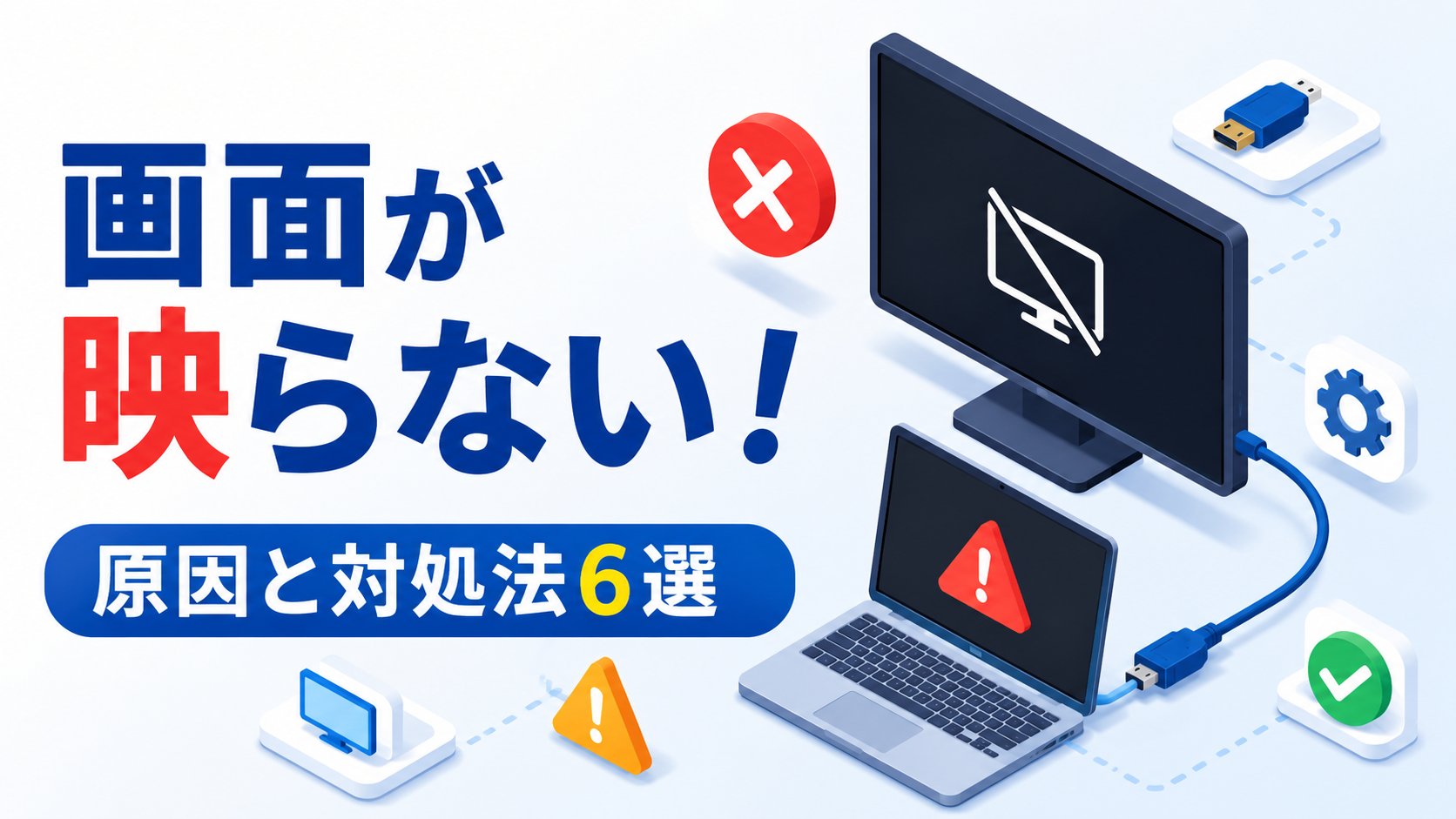
パソコンを外部モニターやテレビに接続したのに、画面に何も表示されない、「信号がありません」と表示される――そんな経験をしたことはありませんか。仕事や動画視聴のために大画面に映そうとした瞬間にこの症状が起きると、かなり困ってしまいます。
外部モニターが映らない原因は、ケーブルの接続不良からWindows側の設定、グラフィックドライバーの不具合まで多岐にわたります。一つずつ確認していくことで、ほとんどの場合は自分で解決できます。
この記事では、外部モニター・テレビにパソコンの映像が表示されないときに考えられる主な原因と、自分で試せる6つの対処法を順番にわかりやすく解説します。
まず試してほしいこと
この記事を読んでいる時点で映らない場合は、まずケーブルを一度抜いて、しっかり挿し直してみてください。HDMIケーブルやDisplayPortケーブルは、見た目はつながっていても根元まで刺さっていないことがよくあります。挿し直しても直らない場合は、次の「主な原因」と「対処法」を順番に確認していきましょう。
主な原因
最も多い原因は、HDMIケーブルやDisplayPortケーブルの接触不良や断線です。ケーブルが古くなっていたり、コネクタ部分が緩んでいると、映像が途切れたり全く表示されなくなったりします。
モニターやテレビ側の入力ソース(入力切替)が、パソコンを接続したポートと違う設定になっていると、ケーブルが正しく接続されていても映像は表示されません。
グラフィックドライバー(画面表示を担当するプログラム)が古い、または不具合を起こしていると、外部ディスプレイを正しく認識できないことがあります。
Windows側のディスプレイ設定が「PC画面のみ」になっていると、外部モニターを接続していても何も表示されません。複製・拡張などの表示モードの設定を確認する必要があります。
まれに、パソコン本体やグラフィックボードに静電気がたまっていることで、外部出力が一時的に正常に動作しなくなるケースもあります。
対処法①ケーブルと接続ポートを確認する
ケーブルの両端(パソコン側・モニター側)を一度抜いて、根元までしっかり挿し直してください。可能であれば、別のHDMIケーブルや別のポートに接続して、症状が変わるか確認してみましょう。ケーブル自体やポートの故障を切り分けることができます。
対処法②モニター側の入力切替を確認する
モニターやテレビのリモコン・本体ボタンで「入力切替(INPUT)」を押し、パソコンを接続しているHDMI番号やDisplayPortが選択されているか確認してください。入力ソースが違うだけで「映らない」と勘違いしやすいポイントです。
対処法③Windowsキー+Pで表示モードを確認する
キーボードでWindowsキー+Pを押すと、画面右側に表示モードの選択メニューが出てきます。「複製」または「拡張」を選択し、「PC画面のみ」になっていないか確認してください。
対処法④「検出」ボタンでディスプレイを検出させる
「設定」→「システム」→「ディスプレイ」を開き、「複数のディスプレイ」の項目を展開して「検出」ボタンを押してください。Windowsが接続されている外部モニターを再スキャンし、認識される場合があります。
対処法⑤グラフィックドライバーを更新する
「スタート」を右クリックして「デバイスマネージャー」を開き、「ディスプレイアダプター」を展開します。表示されたグラフィックボード名を右クリックして「ドライバーの更新」を選び、「ドライバーを自動的に検索」を実行してください。更新後はパソコンを再起動して反映させましょう。
対処法⑥放電してから再起動する
パソコンの電源を完全に切り、電源ケーブルやバッテリーを外した状態で1〜2分ほど放置して放電します。その後、電源ケーブルを挿し直して起動し、外部モニターが表示されるか確認してください。静電気による一時的な不具合はこの方法で解消することがあります。
まとめ
外部モニターやテレビに映像が表示されないトラブルは、ケーブルの挿し直しや入力切替の確認といった簡単な操作で直ることが多い一方、表示モードの設定やドライバーの更新が必要なケースもあります。今回ご紹介した6つの対処法を順番に試すことで、多くの場合は症状を解消できます。
すべて試しても改善しない場合は、ケーブル自体の故障や、パソコン本体・モニター側のポートの故障も考えられます。その際はメーカーのサポート窓口に相談することも検討してみてください。
📖 関連記事:PCが重い・遅い・フリーズする症状別の対処法まとめ
よくある質問
まず試してほしいこと
この記事を読んでいる時点で映らない場合は、まずケーブルを一度抜いて、しっかり挿し直してみてください。HDMIケーブルやDisplayPortケーブルは、見た目はつながっていても根元まで刺さっていないことがよくあります。挿し直しても直らない場合は、次の「主な原因」と「対処法」を順番に確認していきましょう。
主な原因
最も多い原因は、HDMIケーブルやDisplayPortケーブルの接触不良や断線です。ケーブルが古くなっていたり、コネクタ部分が緩んでいると、映像が途切れたり全く表示されなくなったりします。
対処法①ケーブルと接続ポートを確認する
ケーブルの両端(パソコン側・モニター側)を一度抜いて、根元までしっかり挿し直してください。可能であれば、別のHDMIケーブルや別のポートに接続して、症状が変わるか確認してみましょう。ケーブル自体やポートの故障を切り分けることができます。
対処法②モニター側の入力切替を確認する
モニターやテレビのリモコン・本体ボタンで「入力切替(INPUT)」を押し、パソコンを接続しているHDMI番号やDisplayPortが選択されているか確認してください。入力ソースが違うだけで「映らない」と勘違いしやすいポイントです。

コメント