「そろそろモニターを買い替えたいけど、24インチと27インチどっち?」「WQHDとか144Hzとか、専門用語が多すぎてよくわからない…」――そんなふうに迷っていませんか?
PCモニターは、一度買うと5年以上使うことも多い道具です。なんとなく安いものを選ぶと「文字が小さすぎて目が疲れる」「パソコンにつないだら映らなかった」といった失敗につながります。
この記事では、サイズ・解像度・パネル・リフレッシュレート・端子の5つのポイントを、PCに詳しくない方にもわかるように解説します。10月のAmazonプライム感謝祭(10月16日〜19日、先行セールは10月13日から)など、セールで買う前のチェックリストとしても使ってください。
まず結論:用途別のおすすめ構成早見表
細かい話の前に、用途ごとの「これを選べばまず失敗しない」目安をまとめました。迷ったら、この表の中から自分に近い行を選んでください。
| 用途 | サイズ・解像度 | パネル・リフレッシュレート | 価格の目安 |
|---|---|---|---|
| ネット・事務作業・動画視聴 | 24インチ前後・フルHD | IPS・60〜120Hz | 1万〜1.5万円 |
| 在宅ワーク・表計算を広く使いたい | 27インチ・WQHD | IPS・75〜120Hz | 1.6万〜2.5万円 |
| 写真・動画編集 | 27インチ・4K | IPS(色域の広いもの)・60Hz以上 | 3万〜8万円 |
| FPSなど動きの速いゲーム | 24.5インチ・フルHD、または27インチ・WQHD | IPS・180〜240Hz以上 | 2.5万〜4万円 |
| 映像のきれいさ最優先 | 27インチ・WQHD | 有機EL・240Hz前後 | 6万〜10万円 |
価格は価格.comの2026年9月時点の売れ筋を参考にした目安です。セールや在庫状況で上下します。
ポイント①サイズは「机の奥行き」と「解像度」で決める
モニターのサイズは画面の対角線の長さ(インチ)で表されます。いま売れているのは23.8〜24インチと27インチの2つが中心です。
24インチは一般的な机(奥行き60cm前後)でも画面全体が見渡しやすく、はじめての外付けモニターに向いています。27インチは作業スペースが広がる一方、机の奥行きが60cm以下だと顔との距離が近くなり、首を振って見ることになりがちです。
目安として、画面から目まで50cm以上離せるなら27インチ、それより近くなるなら24インチを選ぶと疲れにくくなります。
▼事務作業・はじめての1台に(24インチ・フルHD):フィリップス 24E2N2100/11
特徴:23.8インチのIPSパネルで120Hzに対応し、1万円台前半で買える。端子はHDMIとD-Subで、DisplayPortやUSB-Cはない。
こんな人に:ネットや事務作業用に、手頃な1台目を探している人
ポイント②解像度はサイズとセットで選ぶ
解像度(画面のきめ細かさ)は、横×縦に並ぶ点(画素)の数で表されます。主な種類は次の3つです。
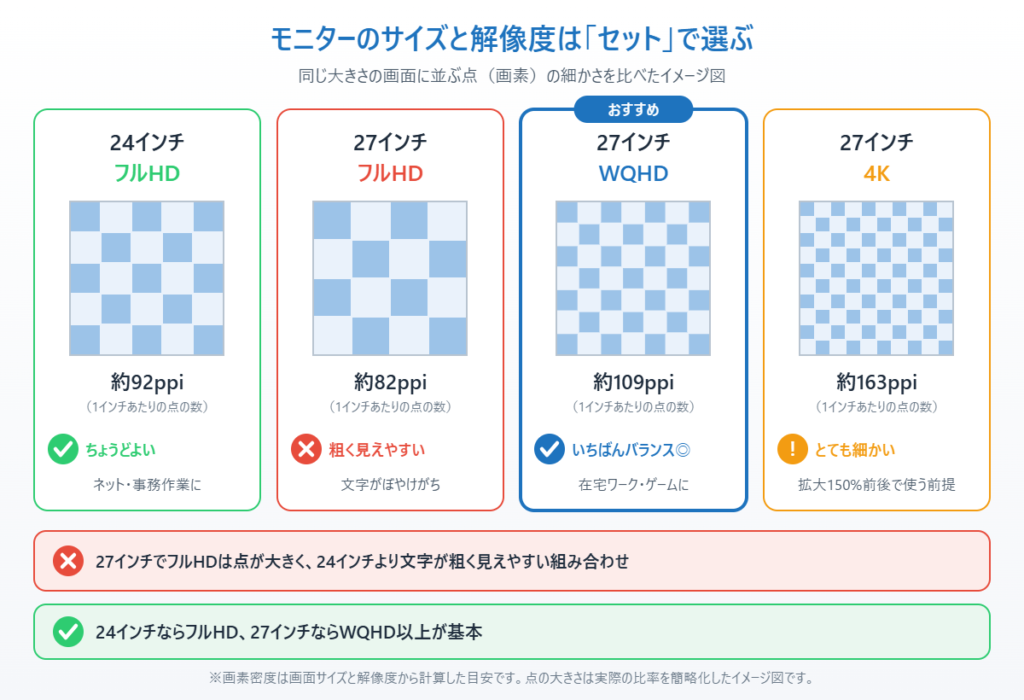
フルHD(1920×1080):もっとも一般的。24インチまでならちょうどよい細かさです。
WQHD(2560×1440):フルHDの約1.8倍の情報量。27インチで文字がくっきり見え、Excelの列やブラウザを2つ並べても窮屈になりません。
4K(3840×2160):フルHDの4倍。写真や動画編集に向きますが、27インチでは文字がとても小さくなるので、Windowsの「拡大縮小」を150%程度にして使うのが前提です。
よくある失敗が「27インチのフルHD」です。画素が粗く、文字がぼやけて見えやすいので、27インチを選ぶならWQHD以上にしておきましょう。サイズと解像度の組み合わせは、24インチならフルHD、27インチならWQHDが基本と覚えておけば安心です。
▼在宅ワークに(27インチ・WQHD):フィリップス 27E2N2500/11
特徴:27インチWQHDのIPSパネルで120Hzに対応し、2万円前後で買える。スタンドは角度(チルト)調整のみで、高さは変えられない。
こんな人に:Excelやブラウザを並べて、画面を広く使いたい人
ポイント③パネルはIPS・VA・有機ELの3択
パネル(画面を表示する板)の種類によって、見え方や得意なことが変わります。
| パネル | 得意なこと | 気になる点 | 向いている人 |
|---|---|---|---|
| IPS(AHVAなど同系統を含む) | 斜めから見ても色が変わりにくい・色が正確 | 黒が少し白っぽく見える | ほとんどの人。迷ったらこれ |
| VA | 黒が締まってコントラストが高い | 斜めから見ると色が変わりやすい・速い動きで残像が出やすい | 映画・動画をよく見る人 |
| 有機EL(OLED) | 真っ黒が表現でき、応答速度も非常に速い | 価格が高い・同じ画面を長時間表示すると焼き付きの心配がある | ゲームや映像の画質を最優先したい人 |
事務作業が中心なら、価格と見やすさのバランスがよいIPSが無難です。TN(安価で速いが色が薄い)というパネルもありますが、今はIPSでも速いモデルが安くなったので、あえて選ぶ理由は少なくなっています。
有機ELを選ぶ場合は、タスクバーなど動かない表示が長時間出ることによる焼き付きに備えて、焼き付きも保証の対象になっているかをメーカーの保証規定で確認しておくと安心です。
ポイント④リフレッシュレート(Hz)は用途で決める
リフレッシュレートは、1秒間に画面を書き換える回数です。60Hzなら1秒に60回、144Hzなら144回書き換えます。数字が大きいほど、マウスカーソルやスクロール、ゲームの動きがなめらかになります。
ネットや事務作業なら60〜100Hzで十分ですが、最近は1万円台でも100〜120Hzのモデルが増えていて、スクロールが目に見えてなめらかになります。ゲームをするなら144Hz以上、FPSなど勝ち負けに直結するゲームなら180〜240Hz以上が目安です。
▼ゲーム向け(27インチ・WQHD・180Hz):AOC Q27G4F/11
特徴:27インチWQHDのFast IPSで180Hz・0.5ms(MPRT)に対応し、高さ調整や縦回転ができるスタンド付き。端子はHDMIとDisplayPortが1つずつで、高いHzを活かすにはそれに見合う性能のグラフィックボードが必要。
こんな人に:FPSなど動きの速いゲームを、2万円台のWQHDモニターで楽しみたい人
ただし、高いHzを出すにはパソコン側の性能と接続端子も対応している必要があります。ここは次のポイントで確認しましょう。
ポイント⑤端子はパソコン側に合わせて選ぶ
「買ったのに映らない」「144Hzのはずが60Hzしか出ない」という失敗のほとんどは、端子やケーブルの組み合わせが原因です。モニターを選ぶ前に、パソコン側にどの端子があるかを確認してください。
HDMI:いちばん一般的な端子です。ただし古い規格(HDMI 1.4)だと4Kは30Hzまでしか出ません。4Kで60Hz以上、WQHDで高いHzを使うなら、パソコンとモニターの両方がHDMI 2.0以上(高Hzの4KならHDMI 2.1)に対応している必要があります。
DisplayPort:ゲーミング用のグラフィックボードに多い端子で、高解像度・高Hzを出しやすいのが特長です。ゲーミングモニターならこちらでつなぐのがおすすめです。
USB Type-C:ノートパソコンならケーブル1本で映像・充電・USB機器の接続までまとめられて便利です。ただし、パソコン側のUSB-C端子が映像出力(DisplayPort Alternate Mode)に対応していないと映りません。ノートPCとつなぐなら、モニターの給電(USB PD)のW数がノートPCの充電に足りているかも確認しましょう。
また、ケーブルも重要です。付属ケーブルが古い規格だと本来のHzが出ないことがあるので、高Hzで使うならモニター付属のケーブルか、対応規格が明記されたケーブルを使ってください。
買う前に確認:今のモニターの解像度とHzを調べる方法
いま使っているモニターの解像度やリフレッシュレートを知っておくと、買い替えでどれくらい変わるのかがイメージしやすくなります。Windows 11では次の手順で確認できます。
1. スタートメニューから「設定」を開きます。

2. 左メニューの「システム」をクリックします。

3. 「ディスプレイ」を開きます。

4. 「ディスプレイの解像度」に表示されている数字が今の解像度です(例:1920×1080ならフルHD)。
5. 同じ画面を下にスクロールして「ディスプレイの詳細設定」を開くと、「リフレッシュレートの選択」で今のHzを確認できます。
新しいモニターをつないだあとも、この「リフレッシュレートの選択」で最大の数値(例:144Hz)を選び直してください。初期状態では60Hzのままになっていることがよくあります。
あると便利なチェックポイント
高さ調整・角度調整(スタンド):画面の上端が目の高さより少し下にくると首や肩が楽になります。長時間使うなら高さを変えられるスタンドがおすすめです。
VESAマウント対応:モニターアームを付けられる規格です。机を広く使いたい人や、将来2画面にしたい人は対応しているか確認しておきましょう。
フリッカーフリー・ブルーライト軽減:画面のちらつきを抑える機能です。1日中パソコン作業をする方は、表記があるモデルを選ぶと目の負担を減らせます。
ドット抜け保証:画面の一部の点が光らない・光りっぱなしになる「ドット抜け」は、メーカーによって保証の扱いが違います。気になる方は購入前に保証内容を確認してください。
セールで買うときの注意点
プライム感謝祭のような大型セールでは、モニターも大きく値下がりすることがあります。ただ、安さだけで選ぶと上で紹介した「27インチなのにフルHD」「ノートPCのUSB-Cに対応していない」といった失敗が起きやすくなります。
セール前に、①置くサイズ、②解像度、③パネル、④必要なHz、⑤パソコン側の端子の5つを決めて、候補を2〜3台に絞ってほしいものリストに入れておくのがおすすめです。セール当日は、その中で値下がりしたものを選ぶだけで済みます。
2台目のモニターとして追加する場合の設定方法はWindows11でデュアルモニターを設定する方法、持ち運べる薄型モニターが気になる方はモバイルモニターの選び方も参考にしてください。
まとめ
PCモニター選びで迷ったら、次の順番で決めていくと失敗しにくくなります。
1. 机の奥行きと見る距離から、24インチか27インチかを決める
2. 24インチならフルHD、27インチならWQHD以上を選ぶ
3. パネルは迷ったらIPS。映像の美しさ最優先なら有機EL
4. 事務作業なら60〜120Hz、ゲームなら144Hz以上
5. パソコン側の端子(HDMI・DisplayPort・USB-C)に合うものを選ぶ
用途に合ったモニターに替えると、文字の読みやすさや作業のしやすさが大きく変わります。セールの時期をうまく使って、長く使える1台を選んでください。
📖 関連記事:Windows11でHDMIディスプレイが認識されない時の対処法 / Windows11で画面の文字が小さい時に大きくする方法4選 / プライム感謝祭2026、パソコン関連は何を買うべき?
よくある質問
24インチと27インチのモニターはどちらを選べばいいですか?
画面から目まで50cm以上離せるなら27インチ、それより近くなるなら24インチが目安です。一般的な奥行き60cm前後の机で初めて外付けモニターを使うなら、24インチが見渡しやすく失敗しにくいサイズです。
27インチのモニターでフルHDはおすすめできませんか?
27インチでフルHDは画素が粗く、文字がぼやけて見えやすい組み合わせです。27インチを選ぶならWQHD(2560×1440)以上にすると、文字がくっきり見えて作業スペースも広くなります。
事務作業用のモニターに144Hzは必要ですか?
ネットや事務作業なら60〜100Hzで十分です。ただ、1万円台でも100〜120Hzのモデルが増えていて、スクロールがなめらかになります。ゲームをするなら144Hz以上、FPSなら180〜240Hz以上が目安です。
新しいモニターをつないだのに144Hzが出ないのはなぜですか?
Windowsの設定が60Hzのままになっていることがよくあります。設定の「システム」→「ディスプレイ」→「ディスプレイの詳細設定」で「リフレッシュレートの選択」を最大の数値にしてください。それでも出ない場合は、HDMIの規格やケーブルが対応しているか、DisplayPortでつなげるかを確認しましょう。


コメント