HDR対応のモニターを買ったのに、HDRをオンにしたら画面全体が白っぽく、色が薄くなってしまった…。逆に、ゲームや動画が暗く見えて「本当にHDRになっているの?」と不安になっていませんか?
この記事では、Windows 11でHDRをオン・オフする方法と、自分のモニターがHDRに対応しているかの確かめ方、白っぽい・暗いなど色がおかしいときの直し方を5つ紹介します。
まず結論です。症状に近いものから試してください。
| 症状・状況 | まず試す対処法 |
|---|---|
| HDRの切り替えが見つからない・オンにできない | 対処法① |
| オンにしたらデスクトップが白っぽい・色が薄い | 対処法② |
| HDMIでつなぐとHDRが使えない・ちらつく | 対処法③ |
| ノートPCで再起動すると色が薄くなる | 対処法④ |
| ゲームや動画が暗い・明るすぎる | 対処法⑤ |
まず試してほしいこと
HDRは、モニターとパソコンの両方が対応していないと使えません。まずは、キーボードのWindowsキー+Altキー+Bを同時に押してみてください。HDRに対応した環境なら、このショートカットでHDRのオン・オフが切り替わります。
切り替えても見た目がおかしいままの場合は、いったん同じショートカットでHDRをオフに戻してから、下の方法で設定を見直しましょう。ふだんの作業(文書作成やネット閲覧)では、HDRはオフのほうが自然な色で見えることも多いです。
主な原因
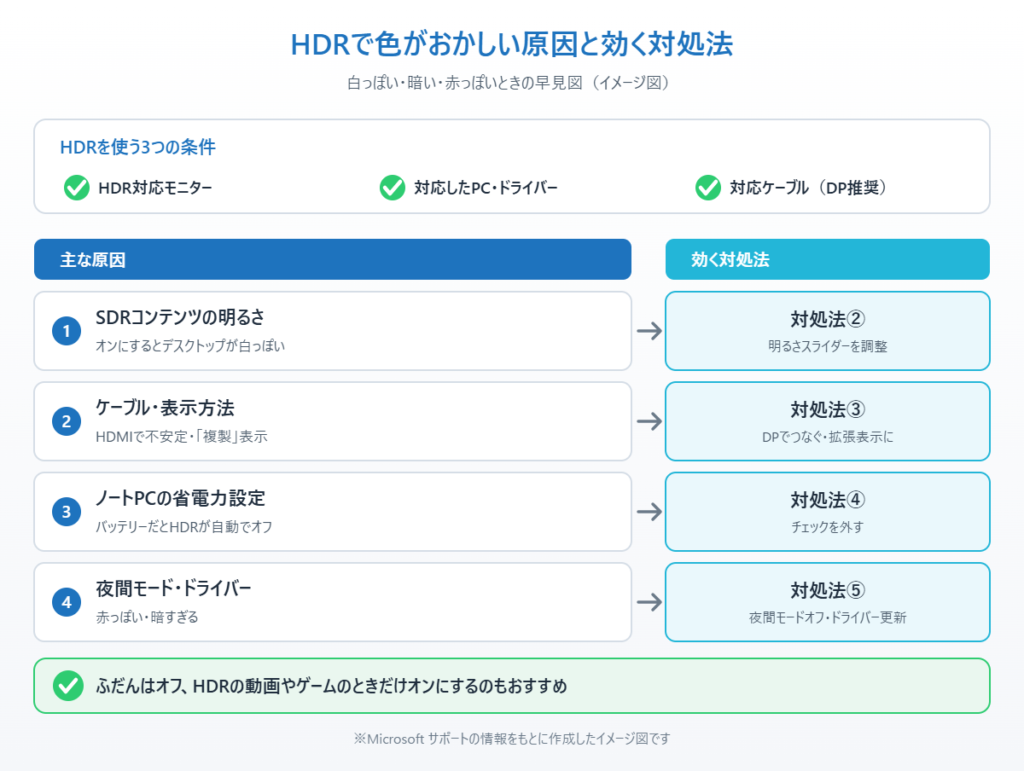
HDRで色がおかしく見える主な原因は、次の4つです。
1つ目は、SDRコンテンツの明るさの設定です。HDRをオンにすると、デスクトップや普通の動画(SDR)がHDRの明るさに合わせて表示されるため、そのままだと白っぽく、色が薄く見えやすくなります。
2つ目は、ケーブルや接続方法です。HDMIのバージョンが古い、ケーブルが対応していない、画面を「複製」で表示している、といった場合はHDRが正しく働きません。
3つ目は、ノートパソコンの省電力の設定です。バッテリーで動いているときはHDRが自動でオフになる設定があり、再起動のタイミングによって色が変わって見えることがあります。
4つ目は、グラフィックドライバーやWindows Updateの影響です。ドライバーが古い、または更新のあとから急におかしくなった場合はこちらを疑います。
📖 更新のあとから画面の色がおかしくなった方へ:原因になっている更新プログラムを外して元に戻す手順を解説しています → 問題のあるWindows更新プログラムをアンインストールする方法
対処法①HDRをオン・オフする(対応しているか確かめる)
HDRの切り替えは、設定アプリのディスプレイの画面から行います。
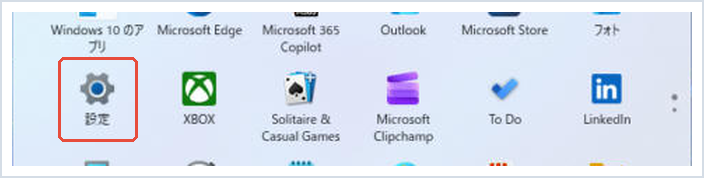
1. スタートボタン(Windowsマーク)をクリックし、「設定」を開きます。
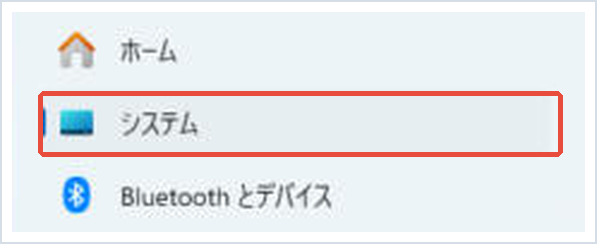
2. 左のメニューから「システム」を選びます。
3. 「ディスプレイ」を選びます。

4. モニターを2台以上つないでいる場合は、画面上部でHDR対応のモニターを選びます。
5. 「HDR を使用する」のスイッチをオンにします。オフに戻したいときは、同じスイッチをオフにします。
「HDR を使用する」が見当たらない、またはオンにできない場合は、その横の「HDR」(または「>」)を選んで詳細画面を開き、「表示機能」の欄を確認してください。「HDR を使用する」が「サポートされていません」と表示されている場合は、モニターかパソコン(グラフィック機能)がHDRに対応していないか、ケーブルや接続の問題でHDRが使えない状態です。
対処法②SDRコンテンツの明るさを調整する
HDRをオンにしたときにデスクトップが白っぽく見える場合は、HDRの詳細画面で明るさのバランスを調整します。
1. 対処法①と同じ手順で「設定」→「システム」→「ディスプレイ」を開き、「HDR」の詳細画面を開きます。
2. 「SDR コンテンツの明るさ」(ノートパソコンの内蔵画面では「HDR コンテンツの明るさ」と表示されます)のスライダーを左右に動かし、デスクトップや文字が見やすい明るさに合わせます。
3. 変更が反映されないアプリがあれば、そのアプリをいったん閉じて開き直します。
もっと細かく合わせたい場合は、Microsoft Storeから無料の「Windows HDR Calibration」アプリを入れると、画面の指示どおりにモニターの明るさや色の濃さを調整できます。
対処法③ケーブルと表示方法を見直す
接続の方法によっては、HDRが使えなかったり、ちらついたりします。次の点を確認してください。
1. モニターにDisplayPortの端子があれば、HDMIではなくDisplayPortのケーブルでつなぎます。HDMIで使う場合は、高速伝送に対応したケーブル(4K・HDR対応と書かれたもの)に替えてみてください。
2. HDMIでどうしても不安定な場合は、リフレッシュレートを下げるか、解像度を1920×1080にするとHDRが使えることがあります。リフレッシュレートの変え方はWindows11でリフレッシュレートを正しく設定する手順で解説しています。
3. 2台のモニターに同じ画面を映す「複製」では、HDRは使えません。「設定」→「システム」→「ディスプレイ」の表示方法を「表示画面を拡張する」に変更します。
4. モニター本体のメニューで、HDRの入力設定(「HDR モード」や「HDMI の映像形式」など)がオフになっていないかも確認しましょう。設定の名前はメーカーによって異なるため、モニターの説明書を参考にしてください。
対処法④ノートPCのバッテリー時の設定を変える
ノートパソコンでは、バッテリーで動いているとHDRが自動でオフになる設定が初期状態で入っていることがあります。再起動したあとに色が薄く見える場合は、この設定を見直します。
1. 「設定」→「システム」→「ディスプレイ」を開き、「HDR」の詳細画面を開きます。
2. 「バッテリー オプション」の欄にある、バッテリー駆動中にHDRをオフにする項目のチェックを外します。
チェックを外すとHDRがバッテリーでも使えるようになる代わりに、電池の減りは早くなります。外出先で長く使う日は、電源につないでから再起動するだけでも症状が出にくくなります。
対処法⑤夜間モードやドライバーを確認する
画面が赤っぽい、暗すぎる、または明るすぎるときは、次の2点を確認します。
1. 夜間モード(ナイトライト)がオンになっていると、HDRの画面が赤っぽく見えることがあります。「設定」→「システム」→「ディスプレイ」で夜間モードをオフにするか、強さを弱めてください。詳しくはWindows 11の夜間モード(ナイトライト)の設定方法をご覧ください。
2. グラフィックドライバー(画面表示を担当するプログラム)が古いと、HDRが正しく表示されないことがあります。NVIDIA・AMD・Intelなど、パソコンに入っているグラフィック機能のメーカーのサイトやアプリから最新版に更新しましょう。
ゲームの場合は、Windowsの「自動 HDR」と、ゲーム内のHDR設定が両方オンになっていると明るさが合わないことがあります。どちらか一方に絞って見え方を比べてみてください。
HDRをきれいに使いたいならモニター選びも大切
対処法①で「サポートされていません」と表示された方や、オンにしても明るさが足りず効果を感じにくい方は、モニター側の性能が原因かもしれません。HDRの効果をしっかり感じたい場合は、VESAの「DisplayHDR 400」以上の認証があるモニターを選ぶのが目安です。
たとえばLG「27UL600-W」は、27インチの4K(3840×2160)IPSパネルで、DisplayHDR 400の認証とHDR10に対応しています。DisplayPortとHDMIの両方を備えているので、対処法③のようにDisplayPortでつなぐこともでき、写真や動画をHDRで見たい方の最初の1台に向いています。
モニター選び全体のポイントは、PCモニターの選び方|サイズ・解像度・パネル・Hzの早見表でまとめています。
まとめ
Windows 11のHDRは、「設定」→「システム」→「ディスプレイ」の「HDR を使用する」でオン・オフでき、Windowsキー+Alt+Bでも切り替えられます。オンにして白っぽく見えるときは、まず「SDR コンテンツの明るさ」を調整してみてください。
それでも直らない場合は、ケーブルや表示方法、ノートPCのバッテリー設定、夜間モード、ドライバーの順に見直しましょう。ふだんの作業ではオフ、HDR対応のゲームや動画を楽しむときだけオンにする、という使い分けもおすすめです。
参考にした公式情報
HDR settings in Windows(Microsoft サポート):HDRのオン・オフ、SDRコンテンツの明るさ、バッテリー時の設定、色が薄く見える時の対処が書かれています。
Windows の HDR とは?(Microsoft サポート):HDRの仕組みと、使うために必要なモニターやパソコンの条件が書かれています。
27UL600-W 製品情報(LG):DisplayHDR 400・HDR10対応や入力端子などの仕様が書かれています。
📖 関連記事:Windows11でHDMIディスプレイが認識されない時の対処法 / 外部モニター・テレビにPCの映像が表示されないときの対処法 / Windows 11の新機能「スクリーンティント」の設定方法
よくある質問
Windows 11でHDRをオンにするにはどうすればいいですか?
「設定」→「システム」→「ディスプレイ」を開き、「HDR を使用する」のスイッチをオンにします。Windowsキー+Alt+Bでも切り替えられます。
HDRをオンにすると画面が白っぽくなるのはなぜですか?
デスクトップなどのSDRコンテンツがHDRの明るさに合わせて表示されるためです。HDRの詳細画面で「SDR コンテンツの明るさ」のスライダーを調整してください。
自分のモニターがHDRに対応しているかはどう確かめればいいですか?
「設定」→「システム」→「ディスプレイ」→「HDR」の「表示機能」の欄で、「HDR を使用する」が「サポートされています」と表示されていれば対応しています。
HDMIでつなぐとHDRが使えないのはなぜですか?
ケーブルやHDMIのバージョンが対応していない可能性があります。DisplayPortでつなぐか、4K・HDR対応のケーブルに替えてみてください。


コメント