
夜にパソコンを使っていると、白い画面がまぶしくて目が疲れる…と感じることはありませんか?寝る前のスマホと同じで、明るい青っぽい光は夜の目にはきついものです。
Windows 11には、画面を暖かいオレンジ色に変えて青い光(ブルーライト)を減らす「夜間モード」が最初から入っています。この記事では、夜間モードのオン・オフ、夜だけ自動でオンにする方法、色の強さの調整、オンにならないときの対処までをまとめて解説します。
まず結論です。やりたいことに近いものから見てください。
| やりたいこと・困っていること | 見るところ |
|---|---|
| 今すぐオン・オフしたい | 方法① |
| 夜だけ自動でオンにしたい | 方法② |
| オレンジが強すぎる・弱すぎる | 方法③ |
| ボタンがグレーで押せない・オンにならない | 対処法④ |
| 朝になってもオレンジのまま戻らない | 対処法⑤ |
夜間モード(ナイトライト)とは?
夜間モードは、画面の色を暖色(オレンジ寄り)に変えて、青い光を少なくする機能です。英語版のWindowsでは「Night light(ナイトライト)」と呼ばれているので、ネットではどちらの名前でも紹介されています。
明るさを下げる機能ではないので、画面の明るさはそのままです。暗くしたい場合は明るさのスライダーを別に調整します(明るさが調整できない時の対処法)。
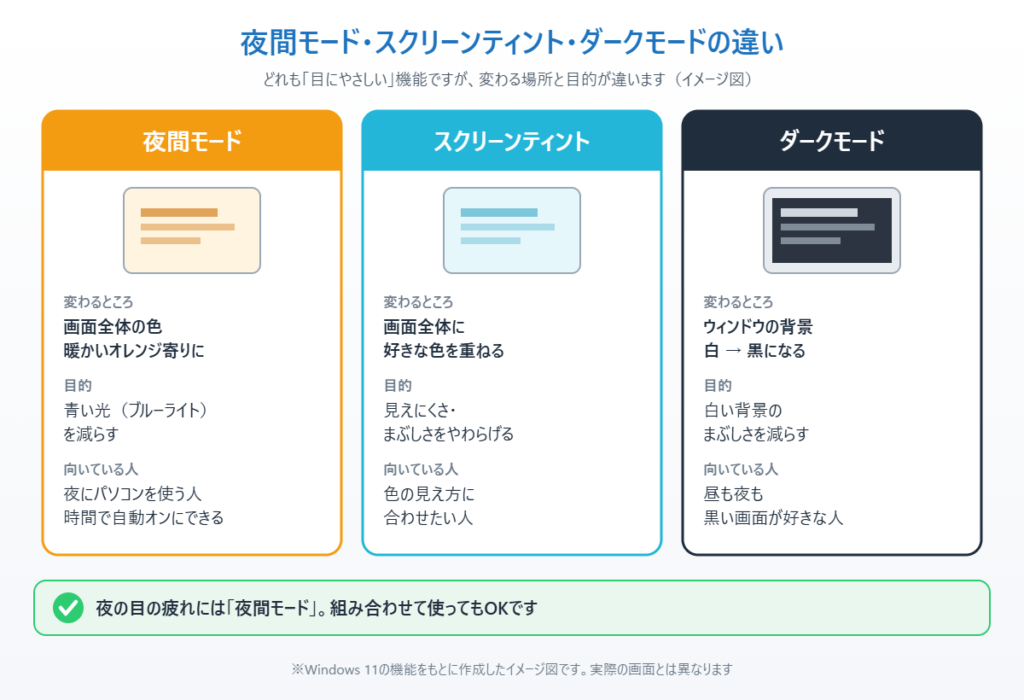
似た機能に「ダークモード」と「スクリーンティント」があります。ダークモードはウィンドウの背景を黒くする機能、スクリーンティントは画面全体に好きな色をかける補助機能で、夜間モードとは目的が少し違います。
方法①夜間モードをオン・オフする
いちばん早いのは「クイック設定」から切り替える方法です。
1. 画面右下のWi-Fi(ネットワーク)やスピーカーのアイコンをクリックします。
2. 出てきたボタンの中から「夜間モード」をクリックします。青くなればオン、もう一度押すとオフです。
ボタンが見当たらないときは、クイック設定の右下にある鉛筆のマーク(編集)から「夜間モード」を追加できます。
設定アプリから切り替える場合は次の手順です。
1. スタートボタンをクリックします。

2. 「設定」を開きます。

3. 左のメニューで「システム」を選びます。

4. 「ディスプレイ」をクリックします。

5. 「明るさと色」の中にある「夜間モード」のスイッチをオンにします。
方法②夜だけ自動でオンにする(スケジュール)
毎晩手で切り替えるのが面倒なら、時間で自動的にオン・オフさせましょう。
1. 「設定」→「システム」→「ディスプレイ」で、「夜間モード」の文字の部分(スイッチの左側)をクリックして詳細を開きます。
2. 「夜間モードのスケジュール設定」をオンにします。
3. 「日没から朝まで」か「時間の設定」を選びます。
4. 「時間の設定」を選んだ場合は、オンにする時刻とオフにする時刻を入れます(例:21:00〜7:00)。
「日没から朝まで」は、パソコンの位置情報から日の入り・日の出の時刻を決めます。位置情報がオフだとこの項目が選べないので、その場合は「時間の設定」を使うのがかんたんです。
方法③オレンジの強さを調整する
「黄色すぎて写真の色がわからない」「効いているか分からない」という場合は、強さを変えます。
1. 「設定」→「システム」→「ディスプレイ」→「夜間モード」の詳細を開きます。
2. 「強さ」のスライダーを左右に動かします。左に寄せるほど自然な色、右に寄せるほどオレンジが濃くなります。
最初は真ん中くらいにして、数日使って調整するのがおすすめです。写真編集や色を確認する作業のときだけ、クイック設定でオフにすると便利です。
対処法④夜間モードがグレーで押せない・オンにならない
夜間モードのボタンがグレーになって押せないときは、画面表示を担当するプログラム(ディスプレイドライバー)が原因のことがほとんどです。Microsoftによると、DisplayLink(USBで画面をつなぐ機器のドライバー)や「Microsoft Basic Display Adapter」(仮のドライバー)を使っているときは、夜間モードが使えません。
1. スタートボタンを右クリックして「デバイス マネージャー」を開きます。
2. 「ディスプレイ アダプター」を開き、名前を確認します。「Microsoft Basic Display Adapter」になっていたら、正しいドライバーが入っていません。
3. 「設定」→「Windows Update」で「更新プログラムのチェック」を行うか、パソコンメーカーやIntel・AMD・NVIDIAのサイトから最新のドライバーを入れて、再起動します。
リモートデスクトップで別のパソコンにつないでいるときや、一部の外部モニター・プロジェクターでも夜間モードが効かないことがあります。いったん直接パソコンの画面で操作して確かめてください。
📖 Windows Updateのあとに使えなくなった方へ:更新が原因と分かったら、問題の更新を外して元に戻す方法があります → 問題のあるWindows更新プログラムをアンインストールする方法
対処法⑤朝になってもオレンジのまま・勝手にオンになる
朝になっても戻らない、昼間に勝手にオンになる場合は、スケジュールと時計の設定を確認します。
1. 方法②の画面で、オン・オフの時刻が思ったとおりになっているか確認します。
2. パソコンの時刻やタイムゾーンがずれていると、オン・オフの時間もずれます。「設定」→「時刻と言語」→「日付と時刻」で「時刻を自動的に設定する」をオンにします。
3. それでも直らないときは、スケジュールをいったんオフ→オンにし、パソコンを再起動します。
まとめ
夜間モードは、クイック設定のボタン1つでオン・オフでき、「設定」→「システム」→「ディスプレイ」から夜だけ自動でオンにしたり、色の強さを変えたりできます。
グレーで押せないときはディスプレイドライバーの問題が多いので、Windows Updateやメーカーのサイトでドライバーを最新にしてください。それでも使えない場合は、画面全体に色をかけるスクリーンティントや、背景を黒くするダークモードを組み合わせるのも手です。
📖 関連記事:画面の解像度を変更する方法 / 拡大鏡の使い方 / 壁紙とロック画面を変更する方法
よくある質問
Windows 11の夜間モードはどこで設定できますか?
「設定」→「システム」→「ディスプレイ」の「明るさと色」にあります。画面右下のクイック設定にある「夜間モード」ボタンからもオン・オフできます。
夜間モードを夜だけ自動でオンにできますか?
できます。夜間モードの詳細で「夜間モードのスケジュール設定」をオンにし、「日没から朝まで」か「時間の設定」を選びます。「日没から朝まで」は位置情報がオンのときに使えます。
夜間モードのボタンがグレーで押せないのはなぜですか?
ディスプレイドライバーが原因のことが多いです。DisplayLinkや「Microsoft Basic Display Adapter」では夜間モードが使えないため、Windows Updateやメーカーのサイトで正しいドライバーを入れて再起動してください。
夜間モードとダークモードは何が違いますか?
夜間モードは画面全体の色をオレンジ寄りにして青い光を減らす機能、ダークモードはウィンドウの背景を黒くする機能です。目的が違うので、組み合わせて使うこともできます。
参考にした公式情報
Windows でディスプレイの明るさと色を変更する(Microsoft サポート):夜間モードのオン・オフ、強さ、スケジュールの設定方法と、DisplayLinkなど一部のドライバーでは使えないことが書かれています。


コメント