
小さな文字が読みにくい、細かい部分を一時的に大きくして見たい…。そんなときに便利なのが、Windows 11に最初から入っている「拡大鏡」です。キーボードのショートカット1つで、画面の一部や全体をすぐに拡大できます。
この記事では、拡大鏡の基本の使い方と3つの表示方法、便利な設定を解説します。あわせて、10月下旬から順次届き始めたまぶしさを抑える新しいテーマと、モニターごとに倍率を変えられるマルチモニター対応についても紹介します。
拡大鏡の基本:Windowsキー++で拡大する
拡大鏡は、次のショートカットキーだけで操作できます。まずはこの3つを覚えておきましょう。
Windowsキー+「+」(プラス):拡大鏡を起動します。起動中に押すと、さらに拡大します。
Windowsキー+「-」(マイナス):縮小します(倍率を下げます)。
Windowsキー+Esc:拡大鏡を終了します。
拡大している間は、マウスを動かすと拡大する場所もいっしょに動きます。Ctrlキー+Altキーを押しながらマウスのホイールを回すと、倍率を細かく変えられます。
ショートカットキーを使わずに起動したいときは、「設定」から開けます。
1. スタートメニューから「設定」を開きます。

2. 左メニューの「アクセシビリティ」をクリックし、「拡大鏡」を選びます。
3. 「拡大鏡」のスイッチをオンにすると起動します。
3つの表示方法を使い分ける
拡大鏡には表示のしかたが3種類あり、拡大鏡の小さなツールバーの「ビュー」か、ショートカットキーで切り替えられます。
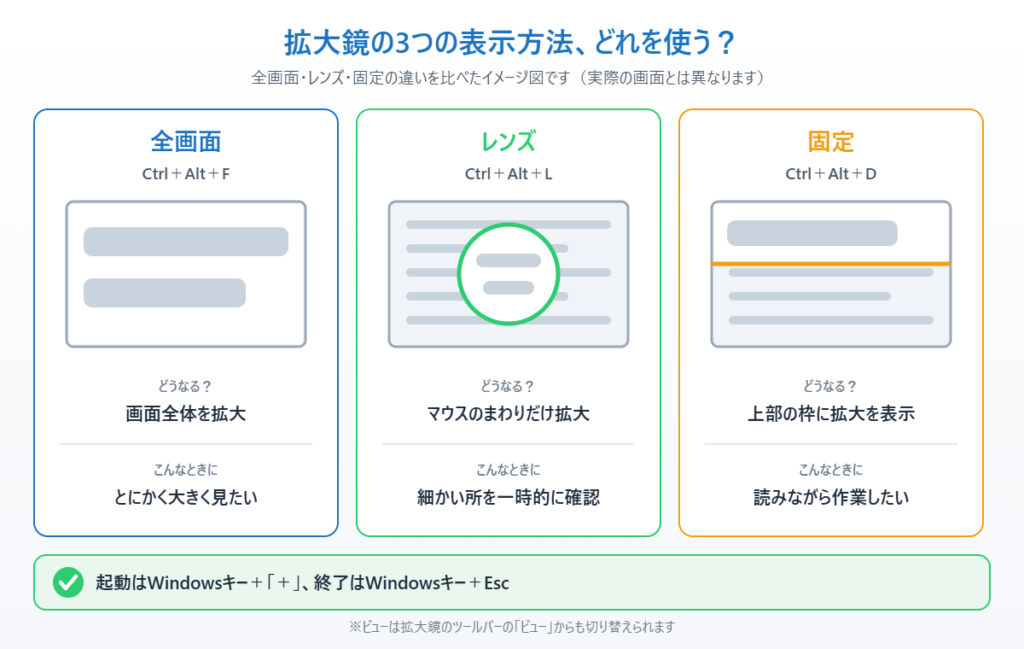
全画面(Ctrl+Alt+F):画面全体をまるごと拡大します。いちばん大きく見えますが、画面の一部しか映らないので、マウスを動かして見たい場所へ移動します。
レンズ(Ctrl+Alt+L):マウスポインターのまわりだけを、虫めがねのように拡大します。細かい文字を一部だけ確認したいときに便利です。
固定(Ctrl+Alt+D):画面の上部に拡大した映像を表示する専用の枠ができ、下半分はいつもの大きさのまま操作できます。拡大して読みながら作業したいときに向いています。
迷ったら、細かいところを一時的に見るなら「レンズ」、長い文章を読むなら「固定」、とにかく大きくしたいなら「全画面」から試してみてください。
新機能①まぶしさを抑える「コントラスト テーマ」
これまで拡大鏡でまぶしさを抑えるには、Ctrl+Alt+Iで色を反転させる方法しかありませんでした。ただ、色を反転すると写真や動画まで色がおかしくなってしまうのが難点でした。
新しく追加されるコントラスト テーマは、背景を暗い色にして白い画面のまぶしさを抑えつつ、写真・動画・グラフは元の色のまま表示してくれます。白い画面を長時間拡大して見ていると目が疲れる、という方に向いた機能です。従来の色の反転も、これまでどおり別の機能として使えます。
新機能②モニターごとに倍率を変えられる
これまでの拡大鏡は、モニターを2台つないでいても倍率は1つだけでした。新しい拡大鏡では、モニターごとに別々の倍率を設定できます。たとえば、ノートパソコンの画面は300%、外付けモニターは150%、といった使い方ができます。拡大した映像が隣のモニターにはみ出すこともなくなります。
この機能は、ディスプレイの表示方法が「表示画面を拡張する」になっているときに使えます。また、Ctrl+Windowsキー+Kで拡大している場所を固定(ロック)すると、拡大したまま別のモニターへマウスを移動できます。
新機能はいつから使える?
2つの新機能は、Windows 11 バージョン25H2・26H2向けに、2026年10月28日(米国時間)に配信が始まった任意のプレビュー更新KB5127936から、少しずつ順番に有効になっていきます。一般の方には、11月の月例更新(米国時間11月11日の予定)以降に順次届く見込みです。
段階的な展開のため、更新を入れてもすぐには表示されないことがあります。新機能が見当たらなくても故障ではないので、しばらく待ちましょう。プレビュー更新の内容はこちらの記事で詳しくまとめています → Windows 11のプレビュー更新KB5127936で何が変わった?
📖 更新を入れたら調子が悪くなった方へ:問題のある更新プログラムを、設定画面から5分で元に戻す方法を解説しています → 問題のあるWindows更新プログラムをアンインストールする方法
知っておくと便利な拡大鏡の設定
「設定」→「アクセシビリティ」→「拡大鏡」では、次のような設定もできます。
ズームの増分:Windowsキー+「+」を1回押したときに、どれだけ倍率が上がるかを決めます。大きくなりすぎると感じたら、小さい値にしましょう。
サインインの前/後に拡大鏡を開始する:毎回使う方は、パソコンを起動したら自動で拡大鏡が立ち上がるようにできます。
拡大鏡の読み上げ:拡大している部分の文字を、音声で読み上げてもらうこともできます。
なお、いつも文字が小さいと感じる場合は、拡大鏡よりも画面全体の文字サイズや拡大率を変えるほうが快適です。Windows11で画面の文字が小さい時に大きくする方法も参考にしてください。
まとめ
Windows 11の拡大鏡は、Windowsキー+「+」で起動・拡大、Windowsキー+「-」で縮小、Windowsキー+Escで終了できます。見たいものに合わせて「全画面」「レンズ」「固定」の3つの表示方法を使い分けましょう。
10月下旬から順次届く新機能で、写真の色を保ったまままぶしさを抑えるコントラスト テーマや、モニターごとの倍率設定も使えるようになります。目の負担を減らしたい方は、届いたらぜひ試してみてください。
参考にした公式情報
Windows を見やすくする(Microsoft サポート):拡大鏡など、画面を見やすくするWindowsの機能の使い方が書かれています。
Announcing new builds for 8 September 2026(Windows Insider Blog):拡大鏡がモニターごとに別々の倍率を持てるようになった新機能の発表です。
KB5127936 の更新内容(Microsoft サポート):2026年10月28日に配信されたプレビュー更新(OSビルド 26200.9818/26300.9818)の内容です。
📖 関連記事:Windows 11の新機能「スクリーンティント」の設定方法 / Windows 11の便利なショートカットキー一覧 / Windows 11をダークモードにする方法
よくある質問
Windows 11の拡大鏡はどうやって起動しますか?
Windowsキーと「+」キーを同時に押すと起動します。「設定」→「アクセシビリティ」→「拡大鏡」のスイッチをオンにしても起動できます。
拡大鏡を終了するにはどうすればいいですか?
Windowsキーと「Esc」キーを同時に押すと終了します。縮小だけしたいときはWindowsキーと「-」キーを押します。
拡大鏡の全画面・レンズ・固定はどう違いますか?
全画面は画面全体を拡大し、レンズはマウスのまわりだけを虫めがねのように拡大し、固定は画面上部の枠に拡大した映像を表示します。目的に合わせて切り替えられます。
拡大鏡の新しいコントラスト テーマはいつから使えますか?
2026年10月28日(米国時間)配信のプレビュー更新KB5127936から段階的に有効になり、一般には11月の月例更新以降に順次届く見込みです。届くまでに時間がかかることがあります。

コメント