パソコンを初期化したい、Windowsを入れ直したい、Proにアップグレードしたい…そんなときに「プロダクトキーを入力してください」と言われて、どこに書いてあるのか分からず困っていませんか?本体を裏返してもシールが見つからない、という方も多いと思います。
この記事では、Windows 11のプロダクトキーを確認する方法を、パソコンの買い方別にわかりやすく解説します。実は今のWindows 11は、キーがなくても「デジタルライセンス」で認証されていることが多いので、まずはそこから確かめましょう。
まず結論です。パソコンの入手方法に近いものから確認してください。
| パソコンの入手方法 | まず確認する場所 |
|---|---|
| Windowsが最初から入っていたメーカー製PC | 方法②(コマンドで表示) |
| Windows 10から無料でアップグレードした | 方法①(キーは不要) |
| パッケージ版・ダウンロード版を買った | 方法③(箱・メール) |
| Microsoft Storeで買った・Proにした | 方法④(Microsoftアカウント) |
まず試してほしいこと:ライセンス認証の状態を見る
プロダクトキーを探す前に、今のWindowsが正しく認証されているかを確認しましょう。認証済みなら、初期化や同じパソコンへの再インストールでキーを入力する必要はほとんどありません。
1. スタートメニューから「設定」を開きます。

2. 左メニューの「システム」をクリックします。

3. 右側を下にスクロールし、「ライセンス認証」をクリックします。
4. 「ライセンス認証の状態」が「アクティブ」になっていれば認証済みです。項目を開くと「デジタル ライセンスによってライセンス認証されています」などと表示され、どの方法で認証されているかも分かります。
プロダクトキーが見つからない主な理由
キーが見つからない理由は、パソコンの入手方法によって違います。
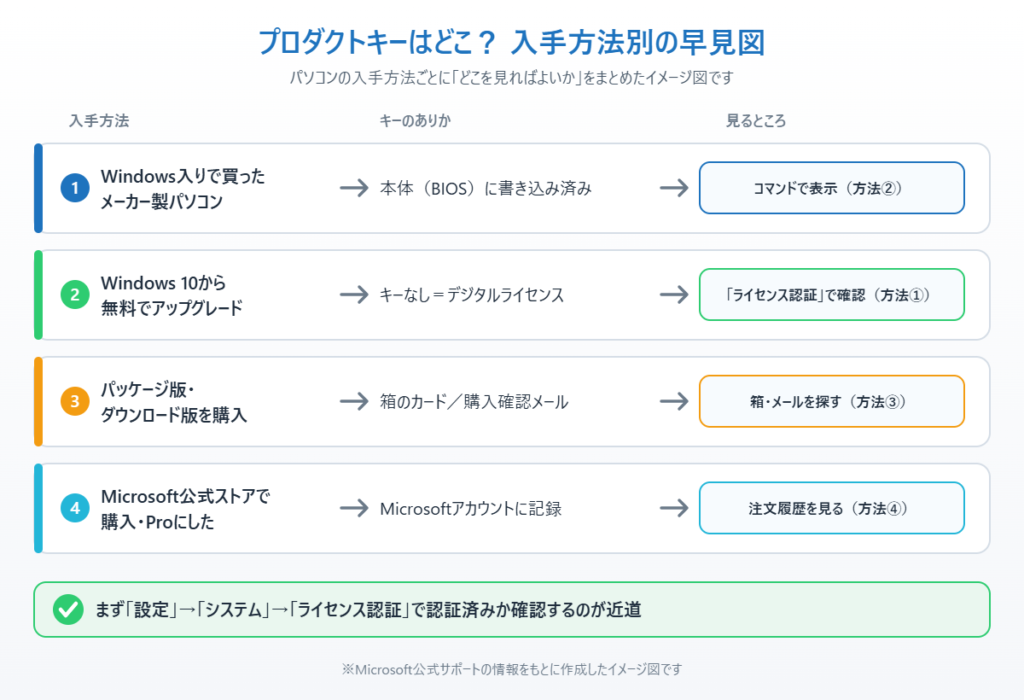
理由1:パソコン本体(BIOS)にキーが書き込まれている
最近のメーカー製パソコンは、プロダクトキーが本体の中(UEFI/BIOS)に記録されていて、シールが貼られていません。再インストールすると自動で読み取られます。
理由2:無料アップグレードでデジタルライセンスになっている
Windows 10からWindows 11へ無料でアップグレードした場合、キーではなく「デジタルライセンス」という形でパソコンに認証情報がひも付きます。キーそのものはありません。
理由3:箱やメールに書いてあるのを忘れている
パッケージ版は箱の中のカード、ダウンロード版は購入時の確認メールにキーが書いてあります。
理由4:Microsoftアカウントにライセンスがある
Microsoft StoreでWindows 11 Proへアップグレードした場合などは、ライセンスがMicrosoftアカウントに届いています。
方法①デジタルライセンスかどうか確かめる
上の「まず試してほしいこと」で「デジタル ライセンスによってライセンス認証されています」と表示された方は、プロダクトキーを探す必要はありません。同じパソコンなら、初期化や再インストールのあとインターネットにつなぐだけで自動的に認証されます。
ただし、マザーボードの交換など大きな部品交換をすると「別のパソコン」と見なされることがあります。その備えとして、デジタルライセンスをMicrosoftアカウントにひも付けておくと安心です。「ライセンス認証」の画面に「Microsoft アカウントの追加」が表示されていれば、そこからサインインしておきましょう。
📖 まだWindows 10を使っている方へ:Windows 10からの無料アップグレードもデジタルライセンスのまま引き継げます。手順とデータが消えるかはこちらで解説しています → Windows 10からWindows 11へアップグレードする手順
方法②コマンドで本体に書き込まれたキーを表示する
メーカー製パソコンでシールがない場合は、本体に書き込まれたキーをコマンドで表示できます。以前よく紹介されていた「wmic」コマンドは、新しいWindows 11では削除されて使えないため、PowerShellのコマンドを使います。
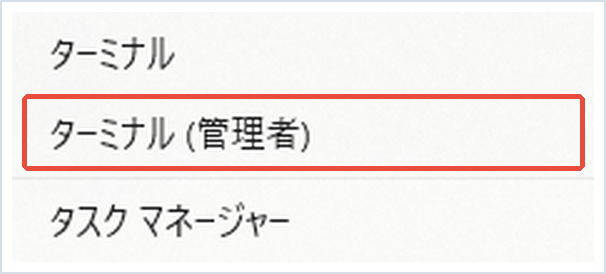
1. スタートボタン(Windowsマーク)を右クリックし、「ターミナル(管理者)」をクリックします。
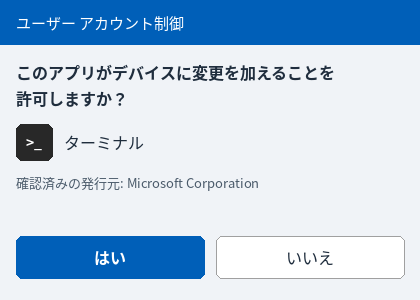
2. 「このアプリがデバイスに変更を加えることを許可しますか?」と表示されたら「はい」をクリックします。
3. 表示された画面に、次のコマンドを入力(またはコピーして貼り付け)し、Enterキーを押します。
(Get-CimInstance -ClassName SoftwareLicensingService).OA3xOriginalProductKey4. 「XXXXX-XXXXX-XXXXX-XXXXX-XXXXX」のような25文字が表示されれば、それがパソコン本体に書き込まれたプロダクトキーです。メモや写真で控えておきましょう。
何も表示されない場合は、本体にキーが書き込まれていないパソコンです(自作PC・パッケージ版・無料アップグレードなど)。方法①・③・④を確認してください。
なお、今使っているキーの末尾5文字だけなら、次のコマンドでも確認できます。どのキーで認証されているかを照らし合わせたいときに便利です。
slmgr /dli小さな画面が開き、「プロダクト キーの一部」に5文字が表示されます。
方法③箱のカード・購入メール・シールを確認する
Windowsを自分で買った場合や、少し古いパソコンの場合は、次の場所にキーが書いてあります。
パッケージ版(箱入り・USBメモリ入り):箱の中に入っているカードやラベルに、25文字のキーが印刷されています。
ダウンロード版:購入したお店から届いた確認メールに書いてあります。メールで「プロダクトキー」や「Windows 11」と検索すると見つけやすいです。お店のマイページ(デジタルライブラリ)に残っていることもあります。
古いメーカー製パソコン:本体の裏面や側面、ACアダプターの近くに「COA」と呼ばれる認証ラベル(シール)が貼られていることがあります。
方法④Microsoftアカウントの注文履歴を確認する
Microsoftの公式オンラインストアでWindowsを買った場合は、Microsoftアカウントの「注文履歴」で確認できます。Microsoftがキーの記録を持っているのは、この公式オンラインストアで買った場合だけです。
また、Microsoft StoreでHomeからProへアップグレードした場合は、キーではなくデジタルライセンスがMicrosoftアカウントに届いています。同じアカウントでサインインしていれば、特に何もしなくても認証されます。
会社や学校のパソコン(ボリュームライセンス)の場合は、キーは管理者が持っています。自分で探さず、社内や学校の担当者に問い合わせてください。
まとめ
Windows 11のプロダクトキーは、まず「設定」→「システム」→「ライセンス認証」で認証の状態を確認するのが近道です。デジタルライセンスなら、キーを探さなくても同じパソコンで再インストールできます。
メーカー製パソコンならコマンドで本体のキーを表示でき、自分で買った場合は箱のカードや購入メール、Microsoftストアで買った場合は注文履歴を確認しましょう。
どれを試しても見つからず、認証もされていない場合は、パソコンのメーカーか購入したお店に問い合わせるのが確実です。ネットで格安に売られている出どころ不明のキーは、あとで認証が取り消されることがあるので注意してください。
参考にした公式情報
Windows のプロダクト キーを確認する(Microsoft サポート):入手方法ごとのプロダクトキーの場所と、デジタルライセンスの説明が書かれています。
📖 関連記事:ライセンス認証できない「0xC004F074」の直し方 / Windows 11 HomeとProの違い / Windows 11のインストールメディアの作り方
よくある質問
Windows 11のプロダクトキーはどこで確認できますか?
メーカー製パソコンなら本体に書き込まれたキーをPowerShellのコマンドで表示できます。パッケージ版は箱の中のカード、ダウンロード版は購入時の確認メール、Microsoftの公式ストアで買った場合は注文履歴で確認します。
パソコンにプロダクトキーのシールが貼っていないのはなぜですか?
最近のメーカー製パソコンは、プロダクトキーが本体の中(UEFI/BIOS)に記録されているため、シールが貼られていません。再インストールすると自動で読み取られます。
無料アップグレードしたWindows 11にプロダクトキーはありますか?
Windows 10から無料でアップグレードした場合は、キーではなくデジタルライセンスで認証されています。同じパソコンなら、再インストール後にインターネットにつなぐだけで自動的に認証されます。
初期化や再インストールのときにプロダクトキーは必要ですか?
「設定」→「システム」→「ライセンス認証」で認証済み(アクティブ)になっていれば、同じパソコンでの初期化や再インストールでキーを入力する必要はほとんどありません。


コメント