「Windows 11をダウンロードしたいけれど、Microsoftのページに3つもボタンがあってどれを押せばいいか分からない」「別のパソコンに入れるUSBメモリを作りたい」——Windows 11のダウンロードページは、目的ごとに入口が分かれていて初めてだと迷いやすい場所です。
この記事では、Windows 11のISOファイルのダウンロードと、USBメモリのインストールメディアの作り方を、公式の「メディア作成ツール」を使う方法とISOを直接ダウンロードする方法の2つに分けて解説します。作ったメディアから起動する手順と、失敗しないための注意点もまとめました。
まず結論です。やりたいことに合わせて、次の表から方法を選んでください。
| やりたいこと | 使う方法 |
|---|---|
| 今使っているパソコンをそのままWindows 11にしたい | インストール アシスタント(3つの方法の違い) |
| 別のパソコンに入れる・クリーンインストール用のUSBメモリを作りたい | 方法① メディア作成ツール |
| ISOファイルだけ欲しい(仮想マシン・DVD・あとで使う) | 方法② ISOをダウンロード |
| 作ったUSBメモリから起動したい | 作ったメディアの使い方 |
ダウンロードページにある3つの方法の違い
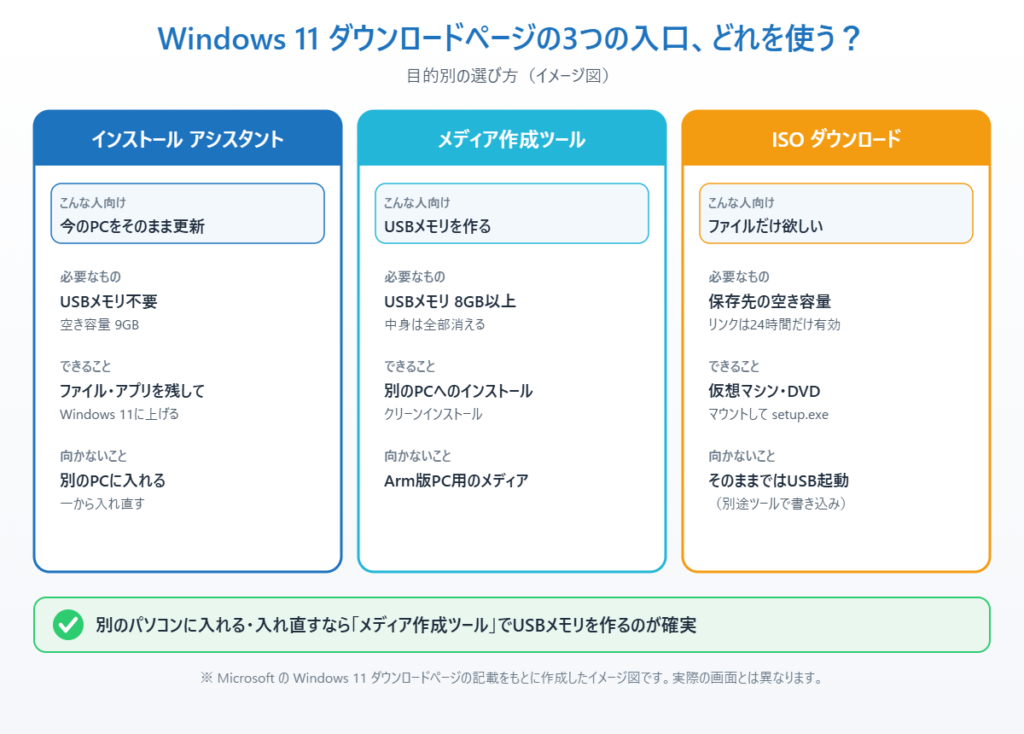
Microsoftの「Windows 11 をダウンロードする」ページ(software-download/windows11)には、上から順に3つの入口があります。それぞれ用途が違います。
インストール アシスタントは、今使っているWindows 10/11のパソコンを、そのままWindows 11(最新バージョン)にアップグレードするためのものです。USBメモリは不要で、ファイルやアプリを残したまま更新できます。空き容量が9GB必要です。
メディア作成ツールは、USBメモリ(8GB以上)に「起動できるインストールメディア」を作るツールです。別のパソコンに入れたい、不具合だらけになったパソコンを一から入れ直したい(クリーンインストール)、というときに使います。
ディスク イメージ(ISO)のダウンロードは、Windows 11のインストール用ファイル(ISO)そのものを保存する方法です。仮想マシンに入れる、DVDに焼く、あとで自分でUSBメモリを作る、といった使い方向けです。
📖 Windows 10から上げたい方へ:USBメモリを作らずに今のパソコンをそのまま更新する手順はこちら → Windows 10からWindows 11へアップグレードする手順|データは消える?
方法① メディア作成ツールでUSBインストールメディアを作る
いちばん確実で、追加のソフトもいらない方法です。所要時間は回線速度にもよりますが、20〜40分ほど見ておいてください。
1. 8GB以上のUSBメモリをパソコンに挿します。作成の途中でUSBメモリの中身はすべて消えるので、必要なファイルは先に別の場所へ移しておきます。
2. ブラウザーでMicrosoftの「Windows 11 をダウンロードする」ページを開き、「Windows 11 のインストール メディアを作成する」の「今すぐダウンロード」をクリックします。「MediaCreationTool」という名前のファイルが保存されます。
3. 保存したファイルを右クリック→「管理者として実行」し、ライセンス条項を読んで「同意する」を押します。
4. 言語とエディションの画面が出ます。「このPCにおすすめのオプションを使う」にチェックが入っていれば、そのまま「次へ」で問題ありません(言語は日本語、エディションはWindows 11、64ビットになります)。
5. 「使用するメディアを選んでください」で「USB フラッシュ ドライブ」を選び、「次へ」を押します。
6. 一覧から挿したUSBメモリを選んで「次へ」を押すと、ダウンロードと書き込みが始まります。「USB フラッシュ ドライブの準備ができました」と表示されたら「完了」を押して終わりです。
途中で「メディアを作成できませんでした」などのエラーが出るときは、USBメモリを別のものに替える、別のUSBポート(できればパソコン本体の背面)に挿し直す、セキュリティソフトを一時的に止める、の順に試すと通ることが多いです。
方法② ISOファイルを直接ダウンロードする
ISOファイルは「DVD1枚分の中身をそのまま1つのファイルにしたもの」です。仮想マシン(Hyper-VやVirtualBoxなど)に入れるときや、あとから自分の好きなタイミングでUSBメモリを作りたいときに便利です。
1. 同じダウンロードページを下にスクロールし、「x64 デバイス用 Windows 11 ディスク イメージ (ISO) をダウンロードする」のプルダウンから「Windows 11 (multi-edition ISO for x64 devices)」を選んで「ダウンロード」を押します。
2. 「製品の言語の選択」で「日本語」を選び、「確認」を押します。今使っているパソコンに入れる場合は、パソコンの言語と同じにしておく必要があります。
3. 表示された「64-bit ダウンロード」ボタンを押すと保存が始まります。ファイルは数GBあるので、Wi-Fiより有線のほうが安定します。このダウンロード用のリンクは作成から24時間だけ有効です。期限が切れたら1からやり直してください。
4. ダウンロードしたISOを右クリック→「マウント」すると、DVDを入れたときのようにエクスプローラーに中身が表示されます。中のsetup.exeを実行すれば、今のパソコンをそのままアップグレードできます。
ISOからUSBメモリを作りたい場合は、方法①のメディア作成ツールで「ISO ファイル」ではなく「USB フラッシュ ドライブ」を選ぶのがいちばん簡単です。ISOがすでに手元にある場合は、「Rufus」のような書き込みソフト(無料)でUSBメモリに書き込む方法もあります。
作ったインストールメディアから起動する
USBメモリを挿しただけではWindowsのインストールは始まりません。パソコンに「USBから起動して」と指示する必要があります。
1. インストールしたいパソコンの電源を切り、作ったUSBメモリを挿します。
2. 電源を入れた直後に、メーカーごとの「ブートメニュー」のキーを連打します。よくあるのは F12(Dell・Lenovo・NEC など)、F9(HP)、F8(ASUS)、Esc や F2 です。分からないときは「メーカー名 ブートメニュー キー」で検索すると出てきます。
3. 起動するデバイスの一覧が出たら、USBメモリの名前(「UEFI: 〇〇」の形が多い)を選んでEnterを押します。「Windows セットアップ」の青い画面が出れば成功です。
ブートメニューが出ずにいつものWindowsが立ち上がってしまう場合は、「高速スタートアップ」をオフにしてから再度試すか、BIOS(UEFI)設定で起動順序の一番上をUSBにします。
失敗しないための注意点
ライセンスは別途必要です。ダウンロードもメディア作成も無料ですが、Windows 11を使うにはライセンス(Windows 10/11のプロダクトキー、またはそのパソコンに紐づいたデジタルライセンス)が必要です。同じパソコンの入れ直しなら、多くの場合は自動で認証されます。
USBメモリの中身は全部消えます。写真や書類を入れていたUSBメモリは使わず、インストール専用に1本用意するのが安全です。
要件を満たさないパソコンには入れないのが前提です。TPM 2.0や対応CPUなどの最小システム要件を満たしていないパソコンへのインストールは、Microsoftが推奨していません。作る前に、入れたいパソコンがWindows 11に対応しているか確認しておきましょう。
📖 対応しているか不安な方へ:自分のパソコンがWindows 11の要件を満たすかは、無料のPC正常性チェックアプリで確認できます → Windows11にアップグレードできるか確認する方法
Arm版のパソコンは対象外です。メディア作成ツールと上記のISOはx64(Intel・AMD)向けです。Snapdragon搭載などのArmパソコンは、Microsoftの別ページからArm64用のISOを入手します。
インストールメディア用に1本持っておきたいUSBメモリ
方法①のメディア作成ツールは8GB以上のUSBメモリが必要で、中身はすべて消えます。普段使いのUSBメモリと分けて、インストール専用に1本用意しておくと、次に入れ直すときにもそのまま使えて安心です。
バッファローの RUF3-KS32GA-BK(32GB・USB 3.2 Gen1。Amazonでは末尾に「/N」が付く同じ製品が売られています)は、容量に余裕があり、キャップレスで抜き差しが多い用途に向いています。価格は3,000円前後で、インストールメディア用の定番サイズです。
▼インストールメディア用に1本:バッファロー RUF3-KS32GA-BK(32GB)
特徴:キャップレスのノックスライド式で、USB 3.2 Gen1対応。容量は32GBあるのでWindows 11のメディア(8GB以上)に余裕で足りる。速度は読み込み重視で、大容量ファイルの書き込みは速くない。
こんな人に:インストール専用のUSBメモリを安く1本持っておきたい人
まとめ
今のパソコンをそのまま更新するならインストール アシスタント、別のパソコンに入れる・入れ直すならメディア作成ツールでUSBメモリを作る、ファイルだけ欲しいならISOのダウンロード。この3つを使い分ければ、Windows 11のダウンロードで迷うことはありません。
USBメモリから起動できないときは、ブートメニューのキーと高速スタートアップの設定を見直してください。それでも進まない場合は、USBメモリを替えて作り直すのが早道です。
参考にした公式情報
Windows 11 をダウンロードする(Microsoft):インストール アシスタント・メディア作成ツール・ISOの3つの入口と、USBの容量(8GB以上)、ISOリンクの有効期限(24時間)、Arm非対応などの条件が書かれています。
📖 関連記事:Windows 11を最新バージョン(25H2)にダウンロード・アップグレードする方法と注 / TPM 2.0の確認方法と非対応PCの選択肢を徹底解説 / Windows11で回復ドライブを作る方法とUSBメモリの選び方
よくある質問
Windows 11のISOやインストールメディアのダウンロードは無料ですか?
ダウンロードもメディア作成ツールも無料で使えます。ただしWindows 11を使うにはライセンス(Windows 10/11のプロダクトキー、またはそのパソコンに紐づいたデジタルライセンス)が別途必要です。同じパソコンの入れ直しなら、多くの場合は自動で認証されます。
インストールメディア用のUSBメモリは何GB必要ですか?
8GB以上のUSBメモリが必要です。作成の途中で中身はすべて消えるので、写真や書類が入ったものは使わず、インストール専用に1本用意するのが安全です。16GBや32GBのものなら容量に余裕があります。
ISOのダウンロードリンクはいつまで使えますか?
Microsoftのページで作られるダウンロードリンクは、作成から24時間だけ有効です。期限が切れた場合は、エディションと言語の選択からもう一度やり直してください。
作ったUSBメモリから起動できないときはどうすればいいですか?
電源を入れた直後にメーカーごとのブートメニューのキー(F12・F9・F8・Escなど)を連打し、一覧からUSBメモリを選びます。それでもいつものWindowsが立ち上がる場合は、高速スタートアップをオフにするか、BIOS(UEFI)設定で起動順序の一番上をUSBにしてください。


コメント