
「Windows 10のときはあった『休止状態』が、Windows 11の電源メニューに見当たらない」「スリープだとバッテリーが減るので、作業を残したまま電源を切りたい」——そんなお悩みはありませんか。Windows 11では、休止状態は最初から電源メニューに出ていないことが多いのです。
この記事では、Windows 11の電源メニューに「休止状態」を表示する方法と、項目そのものが見つからないときの直し方、スリープ・シャットダウンとの使い分けをやさしく解説します。
まず結論です。状況に合わせて見てください。
| あなたの状況 | 見る場所 |
|---|---|
| 電源メニューに休止状態を出したい | 手順①コントロールパネルで表示する |
| 設定画面に「休止状態」のチェック項目自体がない | 手順②コマンドで休止状態を有効にする |
| 表示できたので使い方を知りたい | 手順③休止状態にする・戻す |
| スリープとどちらを使えばいいか迷う | スリープ・休止状態・シャットダウンの違い |
休止状態とは?スリープ・シャットダウンとの違い
休止状態とは、開いているアプリやファイルの状態をまるごとストレージ(SSD・HDD)に保存してから、電源を切る機能です。次に電源ボタンを押すと、閉じる前の画面にそのまま戻ります。
スリープは、作業中の状態をメモリに残したまま少しだけ電気を使って待機します。すぐ復帰できる反面、ノートPCではバッテリーが少しずつ減ります。休止状態は電気をほとんど使わないので、数日使わないときや、バッテリー残量が少ないときに向いています。
シャットダウンは、アプリを全部閉じてWindowsを終了します。作業は残りませんが、動作が不安定なときや、Windows Updateの更新を反映させたいときは、シャットダウンや再起動が確実です。
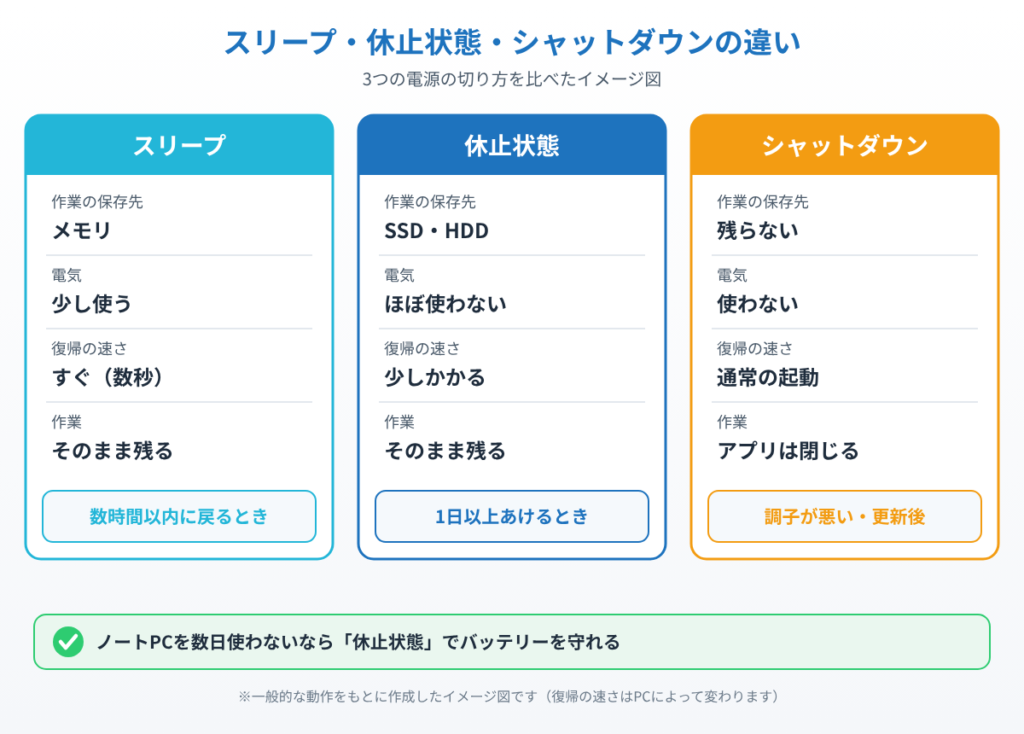
使い分けの目安は、数時間以内に戻るならスリープ、1日以上あけるなら休止状態、調子が悪いときや更新のあとは再起動です。
手順①コントロールパネルで電源メニューに休止状態を表示する
1. タスクバーの検索欄をクリックし、「コントロールパネル」と入力して開きます。

2. 右上の「表示方法」が「カテゴリ」になっていることを確認し、「ハードウェアとサウンド」をクリックします。
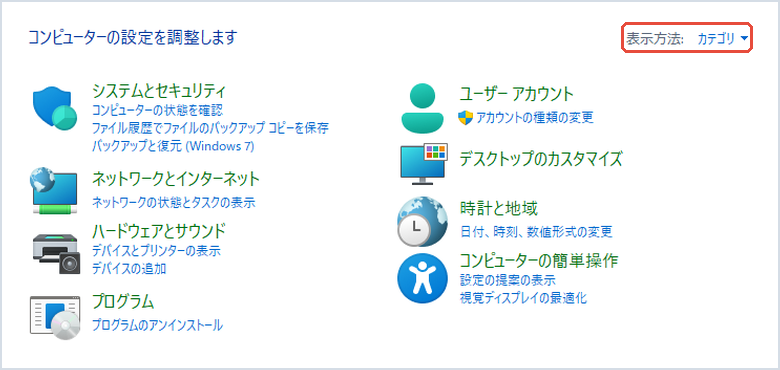
3. 「電源オプション」の下にある「電源ボタンの動作の変更」をクリックします。
4. 画面上部の「現在利用可能ではない設定を変更します」をクリックします。管理者の確認が出たら「はい」を選びます。
5. 下の「シャットダウン設定」にある「休止状態」にチェックを入れます。
6. 「変更の保存」をクリックします。
これで、スタートメニューの電源ボタンを押したときに「休止状態」が表示されるようになります。手順5で「休止状態」のチェック項目自体がない場合は、次の手順②に進んでください。
手順②チェック項目がないときはコマンドで休止状態を有効にする
休止状態の機能そのものがオフになっていると、設定画面にチェック項目が表示されません。その場合は、コマンドで機能をオンにします。
1. スタートボタン(Windowsマーク)を右クリックし、「ターミナル (管理者)」をクリックします。

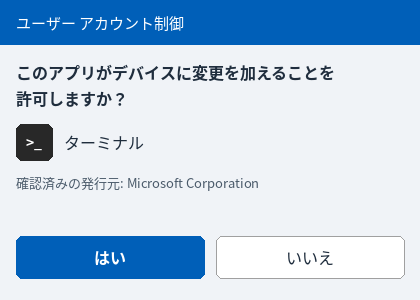
2. 「このアプリがデバイスに変更を加えることを許可しますか?」と表示されたら「はい」をクリックします。
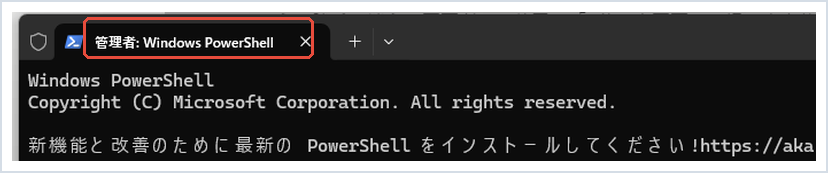
3. タブに「管理者」と表示されていることを確認します。
4. 次のコマンドを入力(またはコピーして貼り付け)し、Enterキーを押します。
powercfg /hibernate on5. 何も表示されずに次の行に進めば成功です。ターミナルを閉じて、手順①の5から「休止状態」にチェックを入れます。
休止状態をオンにすると、Cドライブに「hiberfil.sys」という保存用のファイルが作られ、メモリ容量に応じた空き容量を使います。空き容量が少ないPCでは、先に不要なファイルを整理しておくと安心です。
📌 なお、Windowsの「高速スタートアップ」も休止状態のしくみを使っています。休止状態をオフ(powercfg /hibernate off)にすると高速スタートアップも使えなくなるので注意してください。詳しくは「高速スタートアップとは?無効にすると直る不具合と設定方法」で解説しています。
手順③休止状態にする・元の画面に戻す
1. スタートボタンをクリックし、右下の電源ボタンをクリックします。

2. メニューから「休止状態」をクリックします。画面が消え、しばらくすると電源ランプも消えます。
3. 再開するときは、PCの電源ボタンを押します。サインインすると、休止状態にする前の画面に戻ります。
スリープより復帰に少し時間がかかりますが、通常の起動よりは早く作業に戻れます。
休止状態が表示されない・うまく動かないとき
手順①・②をしても表示されない場合は、PCの機種や設定によって休止状態が使えないことがあります。仮想マシン(パソコンの中で動く別のパソコン)や、会社の管理で電源の設定が制限されているPCが代表例です。会社のPCは管理者に確認してください。
休止状態から戻らない・画面が真っ暗のままのときは、電源ボタンを長押しして電源を切り、もう一度入れてください。保存前の作業は失われることがあるので、大事なファイルは休止状態にする前に保存しておきましょう。
📖 Windows Updateのあとに電源まわりの調子が悪くなった方へ:原因の更新プログラムを消して元に戻す方法をまとめています → 問題のあるWindows更新プログラムをアンインストールする方法
まとめ
Windows 11で休止状態を使うには、コントロールパネルの「電源オプション」→「電源ボタンの動作の変更」→「現在利用可能ではない設定を変更します」で「休止状態」にチェックを入れます。チェック項目がない場合は、管理者のターミナルで powercfg /hibernate on を実行してから設定し直します。
数時間ならスリープ、1日以上使わないなら休止状態、と使い分けるとバッテリーも作業も無駄になりません。スリープまでの時間を変えたい方は「電源とスリープの設定を調整する方法」もあわせてご覧ください。
参考にした公式情報
Powercfg command-line options(Microsoft Learn):休止状態を有効・無効にする「/hibernate」オプションの書き方と、保存ファイルの大きさの指定方法が書かれています。
📖 関連記事:スリープから復帰しない時の対処法 / バッテリーを長持ちさせる設定7選 / スリープ中にバッテリーが減る理由
よくある質問
Windows 11で休止状態が電源メニューにないのはなぜですか?
Windows 11では、休止状態が最初から電源メニューに表示されない設定になっていることが多いためです。コントロールパネルの電源オプションでチェックを入れると表示されます。
休止状態を電源メニューに表示するにはどうすればいいですか?
コントロールパネルの「ハードウェアとサウンド」→「電源ボタンの動作の変更」→「現在利用可能ではない設定を変更します」を開き、シャットダウン設定の「休止状態」にチェックを入れて保存します。
設定画面に休止状態のチェック項目がないときはどうすればいいですか?
休止状態の機能がオフになっています。管理者のターミナルで休止状態をオンにするコマンドを実行してから、もう一度電源オプションでチェックを入れます。
スリープと休止状態はどう使い分ければいいですか?
数時間以内に戻るならすぐ復帰できるスリープ、1日以上使わないなら電気をほとんど使わない休止状態が向いています。調子が悪いときや更新のあとは再起動が確実です。


コメント