
「マウスのカーソルが速すぎて狙った場所で止まらない」「矢印が小さくて見失う」「左利きなので左右のボタンを入れ替えたい」——マウスの使いにくさは、毎日のちょっとしたストレスになりますよね。
この記事では、Windows 11でマウスの設定を変更する方法を、速度・ボタンの左右・スクロール・ポインターの大きさと色・ダブルクリックの速さに分けて、設定画面の順番どおりに解説します。Windowsのヘルプ「マウスの設定を変更する」から来た方も、同じ手順で設定できます。
まず結論です。変えたいことに近いものから見てください。
| 変えたいこと | 見る場所 |
|---|---|
| カーソルの動く速さを変えたい | 設定①ポインターの速度 |
| 左右のボタンを入れ替えたい(左利き) | 設定②マウスの主ボタン |
| ホイールで進む量・向きを変えたい | 設定③スクロール |
| 矢印を大きく・見やすい色にしたい | 設定④ポインターのサイズと色 |
| ダブルクリックがうまく反応しない | 設定⑤ダブルクリックの速度 |
まず試してほしいこと
マウスがまったく動かない・反応しないときは、設定を変える前に次を確認しましょう。
ワイヤレスマウスなら、裏の電源スイッチと電池(充電)を確認し、USBの受信機を別のUSBポートに挿し直します。Bluetoothマウスなら、いったんオフ・オンしてつなぎ直すと直ることがよくあります。
📌 Bluetoothのマウスがつながらない方は「Bluetoothが接続・ペアリングできないときの対処法」を先にご覧ください。
マウスの設定はどこにある?3つの場所
Windows 11のマウスの設定は、目的によって3か所に分かれています。ここが分かりにくさの原因です。
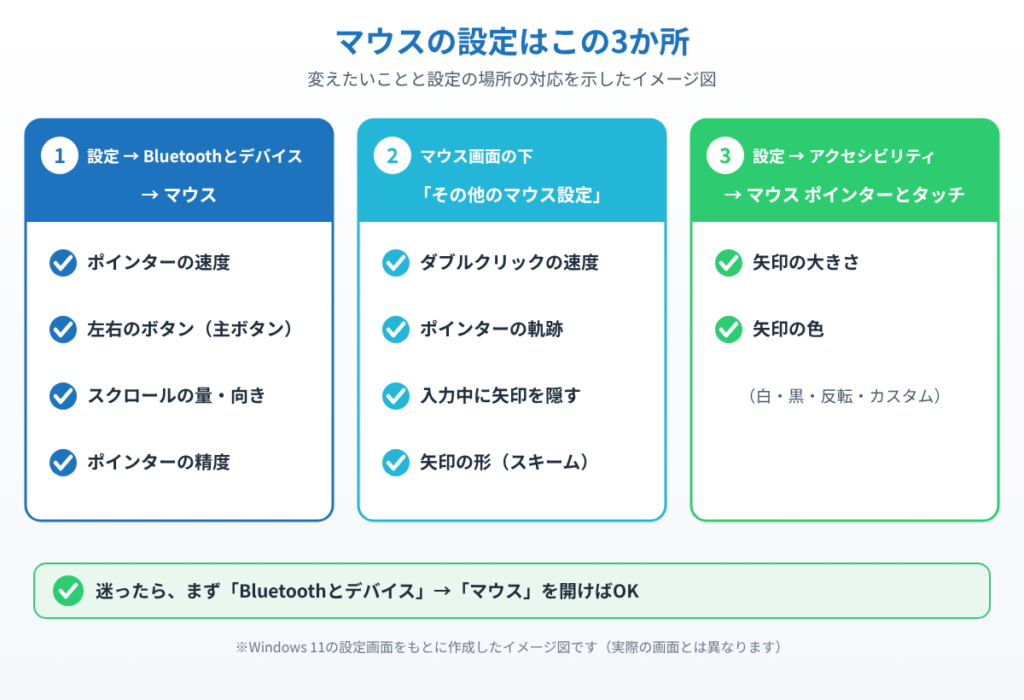
1つ目は「設定」→「Bluetoothとデバイス」→「マウス」です。速度・左右のボタン・スクロールなど、よく使う設定はここにまとまっています。
2つ目は、その画面の下にある「その他のマウス設定」から開く「マウスのプロパティ」です。ダブルクリックの速さやポインターの軌跡など、昔からある細かい設定が残っています。
3つ目は「設定」→「アクセシビリティ」→「マウス ポインターとタッチ」です。矢印(マウスポインター)の大きさや色は、ここで変えます。
設定①マウス ポインターの速度を変える
1. スタートボタンをクリックし、「設定」を開きます。

2. 左のメニューから「Bluetoothとデバイス」をクリックします。
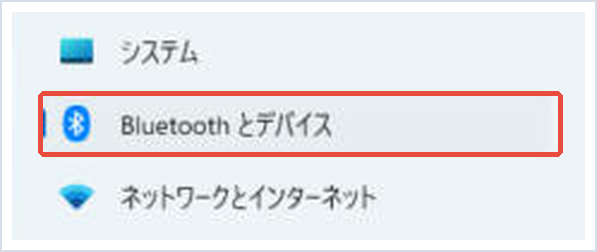
3. 右側の一覧から「マウス」をクリックします。
4. 「マウス ポインターの速度」のスライダーを左右に動かします。右に動かすほど速く、左に動かすほど遅くなります。動かした瞬間から反映されるので、実際にマウスを動かしながらちょうどよい位置を探しましょう。
同じ画面の「ポインターの精度を高める」がオンだと、マウスを速く動かしたときほど大きく進むようになります。細かい作業やゲームで「思ったより進みすぎる」と感じる方は、オフにすると動きが一定になります。
設定②左右のボタンを入れ替える(マウスの主ボタン)
1. 「設定」→「Bluetoothとデバイス」→「マウス」を開きます。
2. 「マウスの主ボタン」の右にあるメニューで「右」を選びます。
これで、右ボタンでクリック、左ボタンで右クリックメニューになります。左手でマウスを使う方向けの設定です。元に戻すときは「左」を選び直します。
設定③スクロールの量と向きを変える
同じ「マウス」の画面の「スクロール」の欄で、ホイールの動きを変えられます。
「マウス ホイールを転がす」:「一度に複数行」か「一度に 1 画面ずつ」を選べます。長いページを一気に進みたい方は「1画面ずつ」が便利です。
「線」(スクロールする行数):ホイールを1目盛り回したときに進む行数です。標準は3行で、数字を大きくするほど速く進みます。
「スクロール方向」:「下モーションで下にスクロール」が標準です。スマホやノートPCのタッチパッドと同じ向きにしたい方は、もう一方を選びます。
「非アクティブなウィンドウの上にカーソルを置いたときにスクロールする」をオンにしておくと、クリックしていないウィンドウでもカーソルを乗せるだけでスクロールできます。
設定④ポインター(矢印)のサイズと色を変える
1. 「設定」を開き、左のメニューから「アクセシビリティ」をクリックします。
2. 「マウス ポインターとタッチ」をクリックします。
3. 「マウス ポインター スタイル」で色を選びます。白・黒・白黒が反転するタイプ・好きな色を選べるカスタムの4種類があります。白い画面でも見やすいのは黒か、目立つ色のカスタムです。
4. 「サイズ」のスライダーを右に動かすと、矢印が大きくなります。
📌 それでもカーソルを見失う方は、Ctrlキーを押すと位置が光る設定もあります。「マウスの位置を一瞬で探す設定」で解説しています。
設定⑤ダブルクリックの速度・その他の細かい設定
1. 「設定」→「Bluetoothとデバイス」→「マウス」を開き、下にある「その他のマウス設定」をクリックします。
2. 「マウスのプロパティ」が開いたら、「ボタン」タブの「ダブルクリックの速度」のスライダーを調整します。ダブルクリックがうまく反応しない方は、左(遅い)に寄せると反応しやすくなります。右のフォルダーのアイコンをダブルクリックして試せます。
3. 設定が終わったら「OK」をクリックします。
同じ画面の「ポインター オプション」タブでは、「ポインターの軌跡を表示する」(動かした跡が残って見つけやすくなる)や、「入力中にポインターを非表示にする」などをオン・オフできます。
設定が反映されない・すぐ元に戻るとき
メーカー製のマウスで専用ソフト(マウスのボタン割り当てアプリなど)を入れている場合、そちらの設定が優先されて、Windowsの設定を変えても効かないことがあります。専用ソフトを開いて同じ項目を変えてください。
ノートPCのタッチパッドの速さは、マウスとは別に「Bluetoothとデバイス」→「タッチパッド」で設定します。マウスの設定を変えてもタッチパッドは変わりません。
📌 タッチパッドが反応しない方は「タッチパッドが反応しない時の原因と対処法」をご覧ください。
まとめ
Windows 11のマウスの設定は、速度・左右のボタン・スクロールは「設定」→「Bluetoothとデバイス」→「マウス」、矢印の大きさと色は「アクセシビリティ」→「マウス ポインターとタッチ」、ダブルクリックの速さは「その他のマウス設定」にあります。
どの設定もすぐに反映され、いつでも元に戻せます。使いながら少しずつ調整して、自分の手になじむ設定を見つけてください。
📖 新しいパソコンをセットアップ中の方へ:スマホの写真をパソコンに移す方法も5通りまとめています → スマホの写真をパソコンに取り込む方法
参考にした公式情報
マウスの設定を変更する(Microsoft サポート):主ボタン・ポインターの速度・スクロール・マウスのプロパティの各項目と、ポインターの外観を変える場所が書かれています。
📖 関連記事:キーボードが反応しない時の対処法 / Bluetoothのオン・オフを切り替える方法 / Windows 11の便利なショートカットキー一覧
よくある質問
Windows 11でマウスの速度はどこで変えられますか?
「設定」→「Bluetoothとデバイス」→「マウス」の「マウス ポインターの速度」のスライダーで変えられます。右に動かすほど速くなり、すぐに反映されます。
マウスの左右のボタンを入れ替えるにはどうすればいいですか?
「設定」→「Bluetoothとデバイス」→「マウス」の「マウスの主ボタン」で「右」を選ぶと、左右のボタンが入れ替わります。元に戻すときは「左」を選びます。
マウスポインター(矢印)を大きくする方法はありますか?
「設定」→「アクセシビリティ」→「マウス ポインターとタッチ」の「サイズ」のスライダーを右に動かすと大きくなります。色も「マウス ポインター スタイル」で変えられます。
ダブルクリックがうまく反応しないときはどうすればいいですか?
「マウス」画面の下にある「その他のマウス設定」を開き、「ボタン」タブの「ダブルクリックの速度」を遅い側に寄せると反応しやすくなります。


コメント