「ワイヤレスイヤホンを使いたいのに、Bluetoothをオンにする場所がわからない」「前はあったBluetoothのボタンが、いつの間にか消えている」――そんな経験はありませんか?
Windows 11では、Bluetoothのオン・オフはクイック設定と設定アプリの2か所から簡単に切り替えられます。ただ、画面のデザインが何度か変わっているため、「どこにあるのか分からない」という声がとても多い操作でもあります。
この記事では、Windows 11でBluetoothの設定を簡単に切り替える方法と、オン・オフのボタンが出てこない・消えたときの対処法を、初心者の方にもわかるように順番に解説します。
まず試してほしいこと:いちばん早い切り替え方
いちばん早いのは、キーボードのWindowsキー+Aを押して「クイック設定」を開く方法です。画面右下(時計の左側にあるネットワーク・音量のアイコン)をクリックしても同じ画面が開きます。
クイック設定の中にある「Bluetooth」のボタンをクリックすると、オン(色が付いた状態)とオフ(灰色)が切り替わります。ボタン右側の「>」をクリックすると、接続できる機器の一覧も表示されます。
クイック設定にBluetoothのボタンが見当たらないときは、クイック設定の右下にある鉛筆のアイコン(クイック設定を編集)をクリックし、「追加」から「Bluetooth」を選ぶと、ボタンを戻せます。
それでもBluetoothの項目そのものが出てこない場合は、次の「主な原因」と対処法を順番に試してください。
設定アプリからBluetoothをオン・オフする手順
クイック設定が使いにくいときは、設定アプリからも切り替えられます。
1. タスクバーのスタートボタン(Windowsのマーク)をクリックします。

2. スタートメニューから「設定」を開きます。

3. 左のメニューから「Bluetoothとデバイス」をクリックします。
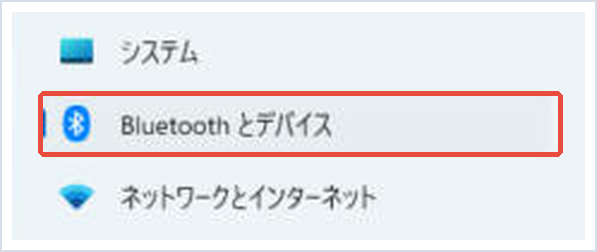
4. 一番上にある「Bluetooth」のスイッチをクリックして、オン・オフを切り替えます。
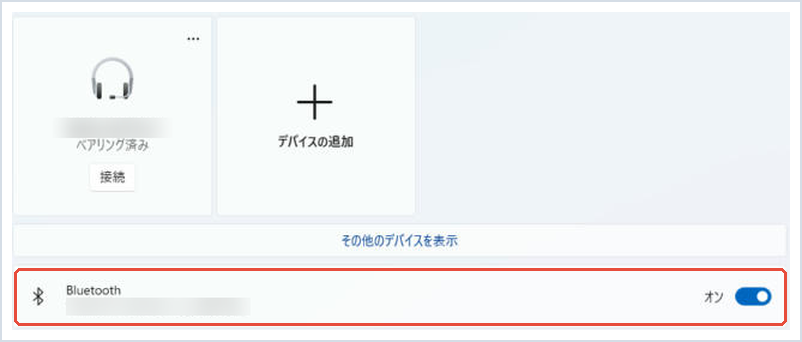
オンにしたら、同じ画面の「デバイスの追加」からイヤホンやマウスを登録できます。なお、機内モードをオンにするとBluetoothも一緒にオフになるので、機内モードがオフになっているかも確認しておきましょう。
Bluetoothのボタンが出てこない・消えた主な原因
原因1:Bluetoothのドライバー(機器を動かすためのプログラム)が無効になっている、または壊れている。Windows Updateやドライバーの更新のあとに起きやすいです。
原因2:「Bluetooth サポート サービス」というWindowsの裏方の仕組みが止まっている。
原因3:高速スタートアップの影響で、前回の不具合が残ったまま起動している。
原因4:そもそもパソコンにBluetoothが付いていない。デスクトップパソコンや古いノートパソコンでは、Bluetooth機能がない機種も珍しくありません。
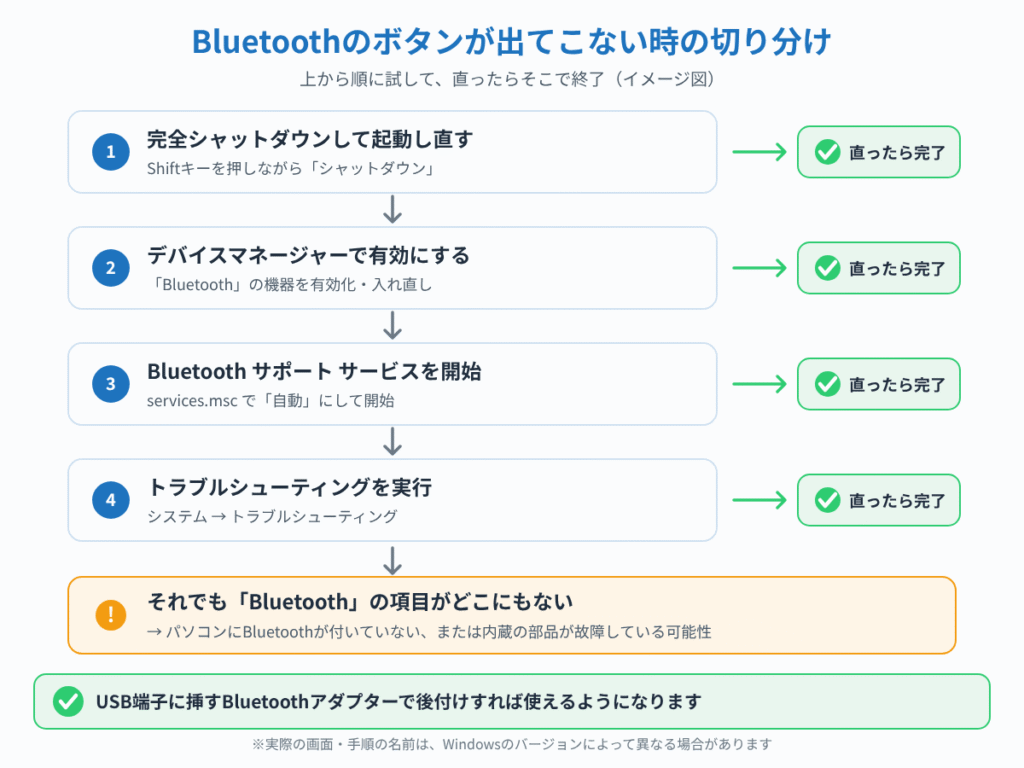
対処法①パソコンを完全にシャットダウンしてから起動する
Windows 11の「シャットダウン」は、高速スタートアップのために一部の状態を保存しています。Bluetoothの不調が残っている場合は、完全にシャットダウンしてリセットしましょう。
1. スタートボタンをクリックし、右下の電源ボタンをクリックします。
2. キーボードのShiftキーを押したまま、「シャットダウン」をクリックします。
3. 電源が切れたら30秒ほど待ってから、電源を入れ直します。
起動したら、クイック設定や設定アプリにBluetoothが戻っているか確認してください。
対処法②デバイスマネージャーでBluetoothを有効にする
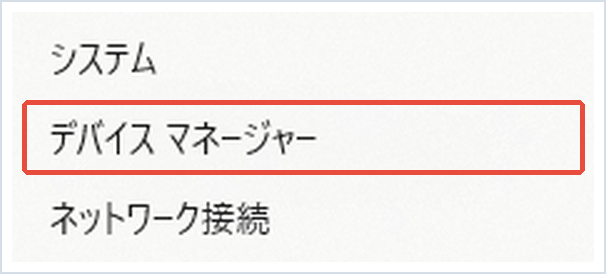
1. スタートボタンを右クリックし、「デバイス マネージャー」をクリックします。
2. 一覧の中から「Bluetooth」をダブルクリックして開きます。
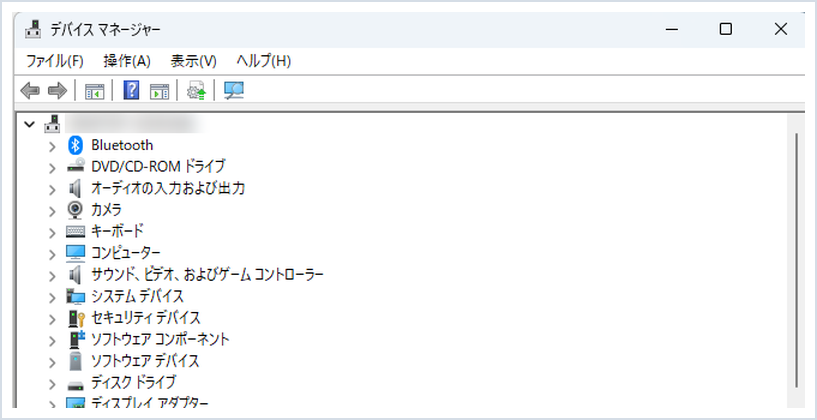
3. 中の機器(「Intel(R) Wireless Bluetooth」など)に下向き矢印のマークが付いていたら、右クリックして「デバイスを有効にする」を選びます。
4. 「Bluetooth」の項目が見当たらないときは、上のメニューの「操作」→「ハードウェア変更のスキャン」をクリックします。
5. 機器に黄色い「!」マークが付いている場合は、右クリックして「デバイスのアンインストール」を選び、パソコンを再起動します。再起動するとWindowsがドライバーを自動で入れ直します。
「ほかのデバイス」や「ネットワーク アダプター」の中に「Bluetooth」と付いた機器が入っていることもあるので、あわせて確認してください。
対処法③Bluetooth サポート サービスを開始する
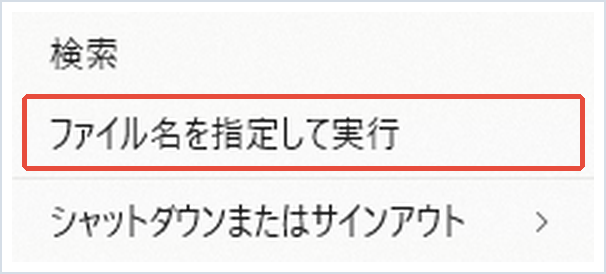
1. スタートボタンを右クリックし、「ファイル名を指定して実行」をクリックします。
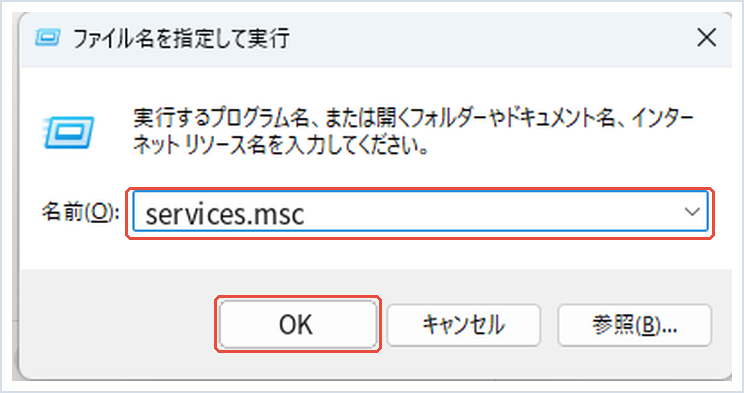
2. 入力欄にservices.mscと入力し、「OK」をクリックします。
3. サービスの一覧から「Bluetooth サポート サービス」を探してダブルクリックします。
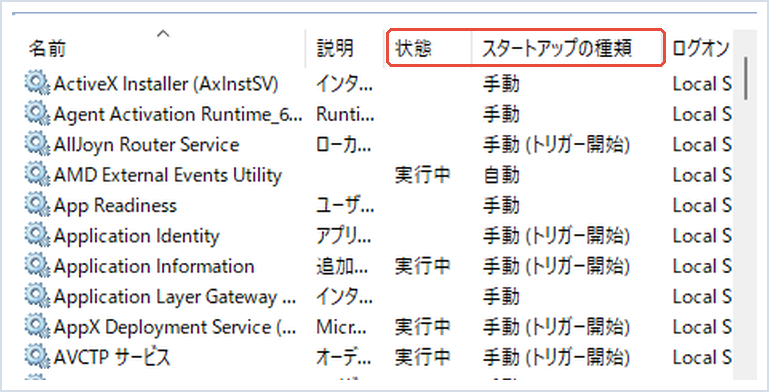
4. 「スタートアップの種類」を「自動」に変え、「サービスの状態」が停止中なら「開始」をクリックして「OK」を押します。
5. パソコンを再起動して、Bluetoothのボタンが表示されるか確認します。
対処法④トラブルシューティングで自動修復する
1. 設定アプリを開き、左のメニューから「システム」をクリックします。

2. 「トラブルシューティング」→「その他のトラブルシューティング ツール」の順に開きます。
3. 一覧の「Bluetooth」の横にある「実行する」をクリックし、画面の案内に従います。
「問題が見つかりませんでした」と出た場合も、Windowsが内部の設定を見直していることがあるので、いったん再起動してから確認してみてください。
対処法⑤パソコンにBluetoothが付いているか確認し、なければ後付けする
ここまで試しても「Bluetooth」の項目がどこにも出てこない場合は、パソコン自体にBluetooth機能がない可能性があります。メーカーの製品ページや取扱説明書の仕様表で「Bluetooth」の記載があるか確認しましょう。
Bluetoothが付いていないパソコンや、内蔵のBluetoothが壊れてしまったパソコンでも、USB端子に挿すBluetoothアダプターを使えば、数千円以下でBluetoothを使えるようになります。修理に出すより安く、すぐに使えるのが利点です。
Bluetoothがないパソコンに後付けできるUSBアダプター
TP-Link UB500は、USB端子に挿すだけで使える小さなBluetoothアダプターの定番品です(メーカー保証3年)。本体が小さいのでノートパソコンに挿したままでも邪魔になりにくく、ワイヤレスイヤホンやマウス、キーボード、ゲームコントローラーをつなぎたいデスクトップパソコンにも向いています。価格も千円台と手ごろなので、「内蔵のBluetoothがどうしても直らない」というときの代わりにも使えます。
▼Bluetoothを後付けする定番:TP-Link UB500
特徴:USB端子に挿すだけの小型アダプターで、メーカー保証は3年。アンテナがないので、離れた場所で使うならアンテナ付きの上位版(UB500 Plus)のほうが向いています。
こんな人に:パソコンにBluetoothがない・内蔵のBluetoothが壊れた人
📖 スマホの写真をパソコンに送りたい方へ:Bluetooth以外の方法も含め、ケーブル・クラウドでまとめて取り込む手順を解説しています。→ スマホの写真をパソコンに取り込む5つの方法
まとめ
Windows 11でBluetoothのオン・オフを切り替えるいちばん簡単な方法は、Windowsキー+Aでクイック設定を開き、「Bluetooth」のボタンをクリックすることです。設定アプリの「Bluetoothとデバイス」からも切り替えられます。
ボタンが出てこない・消えたときは、完全シャットダウン → デバイスマネージャーで有効化 → Bluetooth サポート サービスの開始 → トラブルシューティングの順に試してください。
それでも直らない場合は、パソコンにBluetoothが付いていないか、内蔵の部品が故障している可能性があります。USBのBluetoothアダプターを使うか、メーカーのサポートに相談してみましょう。
Bluetoothにつながらない・ペアリングできないときの対処法は、Windows11/10でBluetoothが接続・ペアリングできないときの原因と対処法6選で詳しく解説しています。
📖 関連記事:Windows11でBluetoothイヤホンの音が飛ぶ・途切れる原因と対処法5選 / 【2人で同時に聴ける!】Windows 11の新機能「Shared Audio(共有オーディオ)」でBluetooth LE Audioヘッドフォンを2台接続して音楽を共有する方法 / 【聞こえない・映らない!】Windows11/10でマイク・Webカメラが認識されないときの原因と対処法
よくある質問
Windows 11でBluetoothのオン・オフはどこで切り替えられますか?
Windowsキー+Aで開くクイック設定の「Bluetooth」ボタンか、設定アプリの「Bluetoothとデバイス」にあるスイッチで切り替えられます。
クイック設定にBluetoothのボタンがないときはどうすればいいですか?
クイック設定の右下にある鉛筆のアイコン(クイック設定を編集)をクリックし、「追加」からBluetoothを選ぶとボタンを戻せます。
Bluetoothの項目そのものが消えたときは何から試せばいいですか?
まずShiftキーを押しながらシャットダウンして完全に電源を切り、起動し直してください。直らなければデバイスマネージャーでBluetoothの機器を有効にし、Bluetooth サポート サービスを開始します。
パソコンにBluetoothが付いていない場合はどうすればいいですか?
USB端子に挿すBluetoothアダプターを使えば、Bluetooth機能のないパソコンでもワイヤレスイヤホンやマウスをつなげるようになります。


コメント