「ファイル名の後ろの『.jpg』や『.pdf』が表示されない」「拡張子を変えるように言われたけれど、どこにも見当たらない」――Windows 11を使っていて、こんなふうに困ったことはありませんか?
Windows 11は、最初の状態では拡張子(かくちょうし)が隠されています。拡張子はファイルの種類を表す大切な目印で、表示しておくと「どのアプリで開くファイルか」がひと目でわかり、怪しいファイルを見分けるのにも役立ちます。
この記事では、Windows 11でファイルの拡張子を表示する3つの方法と、隠しファイルの表示方法、拡張子を変更するときの注意点を、初心者の方にもわかるように解説します。
まず試してほしいこと:エクスプローラーで2クリック
いちばん早いのは、エクスプローラーのメニューから切り替える方法です。タスクバーのフォルダーのアイコンをクリックしてエクスプローラーを開き、上のメニューの「表示」→「表示」→「ファイル名拡張子」をクリックしてチェックを入れるだけです。
チェックを入れると、すべてのフォルダーでファイル名の後ろに「.jpg」「.docx」などが表示されるようになります。元に戻したいときは、同じ場所のチェックを外します。
そもそも拡張子とは?
拡張子とは、ファイル名の最後に「.(ドット)」に続けて付いている文字のことです。たとえば「旅行の写真.jpg」なら「.jpg」が拡張子で、写真のファイルであることを表しています。
Windowsは拡張子を見て、そのファイルをどのアプリで開くかを決めています。拡張子が「.pdf」ならPDFを見るアプリ、「.xlsx」ならExcel、というしくみです。
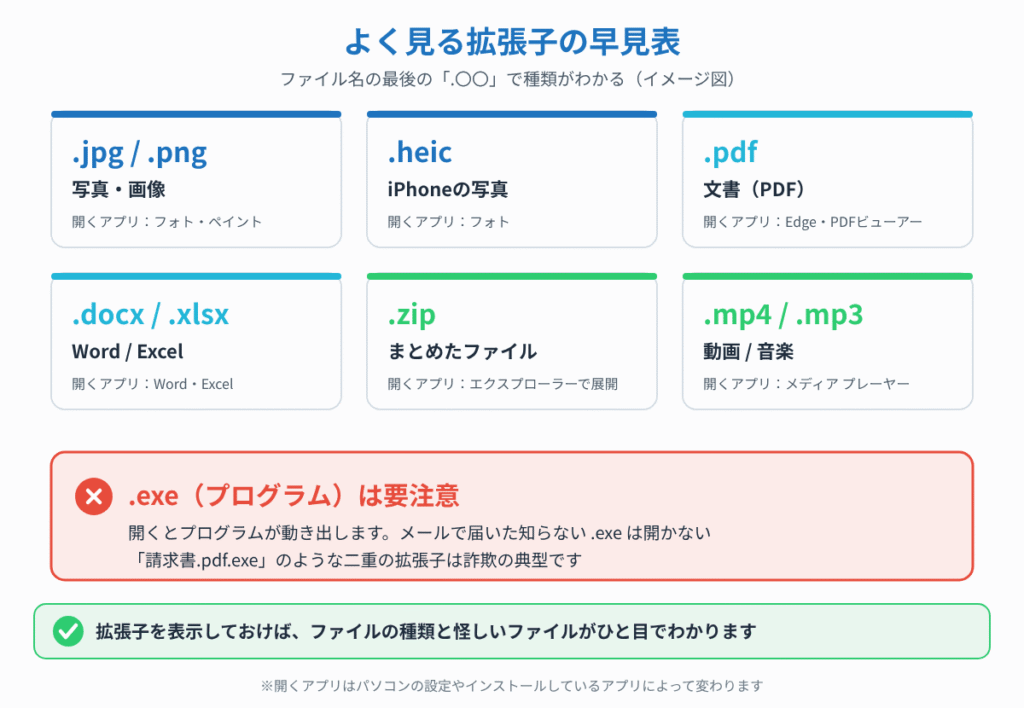
よく見る拡張子の早見表
写真・画像は「.jpg」「.png」「.heic」(iPhoneの写真)、文書は「.pdf」「.docx」(Word)「.xlsx」(Excel)「.txt」(メモ帳)、まとめたファイルは「.zip」、動画は「.mp4」、音楽は「.mp3」がよく見る拡張子です。
そして特に注意してほしいのが、プログラム(アプリ)を表す「.exe」です。開くとそのプログラムが動き出すため、メールに付いてきた知らない「.exe」は絶対に開かないようにしましょう。
方法①エクスプローラーの「表示」メニューから表示する
1. タスクバーにあるフォルダーのアイコン(エクスプローラー)をクリックします。
2. 上のメニューにある「表示」をクリックします。
3. 一番下の「表示」にマウスを合わせます。
4. 「ファイル名拡張子」をクリックしてチェックを入れます。
同じメニューにある「隠しファイル」にチェックを入れると、ふだんは見えないように設定されたファイルやフォルダーも表示されるようになります(後で詳しく説明します)。
方法②フォルダーオプションから表示する
エクスプローラーのメニューが見つからないときや、詳しい設定もまとめて変えたいときは「フォルダー オプション」を使います。
1. エクスプローラーを開き、上のメニューの右にある「…」(もっと見る)をクリックします。
2. 「オプション」をクリックします。
3. 開いた画面の上にある「表示」タブをクリックします。
4. 「詳細設定」の一覧から「登録されている拡張子は表示しない」を探し、チェックを外します。
5. 「OK」をクリックすれば完了です。
方法③設定アプリから表示する
Windows 11の新しいバージョンでは、設定アプリからも切り替えられます。
1. タスクバーのスタートボタン(Windowsのマーク)をクリックし、「設定」を開きます。

2. 左のメニューから「システム」をクリックします。

3. 「詳細設定」(バージョンによっては「開発者向け」)をクリックします。
4. 「エクスプローラー」の項目を開き、「ファイル拡張子を表示する」をオンにします。
項目の名前や場所はWindowsのバージョンによって少し異なります。見つからない場合は、方法①か方法②を使ってください。
隠しファイルを表示する方法
Windowsには、大切な設定ファイルを誤って消さないように隠しファイルという仕組みがあります。アプリのデータの保存場所(AppDataフォルダーなど)を開きたいときは、隠しファイルを表示する必要があります。
エクスプローラーの「表示」→「表示」→「隠しファイル」をクリックしてチェックを入れると、隠しファイルが少し薄い色のアイコンで表示されます。
隠しファイルの多くはWindowsやアプリが使っている大切なファイルです。用事が済んだら、またチェックを外して隠しておくと安心です。
拡張子を変更するときの注意点
拡張子を表示すると、ファイル名を変えるときに拡張子まで書き換えられるようになります。拡張子を変えようとすると「拡張子を変更すると、ファイルが使えなくなる可能性があります」という確認が表示されるので、よく考えてから「はい」を選びましょう。
注意したいのは、拡張子を書き換えてもファイルの中身の形式は変わらないことです。たとえば「.heic」を「.jpg」に書き換えても、JPGの写真にはなりません。形式を変えたいときは、ペイントやフォトなどのアプリで開いて「名前を付けて保存」から形式を選び直してください。
もし拡張子を間違えて変えてしまい、ファイルが開けなくなった場合は、名前を元の拡張子に戻せば開けるようになります。
拡張子を表示しておくと詐欺メールの見分けにも役立つ
ウイルスを送り付ける詐欺メールでは、「請求書.pdf.exe」のように拡張子を二重にしたファイルがよく使われます。拡張子が隠れている状態だと「請求書.pdf」に見えてしまい、PDFだと思って開くとウイルスが動き出してしまいます。
拡張子を表示しておけば、最後に「.exe」が付いていることにすぐ気づけます。PDFや写真のはずなのに「.exe」「.scr」「.js」などで終わるファイルは、開かずに削除しましょう。
📖 iPhoneの写真(.heic)をパソコンに取り込みたい方へ:ケーブルやクラウドを使った取り込み方を5つまとめています。→ スマホの写真をパソコンに取り込む5つの方法
まとめ
Windows 11でファイルの拡張子を表示するいちばん簡単な方法は、エクスプローラーの「表示」→「表示」→「ファイル名拡張子」にチェックを入れることです。フォルダーオプションや設定アプリからも同じように切り替えられます。
拡張子を表示しておくと、ファイルの種類がひと目でわかり、「.exe」を隠した詐欺のファイルにも気づきやすくなります。ただし、拡張子を書き換えてもファイルの形式は変わらないので、形式を変えたいときはアプリで保存し直しましょう。
iPhoneの「.heic」の写真が開けないときは、iPhoneの写真をWindowsで開く方法とJPGに変える方法もあわせて参考にしてください。
📖 関連記事:【初心者向け】Windows 11でZIPファイルを解凍・圧縮する方法|パスワード付きファイルの作り方も解説 / 【有料ソフト不要】Windows11でPDFを結合・分割する方法|無料でできる手順まとめ
よくある質問
Windows 11で拡張子を表示するいちばん簡単な方法は何ですか?
エクスプローラーを開き、上のメニューの「表示」→「表示」→「ファイル名拡張子」をクリックしてチェックを入れる方法です。すべてのフォルダーで拡張子が表示されるようになります。
拡張子を書き換えればファイルの形式を変えられますか?
変えられません。拡張子を書き換えても中身の形式はそのままです。形式を変えたいときは、ペイントやフォトなどのアプリで開いて「名前を付けて保存」から形式を選び直してください。
隠しファイルを表示するにはどうすればいいですか?
エクスプローラーの「表示」→「表示」→「隠しファイル」にチェックを入れると表示されます。用事が済んだらチェックを外しておくと安心です。
拡張子を表示しておくと何が安全になりますか?
「請求書.pdf.exe」のように拡張子を二重にした詐欺のファイルに気づきやすくなります。PDFや写真のはずなのに「.exe」で終わるファイルは開かずに削除しましょう。


コメント