iPhoneの写真をパソコンに取り込んだら、ファイルの最後が「.HEIC」になっていて開けない…。ダブルクリックしても「この形式はサポートされていません」と出てしまう…。そんなときの対処法をまとめました。
HEIC(ヘイク)は、iPhoneが写真を保存するときに使っている形式です。画質をほとんど落とさずにファイルを小さくできる便利な形式ですが、Windowsでは追加の機能を入れないと開けないことがあります。
この記事では、HEICの写真をWindowsで開く方法と、使い慣れたJPEG(ジェイペグ)に変える方法をわかりやすく解説します。
まず知っておきたいこと:開けない原因
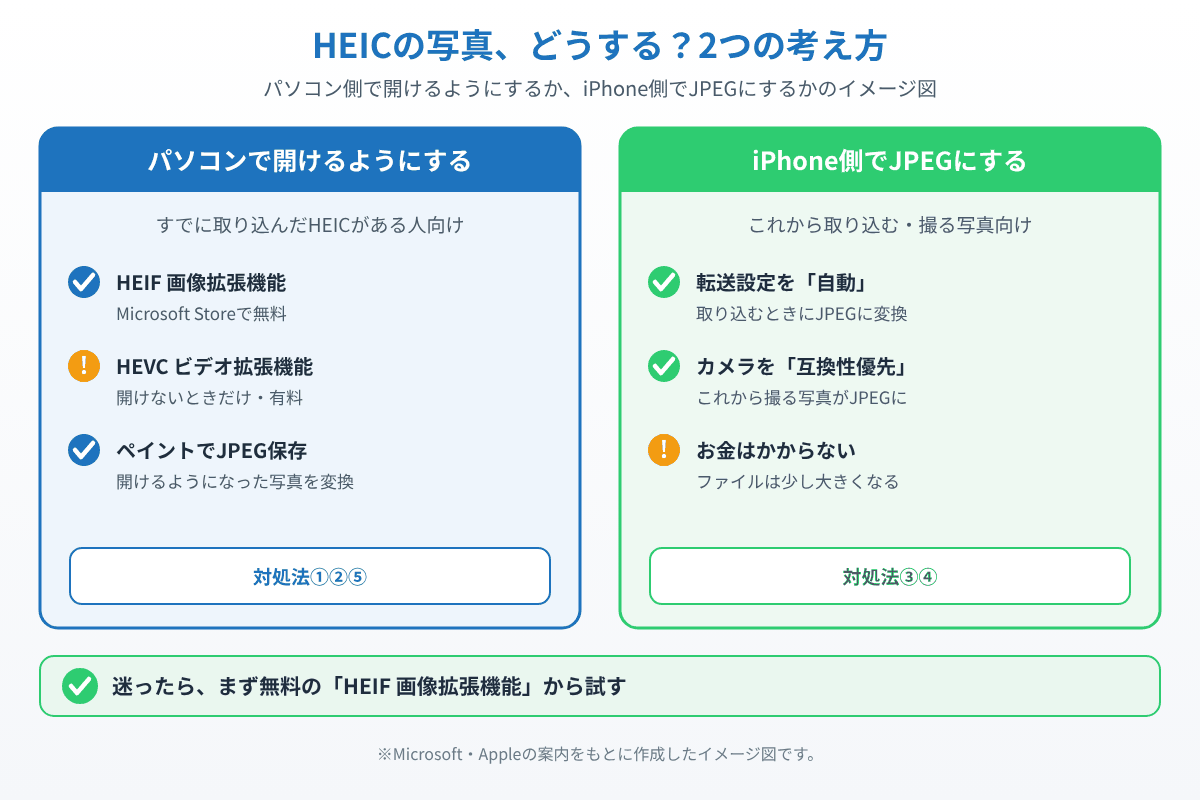
Windowsの「フォト」アプリでHEICの写真を見るには、Microsoftが提供している「HEIF 画像拡張機能」が必要です。パソコンによっては最初から入っていますが、入っていない・古いままになっていると開けません。
また、HEICの写真の中身は動画と同じ圧縮のしくみ(HEVC)を使っているため、パソコンによっては「HEVC ビデオ拡張機能」も必要になります。こちらは有料です。
お金をかけたくない場合は、iPhone側の設定を変えて、最初からJPEGで受け取る方法がおすすめです(対処法③・④)。
対処法①「HEIF 画像拡張機能」を入れる(無料)
1.スタートメニューから「Microsoft Store」を開きます。
2.上の検索欄に「HEIF」と入力し、「HEIF 画像拡張機能」(提供元:Microsoft Corporation)を選びます。
3.「入手」(すでに入っている場合は「更新」)をクリックします。
4.終わったら、もう一度HEICの写真をダブルクリックして、「フォト」で開けるか確認します。
Microsoft Storeには、似た名前の別の会社のアプリもあります。提供元がMicrosoft Corporationになっているものを選んでください。
対処法②「HEVC ビデオ拡張機能」を入れる(有料)
HEIF 画像拡張機能を入れても開けない場合は、HEVC ビデオ拡張機能が必要です。Microsoft Storeで「HEVC」と検索し、提供元がMicrosoft Corporationの「HEVC ビデオ拡張機能」を購入してインストールします(数百円程度の有料アプリです)。
これを入れると、iPhoneで撮った動画(.MOV)もパソコンで再生しやすくなります。
対処法③取り込むときにJPEGに変える(iPhone側の設定)
これから取り込む写真なら、iPhoneの設定ひとつで、パソコンに入るときに自動でJPEGに変えてもらえます。
1.iPhoneで「設定」アプリを開き、「写真」(iOSのバージョンによっては「アプリ」→「写真」)をタップします。
2.いちばん下の「MacまたはPCに転送」で「自動」を選びます。
3.ケーブルでパソコンにつないで取り込むと、写真がJPEGに変換されて入ります。
ただし、写真が多いと変換が追いつかず、途中で止まることがあります。そのときはiPhoneの写真がWindowsパソコンに取り込めない時の対処法もあわせてご覧ください。
対処法④これから撮る写真をJPEGで保存する(iPhone側の設定)
今後撮る写真を最初からJPEGにしておけば、パソコンで困ることはなくなります。
1.iPhoneで「設定」→「カメラ」→「フォーマット」を開きます。
2.「互換性優先」を選びます。
これで、これから撮る写真はJPEGで保存されます。ファイルの大きさはHEICより大きくなるので、iPhoneの空き容量には少し注意してください。すでに撮った写真は変わりません。
対処法⑤すでに取り込んだHEICをJPEGで保存し直す
対処法①・②で写真が開けるようになったら、Windowsに入っている「ペイント」でJPEGに保存し直せます。
1.HEICの写真を右クリックし、「プログラムから開く」→「ペイント」を選びます。
2.左上の「ファイル」→「名前を付けて保存」→「JPEG 画像」を選んで保存します。
枚数が多い場合は1枚ずつだと大変なので、対処法③の方法で取り込み直すほうが早いこともあります。
まとめ
iPhoneの写真(HEIC)がWindowsで開けないときは、まずMicrosoft Storeの「HEIF 画像拡張機能」(無料)を入れましょう。それでも開けない場合は「HEVC ビデオ拡張機能」(有料)が必要です。
お金をかけたくない場合は、iPhoneの「MacまたはPCに転送」を「自動」にしてJPEGで取り込む、またはカメラのフォーマットを「互換性優先」にする方法がおすすめです。
取り込み自体がうまくいかない場合は、スマホの写真をパソコンに取り込む5つの方法で別の取り込み方も紹介しています。
📖 関連記事:Windows 11「フォト」が起動しない・遅い時の対処法
よくある質問
iPhoneの写真(HEIC)がWindowsで開けないのはなぜですか?
HEICを表示するための「HEIF 画像拡張機能」が入っていないか古いことが主な原因です。Microsoft Storeから無料で入れられます。
HEIF 画像拡張機能を入れても開けないときはどうすればいいですか?
HEICの中身は動画と同じ圧縮方式を使っているため、「HEVC ビデオ拡張機能」(有料)が必要な場合があります。お金をかけたくない場合はiPhone側でJPEGにする方法がおすすめです。
iPhoneの写真を最初からJPEGで取り込む方法はありますか?
iPhoneの「設定」→「写真」→「MacまたはPCに転送」を「自動」にすると、取り込むときにJPEGに変換されます。
これから撮る写真をJPEGで保存するにはどうすればいいですか?
iPhoneの「設定」→「カメラ」→「フォーマット」で「互換性優先」を選ぶと、これから撮る写真がJPEGで保存されます。

コメント