「Windows Updateのあと、なんとなくゲームが重くなった」「古い周辺機器のソフトが急に動かなくなった」――2026年10月以降、こんな声が増えるかもしれません。
Microsoftは、Windows 11のセキュリティ機能「メモリ整合性」を、条件を満たすパソコンで2026年10月から自動的にオンにしていくと発表しました。毎月のWindows Update(品質更新プログラム)を通じて、少しずつ有効化されます。
この記事では、メモリ整合性とは何か、自分のパソコンが対象になるのか、オンになっているかの確認方法、そしてゲームが重い・ドライバーが動かないときの対処法を、初心者の方にもわかるように解説します。
結論:10月から何が変わる?
まず要点をまとめます。
・2026年10月から、条件を満たすWindows 11パソコンで「メモリ整合性」が自動でオンになります(一斉ではなく順番に配信)。
・オンにする前に、Windowsがハードウェア・ドライバーの互換性・動作への影響を自動でチェックします。問題がありそうなパソコンはオンになりません。
・自分で一度オフにしたパソコンは、勝手にオンに戻されません。
・ほとんどの人は何もしなくて大丈夫です。気になる人は、この記事の方法でオン・オフを確認しておきましょう。
「メモリ整合性」とは?やさしく解説
メモリ整合性(英語ではMemory Integrity、HVCIとも呼ばれます)は、Windowsの心臓部である「カーネル」(OSの中心で、パソコン全体を管理するプログラム)を守るための機能です。
ウイルスの中には、ドライバー(周辺機器を動かすための小さなプログラム)になりすまして、カーネルの中に入り込もうとするものがあります。メモリ整合性をオンにすると、Windowsが仮想化の技術で作った「安全な部屋」の中で、ドライバーが本物かどうかをチェックしてから動かすため、こうした攻撃を防ぎやすくなります。
この「安全な部屋」を作る仕組みを「仮想化ベースのセキュリティ(VBS)」といいます。メモリ整合性をオンにすると、VBSも一緒にオンになります。
いわば、建物の入り口に警備員を置くようなものです。安全性は上がりますが、出入りのたびにチェックが入るぶん、古いパソコンでは少しだけ動作が重くなることがあります。
自動でオンになるパソコンの条件
海外メディアの報道によると、自動でオンになる対象は、おおむね次の条件をすべて満たすパソコンです。
・CPUがIntel 第8世代以降、AMD Zen 2(Ryzen 3000シリーズ前後)以降、またはQualcomm Snapdragonの対応モデル
・メモリ(RAM)が8GB以上、ストレージが64GB以上
・使っているドライバーが、すべてメモリ整合性に対応している
・BIOS(UEFI)で仮想化機能が有効になっている
なお、Windows 11の動作要件を満たしている最近のパソコンの多くは、すでに最初からメモリ整合性がオンになっています。今回の変更で新たにオンになるのは、「条件は満たしているのに、これまでオフのままだった」パソコンが中心です。
自分のパソコンでオンになっているか確認する方法
確認方法は2つあります。どちらか1つで大丈夫です。
方法①「Windows セキュリティ」で確認する
1. スタートボタン(Windowsマーク)をクリックします。

2. スタートメニューから「設定」を開きます。

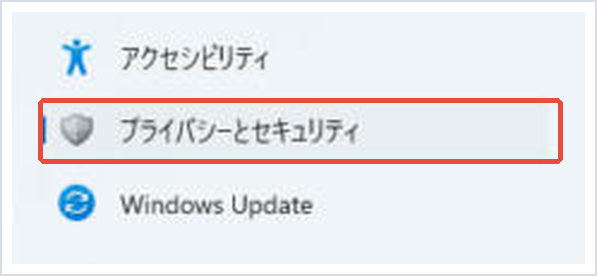
3. 左のメニューから「プライバシーとセキュリティ」をクリックします。
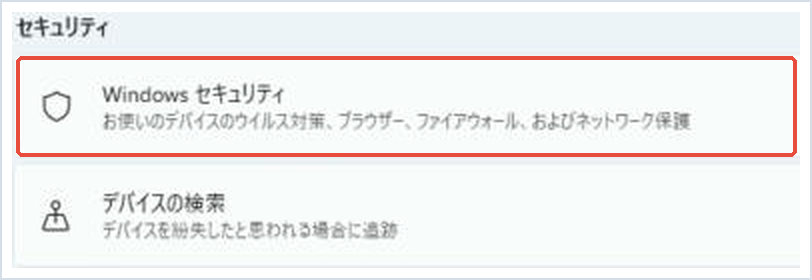
4. 「Windows セキュリティ」をクリックします。
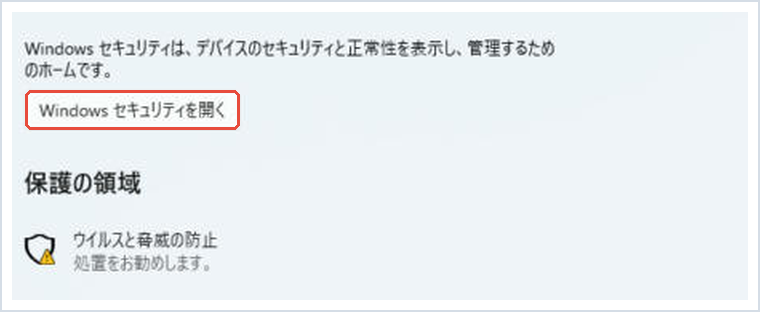
5. 「Windows セキュリティを開く」をクリックします。
6. 開いた画面の左側で「デバイス セキュリティ」をクリックし、「コア分離」の下にある「コア分離の詳細」をクリックします。
7. 「メモリ整合性」のスイッチが「オン」になっていれば有効、「オフ」なら無効です。
ここに「互換性のないドライバーがあります」と表示されている場合は、そのドライバーが原因でメモリ整合性をオンにできない状態です。後半の対処法①を参考にしてください。
方法②「システム情報」で確認する
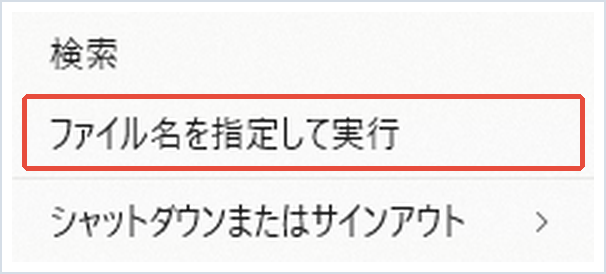
1. スタートボタン(Windowsマーク)を右クリックし、「ファイル名を指定して実行」をクリックします。
2. 表示された画面に、次のコマンドを入力(またはコピーして貼り付け)し、Enterキーを押します。
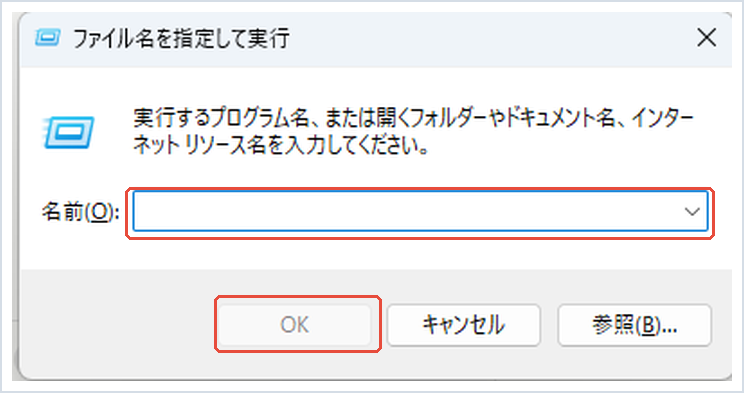
msinfo323. 「システム情報」が開いたら、右側の一覧を下へスクロールし、「仮想化ベースのセキュリティ」の項目を探します。
4. 「仮想化ベースのセキュリティ」が「実行中」になっていて、すぐ下の「仮想化ベースのセキュリティ サービスの実行」の欄にコードの整合性に関する項目(英語表記では「Hypervisor enforced Code Integrity」)が表示されていれば、メモリ整合性はオンになっています。
メモリ整合性がオンになって困ったときの対処法
自動でオンになったあとに不具合が出た場合は、次の順番で試してください。いきなりオフにするのではなく、まずはドライバーやソフトの更新から行うのがおすすめです。
対処法①ドライバー・ソフトを最新にする
メモリ整合性に対応していない古いドライバーがあると、その機器が使えなくなったり、ソフトが起動しなくなったりします。よくあるのは、古いプリンター・スキャナー、ゲーム用のマウスやキーボードの専用ソフト、ファン制御・ライティング(光る機能)の管理ソフト、古いセキュリティソフトなどです。
1. 「コア分離の詳細」の画面で「互換性のないドライバーを確認する」をクリックし、表示されたドライバー名(ファイル名)を控えます。
2. そのドライバーを使っている機器やソフトのメーカーのサイトで、最新版のドライバー・ソフトをダウンロードしてインストールします。
3. もう使っていない機器のソフトであれば、「設定」→「アプリ」→「インストールされているアプリ」からアンインストールします。
4. パソコンを再起動し、問題が解消したか確認します。
対処法②ゲームが重くなったと感じたら
メモリ整合性がオンになると、ゲームのフレームレート(1秒あたりの描画回数、FPS)がわずかに下がる場合があります。ただ、最近のCPUではほとんど体感できない程度のことが多く、古めのCPUほど影響が出やすい傾向です。
まずはグラフィックドライバーを最新にし、ゲーム内の画質設定を少し下げて様子を見てください。それでも重さが気になるゲーマーの方は、オフにした場合のメリット・リスクを詳しくまとめたWindows 11のVBS/HVCIを無効化してFPSを上げる方法とリスクも参考にしてください。
対処法③どうしても必要なときだけオフにする
ドライバーの更新ができず、どうしても使いたい機器が動かない場合に限り、メモリ整合性をオフにする方法があります。
1. 方法①の手順で「コア分離の詳細」を開きます。
2. 「メモリ整合性」のスイッチをクリックしてオフにします。確認画面が出たら「はい」をクリックします。
3. 画面の案内に従って、パソコンを再起動します。
一度自分でオフにしたパソコンは、今回の自動有効化でオンに戻されることはありません。ただし、オフにするとカーネルを狙う攻撃に弱くなります。対応ドライバーが出たら、なるべくオンに戻しましょう。
オンのままでいい?オフにすべき?判断の目安
迷ったときは、次のように考えてください。
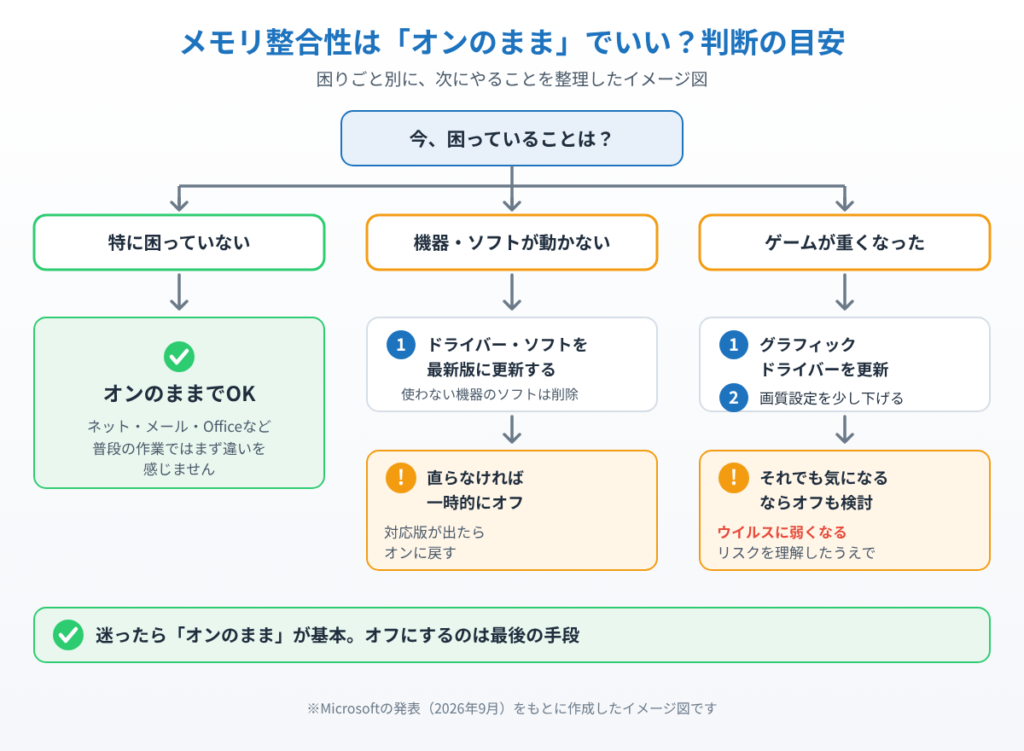
特に困っていないなら、オンのままがおすすめです。オンになっても普段の作業(ネット・メール・Office・動画視聴)ではまず違いを感じません。
使えない機器・ソフトがある場合は、まずドライバーやソフトの更新を試し、それでもダメなときだけ一時的にオフにします。
ゲームのFPSが気になる場合は、ドライバー更新と画質調整を試してから判断します。オンラインゲームの中には、アンチチート(不正対策)の都合でVBSをオンにしておくことを求めるタイトルもあるので注意してください。
まとめ
2026年10月から、Windows 11の「メモリ整合性」が、条件を満たすパソコンで自動的にオンになっていきます。ウイルスがドライバーになりすましてWindowsの中心部に入り込むのを防ぐ、大切なセキュリティ機能です。
ほとんどの人は何もしなくて大丈夫ですが、「Windows セキュリティ」の「コア分離の詳細」で、自分のパソコンの状態を一度確認しておくと安心です。もし機器が動かない・ゲームが重いと感じたら、まずドライバーやソフトの更新を行い、オフにするのは最後の手段にしましょう。
それでも解決しない場合は、互換性のないドライバー名を控えたうえで、機器のメーカーのサポートに問い合わせてみてください。
📖 関連記事:Windowsアップデート後の不具合・対処法5選
📖 関連記事:Windows「Defender」最強設定 / Defenderの新ゼロデイ「ShieldCrash」の仕組みと対策 / 「ウイルス対策がオフ」の警告は偽物?誤通知の正体と対処法
よくある質問
メモリ整合性が自動でオンになるのはいつからですか?
2026年10月から、毎月のWindows Update(品質更新プログラム)を通じて、条件を満たすWindows 11のパソコンで順番に有効化されます。すべてのパソコンで一斉にオンになるわけではありません。
自分でオフにしていた場合も勝手にオンに戻りますか?
いいえ。Microsoftは、ユーザーや管理者が一度オフにしたパソコンでは自動でオンに戻さないとしています。
メモリ整合性がオンになっているかはどこで確認できますか?
「設定」→「プライバシーとセキュリティ」→「Windows セキュリティ」→「デバイス セキュリティ」→「コア分離の詳細」で、メモリ整合性のスイッチがオンかオフかを確認できます。
メモリ整合性はオフにしても大丈夫ですか?
オフにするとドライバーになりすましたウイルスなどに弱くなります。まずはドライバーやソフトの更新を試し、どうしても必要な機器が動かない場合だけ一時的にオフにし、対応版が出たらオンに戻すのがおすすめです。


コメント