パソコンの電源を入れたら「自動修復を準備しています」のあとに、黒い画面で「デバイスで問題が発生したため、修復できませんでした」と表示されて、何度再起動してもWindowsが立ち上がらない。2026年11月のWindows Update(KB5132061)のあとから、この相談が増えています。

この記事では、原因として報告が多い「メモリ整合性」と古いドライバーの相性を中心に、回復画面から直す手順を、レジストリのバックアップの取り方と直したあとに同じことを繰り返さない方法まで含めて順番に説明します。
まず結論です。症状に近いものから試してください。
| 症状・状況 | まず試す対処法 |
|---|---|
| 11月の更新のあとから起動しなくなった | 対処法① |
| 更新を外しても自動修復の画面に戻る | 対処法② |
| 原因のドライバー名が分かっている | 対処法③ |
| 起動できるようになった(再発を防ぎたい) | 対処法④・対処法⑤ |
| 起動できたがDVDドライブが表示されない | 対処法④ |
| BitLockerの回復キーを求められる | 回復キーの確認方法 |
まず試してほしいこと
USBメモリ・外付けHDD・プリンターなど、キーボードとマウス以外の機器をすべて外してから、一度だけ電源を入れ直してください。周辺機器の読み込みで止まっているだけなら、これで起動することがあります。
次に、BitLocker(ドライブの暗号化)の回復キーを手元に用意しておきます。回復画面でコマンドプロンプトを開くと、48けたの回復キーを求められることがあるためです。スマホからMicrosoftアカウントにサインインすれば確認できます。
📖 回復キーの場所が分からない方へ:スマホからでも探せる手順をまとめています → BitLocker回復キーの確認方法
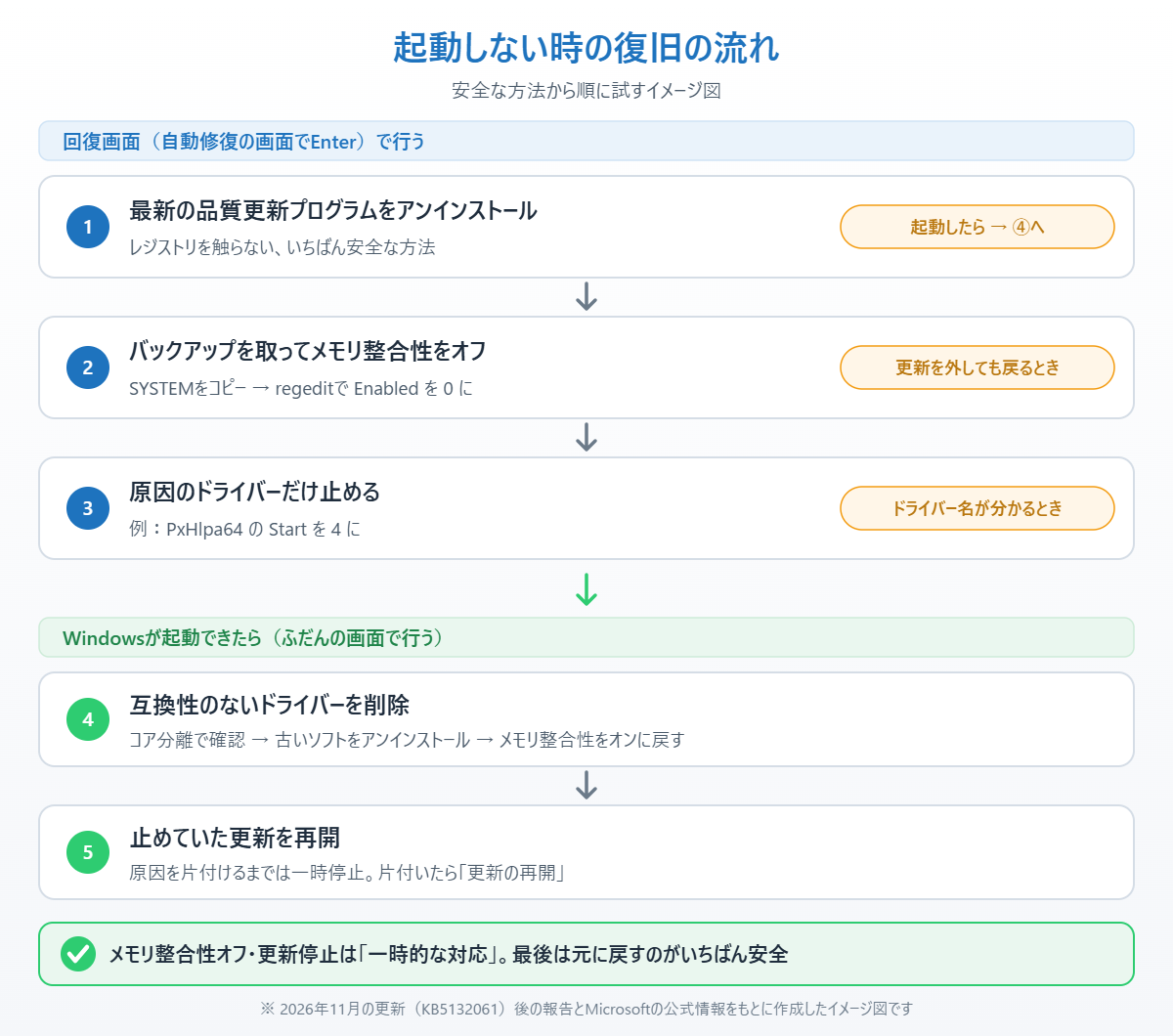
このあとの対処法は、かんたんで安全なものから順に並べています。対処法①でだめなら②、という順番で進めてください。
主な原因
原因1:メモリ整合性が自動でオンになった
メモリ整合性(コア分離の機能で、ドライバーを厳しくチェックしてウイルスの侵入を防ぐ仕組み)は、10月28日のプレビュー更新KB5127936から、条件を満たすパソコンで更新のときに自動でオンになるようになりました。11月の月例更新KB5132061にもこの変更が含まれているため、プレビュー更新を入れていなかったパソコンでも、11月にオンになっています。
原因2:メモリ整合性に対応していない古いドライバー
メモリ整合性がオンになると、対応していない古いドライバーは読み込めなくなります。それが起動に必要なドライバーだと、Windowsが立ち上がらず自動修復に入ってしまいます。報告で名前が挙がっているのは、Roxio・Sonic(CD/DVD書き込みソフト)、古いPowerDVD、古いカスペルスキー(PxHlpa64.sys)、Acronis(tib.sys)、Corelの製品などです。
原因3:更新そのものの失敗
海外では、KB5132061のあとに「INACCESSIBLE_BOOT_DEVICE」で起動しなくなり、スタートアップ修復が「最近更新された起動ファイルが壊れている」と報告した例も出ています。この場合は対処法①の更新のアンインストールが効きやすいです。
なお、11月16日時点で、Microsoftが既知の問題として公表しているのは「KB5132061のインストールに失敗する」問題で、起動しなくなる問題は公表されていません。ただし、メモリ整合性をオンにしたあとに起動エラーが起きた場合に回復環境からオフにする方法は、Microsoftの公式ドキュメントに書かれています。
対処法①最新の更新プログラムをアンインストールする
レジストリを触らずにできる、いちばん安全な方法です。
1. エラー画面でEnterキーを押し、「その他の回復オプション」に進みます。
2. 「オプションの選択」で「トラブルシューティング」→「詳細オプション」の順にクリックします。
3. 「更新プログラムのアンインストール」→「最新の品質更新プログラムをアンインストールする」を選びます。
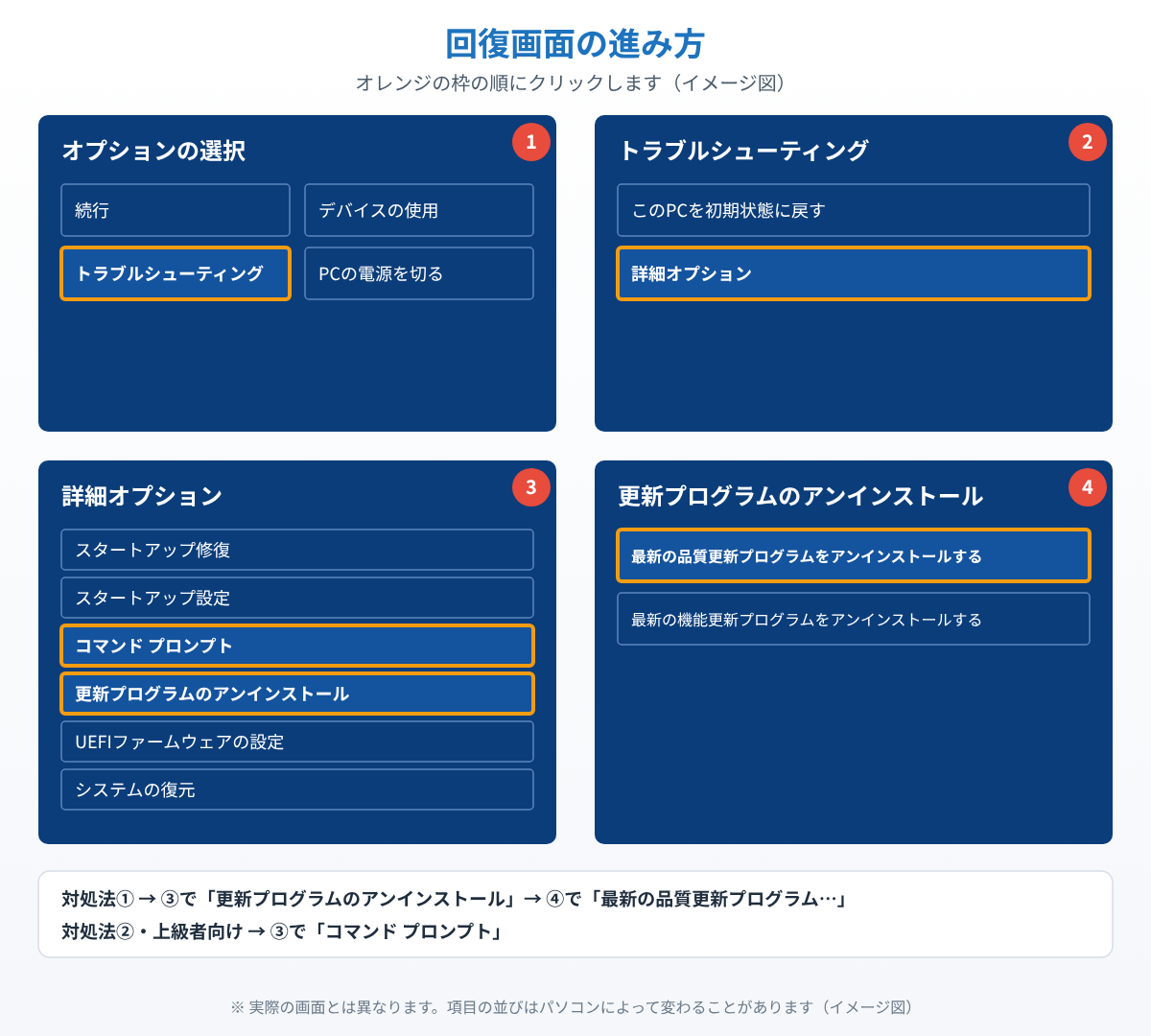
4. 画面の指示に従ってアンインストールし、終わったら「続行」でWindowsを起動します。
起動できたら、すぐに対処法④と⑤に進んでください。そのままにしておくと、次の自動更新で同じ更新がまた入り、同じ状態に戻ってしまいます。
ただし、更新を外しても、一度オンになったメモリ整合性はオンのまま残ることがあります。その場合は自動修復の画面に戻ってしまうので、対処法②に進みます。
📖 起動できる状態で更新を外したい方へ:設定画面から5分で元に戻す手順はこちら → 問題のある更新プログラムをアンインストールする方法
アンインストールできない・消しても戻るとき:コマンドで更新を取り除く
「更新プログラムのアンインストール」がエラーで失敗したり、消しても自動修復の画面に戻ったりする場合は、回復画面のコマンドプロンプトから更新を直接取り除く方法があります。
1. 回復画面で「トラブルシューティング」→「詳細オプション」→「コマンド プロンプト」を開きます(上の図の③)。
2. 対処法②の手順2と同じ方法で、Windowsが入っているドライブを確かめます。以下はCドライブの例です。
3. まず、途中で止まっている更新の処理を取り消します。次のコマンドを入力(またはコピーして貼り付け)し、Enterキーを押します。
DISM /Image:C:\ /Cleanup-Image /RevertPendingActions4. 「操作は正常に完了しました。」と表示されたらコマンドプロンプトを閉じ、「続行」で起動できるか試します。
5. それでも起動しない場合は、もう一度コマンドプロンプトを開き、入っている更新の一覧を表示します。
DISM /Image:C:\ /Get-Packages /Format:Table6. 一覧の中から、名前に「RollupFix」が入っていて、末尾の数字に「9974」が含まれるものを探します(11月の更新KB5132061のビルド番号です)。名前は「Package_for_RollupFix~31bf3856ad364e35~amd64~~」で始まる長い文字列です。
7. 次のコマンドの「/PackageName:」のうしろに、手順6で見つけた名前を1文字も変えずに続けて入力し、Enterキーを押します。
DISM /Image:C:\ /Remove-Package /PackageName:8. 終わったらコマンドプロンプトを閉じ、「続行」で起動します。起動できたら、対処法④と⑤に進んでください。
対処法②回復画面からメモリ整合性をオフにする(レジストリ)
回復画面のコマンドプロンプトからレジストリエディターを開き、Windows側の設定を書き換えてメモリ整合性をオフにします。書き換える前に、必ずバックアップを取ってください。
手順1:コマンドプロンプトを開く
1. エラー画面でEnterキー→「トラブルシューティング」→「詳細オプション」→「コマンド プロンプト」の順に選びます(対処法①の図の③)。
2. BitLockerの回復キーを求められたら入力します。
手順2:Windowsが入っているドライブを確かめる
回復画面では、ふだんのCドライブが別の文字(DやEなど)になっていることがあります。次のコマンドを入力(またはコピーして貼り付け)し、Enterキーを押します。
dir C:\Windows\System32\config\SYSTEM「SYSTEM」というファイルが表示されれば、Cドライブで合っています。「ファイルが見つかりません」と出たら、コマンドの「C:」を「D:」「E:」に変えて同じように試し、表示されたドライブを使います。以下はCドライブの例で書いています。
手順3:レジストリのバックアップを取る
レジストリの設定は、さきほどの「SYSTEM」というファイルに保存されています。書き換える前に、このファイルを丸ごとコピーしておけば、失敗しても元に戻せます。次のコマンドを入力(またはコピーして貼り付け)し、Enterキーを押します。
copy C:\Windows\System32\config\SYSTEM C:\Windows\System32\config\SYSTEM.bak「1 個のファイルをコピーしました。」と表示されればバックアップ完了です。元に戻す方法は、この記事の後半の「レジストリを元に戻す方法」で説明しています。
手順4:Windowsのレジストリを読み込む
1. 次のコマンドを入力(またはコピーして貼り付け)し、Enterキーを押してレジストリエディターを開きます。
regedit2. 左側の「HKEY_LOCAL_MACHINE」をクリックして選びます。
3. 上のメニューの「ファイル」→「ハイブの読み込み」をクリックします。
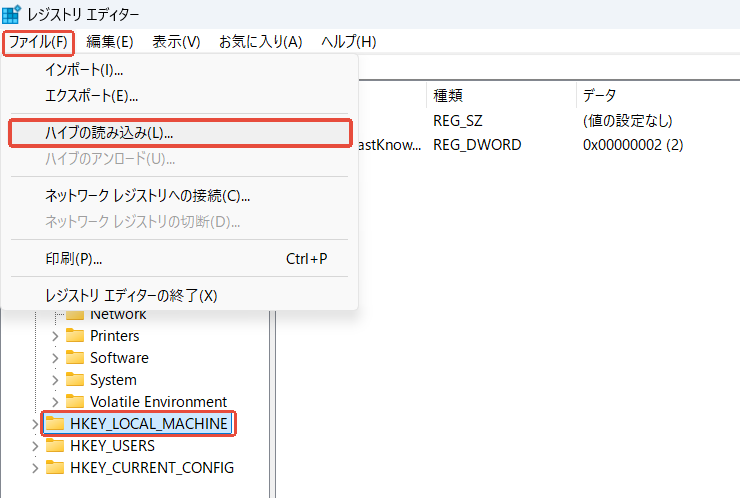
4. ファイルを選ぶ画面で、Cドライブの「Windows」→「System32」→「config」と開き、「SYSTEM」を選んで「開く」をクリックします(拡張子のない「SYSTEM」です。さきほど作った「SYSTEM.bak」ではありません)。
5. キー名を聞かれるので、sysと入力して「OK」をクリックします。「HKEY_LOCAL_MACHINE」の下に「sys」ができます。
手順5:メモリ整合性をオフにする
1. 「sys」→「ControlSet001」→「Control」→「DeviceGuard」→「Scenarios」→「HypervisorEnforcedCodeIntegrity」の順に開きます。
2. 右側の「Enabled」をダブルクリックし、値のデータを0にして「OK」をクリックします(1がオン、0がオフです)。
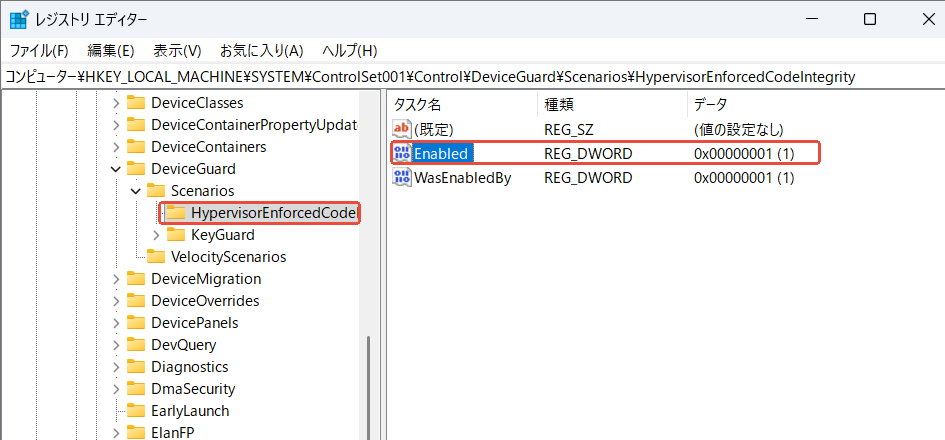
3. 左側の「sys」をクリックして選び、「ファイル」→「ハイブのアンロード」→「はい」をクリックします。この操作をしないと変更が保存されないので、忘れずに行ってください。
4. レジストリエディターとコマンドプロンプトを閉じ、「続行」を選んでWindowsを起動します。
「HypervisorEnforcedCodeIntegrity」や「Enabled」が見当たらない場合は、メモリ整合性が原因ではない可能性が高いです。その場合は、何も変えずに「ハイブのアンロード」だけ行って閉じ、対処法③を確認してください。
対処法③原因のドライバーだけを止める
原因のドライバー名が分かっている場合は、メモリ整合性はオンのまま、そのドライバーだけ読み込まないようにする方法もあります。ここでは古いカスペルスキーの「PxHlpa64」を例にします。
1. 対処法②の手順1〜4と同じように、バックアップを取ってからレジストリを「sys」として読み込みます。
2. 「sys」→「ControlSet001」→「Services」の順に開きます。アルファベット順に並んでいるので、下にスクロールして「PxHlpa64」を開きます。
3. 右側の「Start」をダブルクリックし、値のデータを4にして「OK」をクリックします(4は「起動しない」という設定です)。
4. 「sys」を選んで「ハイブのアンロード」を行い、画面を閉じて「続行」で起動します。
原因のドライバー名が分からないときは、回復画面のログファイル「SrtTrail.txt」(エラー画面の下に場所が書かれています)に名前が残っていることがあります。コマンドプロンプトで次のコマンドを入力するとメモ帳が開くので、「ファイル」→「開く」から「Windows」→「System32」→「Logfiles」→「Srt」の中の「SrtTrail.txt」を開いてみてください(ファイルの種類を「すべてのファイル」に変えると表示されます)。
notepad上級者向け:それでも起動しないときは仮想化ベースのセキュリティも止める
対処法②・③をしても自動修復の画面に戻る場合は、メモリ整合性の土台になっている仮想化ベースのセキュリティ(VBS)ごと止めると起動できることがあります。
ただし、パソコンの守りが大きく下がる操作です。起動できたら必ず元に戻してください。また、止めている間はHyper-V・WSL2・Windowsサンドボックスなど、仮想化を使う機能も動かなくなります。
VBSを止める手順
1. 対処法②の手順1〜5と同じように、バックアップを取ってからレジストリを「sys」として読み込み、メモリ整合性の「Enabled」を0にしておきます。
2. 「sys」→「ControlSet001」→「Control」→「DeviceGuard」を開きます。
3. 右側の「EnableVirtualizationBasedSecurity」をダブルクリックし、値のデータを0にして「OK」をクリックします。
4. 同じ場所に「RequirePlatformSecurityFeatures」があれば、これも0にします。見当たらなければ、そのままでかまいません。
5. 左側の「sys」を選び、「ファイル」→「ハイブのアンロード」→「はい」をクリックしてから、レジストリエディターを閉じます。
6. コマンドプロンプトに次のコマンドを入力(またはコピーして貼り付け)し、Enterキーを押します。Windowsの起動時に仮想化の仕組み(ハイパーバイザー)を読み込まないようにする設定です。
bcdedit /set {default} hypervisorlaunchtype off7. 「この操作を正しく終了しました。」と表示されたらコマンドプロンプトを閉じ、「続行」でWindowsを起動します。
起動できたら元に戻す
対処法④で原因のドライバーを片付けたら、止めた設定を元に戻します。
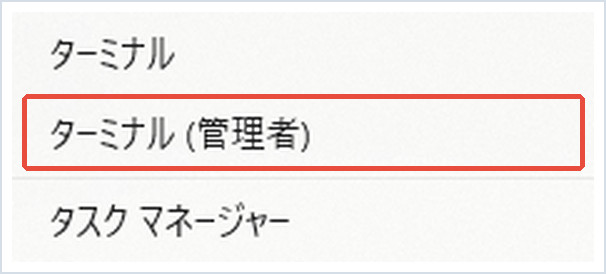
1. スタートボタン(Windowsマーク)を右クリックし、「ターミナル(管理者)」を選びます。確認の画面が出たら「はい」をクリックします。
2. 次のコマンドを入力(またはコピーして貼り付け)し、Enterキーを押します。
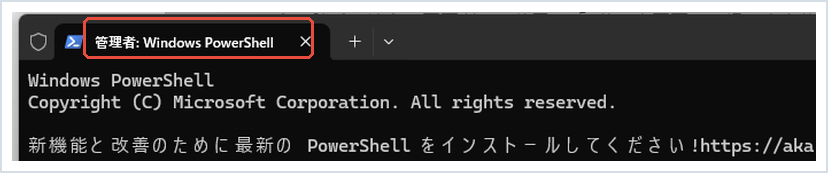
bcdedit /set {default} hypervisorlaunchtype auto3. パソコンを再起動してから、対処法④の手順でメモリ整合性をオンに戻します。オンにできないときは、レジストリエディターで「DeviceGuard」の「EnableVirtualizationBasedSecurity」を1に戻してから、もう一度試してください。
対処法④起動したら原因のドライバーを削除してメモリ整合性を戻す
対処法①〜③で起動できたら、それで終わりにせず、原因のドライバーを片付けます。メモリ整合性をオフのままにすると、ウイルスへの守りが弱くなるためです。
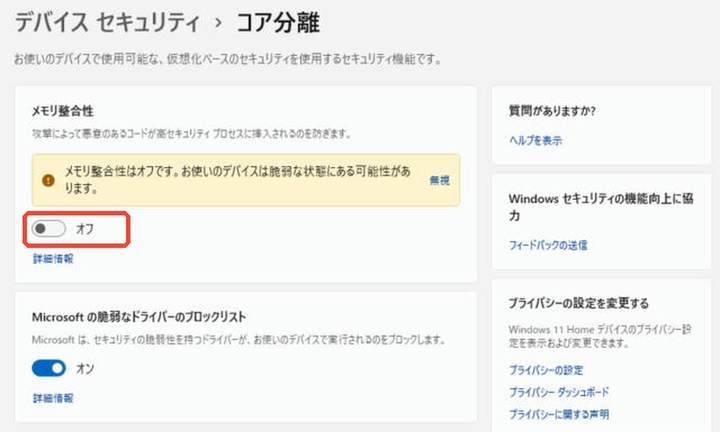
1. スタートボタンの右にある検索欄に「コア分離」と入力し、「コア分離」を開きます。
2. 「メモリ整合性」の下にある「互換性のないドライバーを確認する」をクリックすると、問題のあるドライバーの名前が表示されます。
3. 表示されたドライバーの元になっているソフトを、「設定」→「アプリ」→「インストールされているアプリ」からアンインストールします。Roxio・Sonic・PowerDVD・Acronis・Corelなど、もう使っていない古いソフトなら削除してかまいません。古いカスペルスキーは、セーフモードで起動してから公式の削除ツールでアンインストールするのが確実です。
4. 互換性のないドライバーが一覧から消えたら、メモリ整合性をオンにしてパソコンを再起動します。
テレビチューナーなど、どうしても使い続けたい機器のドライバーが原因で、新しいドライバーも出ていない場合は、メモリ整合性をオフのまま使うしかないこともあります。その場合は、Windows Defenderなどのセキュリティ対策を必ず有効にしておいてください。
起動したらDVDドライブが消えていたとき
光学ドライブ(DVD・CDドライブ)が付いているパソコンでは、起動できたあとにエクスプローラーからDVDドライブが消えていたり、デバイスマネージャーで黄色い「!」が付いていたりすることがあります。古いCD・DVD書き込みソフトが残した設定(フィルター)が原因で、次の手順で直せます。
1. キーボードのWindowsキー+Rを押します。

2. 「ファイル名を指定して実行」にregeditと入力して「OK」をクリックし、確認の画面が出たら「はい」をクリックします。
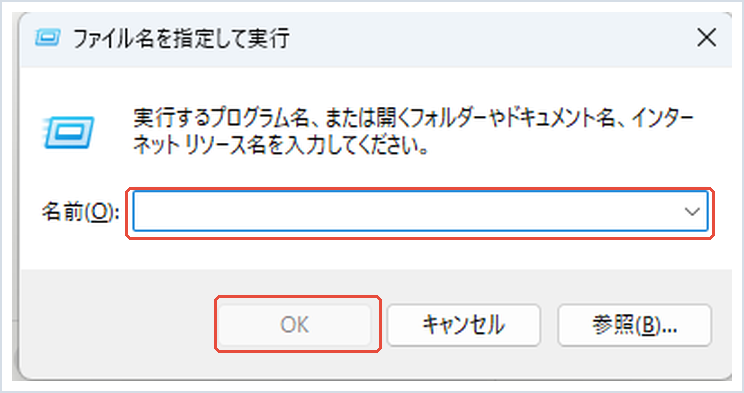
3. 左側のツリーで「HKEY_LOCAL_MACHINE」→「SYSTEM」→「CurrentControlSet」→「Control」→「Class」の順に開き、{4d36e965-e325-11ce-bfc1-08002be10318}をクリックします。
4. 右側の「(既定)」のデータがDVD/CD-ROM ドライブ、「Class」のデータがCDROMになっていることを確かめます。違う場合は別のキーなので、何も変えずに選び直してください。
5. 念のため、左側の{4d36e965-e325-11ce-bfc1-08002be10318}を右クリックして「エクスポート」を選び、デスクトップなどに保存しておきます。うまくいかなかったときは、このファイルをダブルクリックすると元に戻せます。
6. 右側に「UpperFilters」か「LowerFilters」があれば、右クリックして「削除」→「はい」をクリックします。両方あれば両方とも削除します。「UpperFilters.bak」は消さなくてかまいません。
7. レジストリエディターを閉じ、パソコンを再起動します。
この設定を消すと、CD・DVDの書き込みソフトが動かなくなることがあります。その場合は、Windows 11に対応した新しいバージョンを入れ直してください。
📖 それでもDVDドライブが戻らない方へ:ドライバーの入れ直しやBIOSの確認など、ほかの方法もまとめています → Windows 11でCD・DVDドライブが認識しない時の対処法
📖 セーフモードの起動方法が分からない方へ:起動しないときの入り方も含めて解説しています → Windows 11をセーフモードで起動する方法
対処法⑤原因を片付けるまで更新を一時停止する
対処法①で更新を外した場合、そのままだと次の自動更新でKB5132061がまた入ります。原因のドライバーを片付け終わるまでは、更新を一時停止しておきましょう。
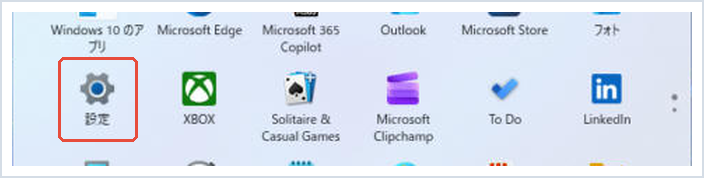
1. スタートメニューから「設定」を開きます。
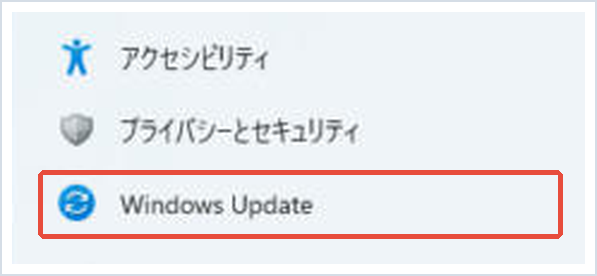
2. 左メニューの「Windows Update」をクリックします。
3. 「更新の一時停止」の右にあるボタンで、まずは1週間止めます。

ただし、KB5132061は多数の脆弱性を修正する大事なセキュリティ更新です。ずっと止めたままにはせず、対処法④でドライバーを片付けたら「更新の再開」を押して更新を入れてください。原因のドライバーがなくなっていれば、更新を入れても同じことは起きません。
📖 もっと長く延期したい方へ:更新の止め方・延期のしかたを5つ紹介しています → Windows Updateを完全に止める・延期する5つの方法
レジストリを元に戻す方法
対処法②や③のあとに、かえって調子が悪くなった場合は、手順3で取ったバックアップに戻せます。回復画面のコマンドプロンプトで、次のコマンドを入力(またはコピーして貼り付け)し、Enterキーを押します(ドライブの文字は手順2で確かめたものに合わせてください)。
copy /y C:\Windows\System32\config\SYSTEM.bak C:\Windows\System32\config\SYSTEM「1 個のファイルをコピーしました。」と表示されたら、コマンドプロンプトを閉じて「続行」で起動します。レジストリが書き換える前の状態に戻ります。
まとめ
「デバイスで問題が発生したため、修復できませんでした」で起動しなくなったときは、まず周辺機器を外して回復キーを用意し、対処法①の「最新の品質更新プログラムをアンインストールする」を試してください。それでも直らなければ、バックアップを取ってから対処法②でメモリ整合性をオフにします。
起動できたら、対処法④で原因のドライバーを片付け、メモリ整合性をオンに戻してから更新を再開するのが、いちばん安全な終わり方です。更新を止めたままにしたり、メモリ整合性をオフのままにしたりするのは、あくまで一時的な対応にしてください。
どの方法でも起動しない場合は、データを残したままWindowsを入れ直す方法もあります → Windows11新機能「Cloud Rebuild」の使い方
📖 この機会にパソコンの買い替えも考えている方へ:スマホや古いパソコンの写真を、新しいパソコンへ移す手順をまとめています → スマホの写真をパソコンに取り込む方法
参考にした公式情報
KB5132061 の更新内容(Microsoft サポート):11月の月例更新の修正内容と既知の問題が書かれています。
メモリ整合性を有効にする(Microsoft Learn):メモリ整合性をオンにして起動エラーが起きたときに、回復環境からオフにする方法が書かれています。
CD または DVD ドライブが Windows で認識されない(Microsoft サポート):DVDドライブが表示されないときにUpperFilters・LowerFiltersを削除する方法が書かれています。
Windows Update後に起動しない問題を解決する方法(Dell サポート):回復環境からDISMで更新を取り除く手順が書かれています(サーバー向けの記事です)。
📖 関連記事:Windowsアップデート後の不具合・対処法5選
📖 関連記事:Windows 11の「メモリ整合性」とは? / KB5132061の修正内容と不具合 / Windows 11の「クイックマシン回復」とは?
よくある質問
「デバイスで問題が発生したため、修復できませんでした」と出たら、まず何をすればいいですか?
周辺機器を外して一度再起動し、BitLockerの回復キーを用意してください。そのうえで回復画面の「トラブルシューティング」→「詳細オプション」→「更新プログラムのアンインストール」から、最新の品質更新プログラムをアンインストールするのがいちばん安全です。
11月の更新KB5132061のあとに起動しなくなるのはなぜですか?
この更新で、条件を満たすパソコンのメモリ整合性が自動でオンになりました。メモリ整合性に対応していない古いドライバー(古いCD/DVDソフトやセキュリティソフトなど)が入っていると、起動に失敗して自動修復に入ることがあります。
レジストリを書き換える前にバックアップは必要ですか?
必要です。回復画面のコマンドプロンプトで、Windowsフォルダーの中にあるSYSTEMファイルを「SYSTEM.bak」としてコピーしておけば、うまくいかなかったときに元の状態へ戻せます。
メモリ整合性はオフのままでも大丈夫ですか?
おすすめしません。メモリ整合性はウイルスの侵入を防ぐ機能です。起動できたら、コア分離の画面で互換性のないドライバーを確認して元のソフトを削除し、メモリ整合性をオンに戻してから更新を再開してください。


コメント