「Windows Updateに11月の更新が来たけど、入れて大丈夫?」「更新したら調子が悪くなった」「何度やっても更新に失敗する」と困っていませんか。毎月の更新は中身がわかりにくく、不安になりますよね。
2026年11月11日(水・日本時間)、Windows 11の11月の月例更新「KB5132061」の配信が始まりました。対象は26H2(OSビルド 26300.9974)・25H2(26200.9974)・24H2(26100.9974)で、26H1は別のKB5132059(OSビルド 28000.3501)です。この記事では、今月の修正内容・既知の不具合・更新に失敗したときの5つの対処法をまとめて解説します。
まず結論です。症状に近いものから試してください。
| 症状・状況 | まず試す対処法 |
|---|---|
| まだ更新していない・何が変わるか知りたい | 今月の更新内容 |
| 更新が途中で止まる・何度も失敗する | 対処法① |
| エラーが出て「再試行」をくり返す | 対処法② |
| Windows Updateでは何をしても入らない | 対処法④ |
| 更新後に音・画面・アプリの調子が悪い | 対処法⑤ |
まず試してほしいこと
1.30分〜1時間はそのまま待つ:「更新プログラムを構成しています」「0%」のまま止まって見えても、裏では作業が進んでいることがよくあります。途中で電源ボタンを長押しして切ると、かえって失敗の原因になります。
2.ノートPCは電源アダプターをつなぐ:バッテリー残量が少ないと、更新が後回しにされたり途中で止まったりします。
3.再起動を1回だけ試す:「再起動が必要です」と出ている場合は、作業中のファイルを保存してから再起動します。多くの場合、これだけで更新が最後まで終わります。
4.空き容量を確認する:Cドライブの空きが10GBを切っていると更新に失敗しやすくなります。不要なファイルを削除してから、もう一度試してください。
今月の更新内容(KB5132061)
Microsoftの公式ページに書かれている修正点のうち、一般の方に関係するものを中心にまとめます。
セキュリティの修正:今月もWindowsの脆弱性(セキュリティ上の弱点)がまとめて修正されています。毎月の更新の中でいちばん大事な部分なので、特に問題がなければ早めに入れておきましょう。
USBオーディオ機器が使えない不具合の修正:9月の更新以降、一部のUSBスピーカー・ヘッドセット・オーディオインターフェース(USB Audio 1.0対応の機器)が動かず、デバイスマネージャーに「コード10」と表示される不具合が出ていました。今回の更新でこれが修正されています。症状の詳しい説明は USBオーディオのCode 10エラーの記事 にまとめています。
10月末のプレビュー更新で先行配信された機能:25H2・26H2では、10月28日のプレビュー更新(KB5127936)で先行配信された機能が今回の更新にも含まれます。たとえば、より速く開いて表示項目を選べる新しい右クリックメニュー(メニュー下の「メニューのカスタマイズ」から設定)、ダークモードに対応した新しい自動再生の画面(スマホやUSBメモリをつないだときに出る画面)、エクスプローラーの検索結果の見やすさの改善などです。これらは段階的に配信されるため、更新を入れてもすぐには表示されないことがあります。詳しくは KB5127936の新機能の記事 をご覧ください。
会社・学校のPC向けの修正:Active Directoryに登録されたプリンターを「設定」から追加すると「エラー 87(パラメーターが間違っています)」で失敗する問題、10月のプレビュー更新後にリモートデスクトップ接続が証明書の不一致で失敗する問題が修正されました。また、NTLM(Windowsの古い認証方式)の署名を既定で使うようにする変更や、PowerShellスクリプトの署名チェックの厳格化も入っています。家庭のPCではほとんど影響はありません。
セキュアブート証明書の更新対象の拡大:PCの起動を守る「セキュアブート」の新しい証明書を自動で受け取れるPCの範囲が広がりました。証明書の入れ替えは今後数か月かけて、Windows Updateで順番に行われます。
なお、24H2のHomeとProは2026年10月13日で更新の提供が終わっています。今回の24H2向け(OSビルド 26100.9974)は、EnterpriseとEducationのPC向けです。また、Microsoftは12月にはセキュリティ以外のプレビュー更新を配信しないと案内しています(1月から通常どおり再開)。
📖 24H2のHome・Proを使っている方へ:更新を受け取り続けるには26H2へ上げる必要があります → Windows 11 26H2へのアップグレード手順
📖 先月の更新内容はこちら:10月の月例更新で変わったことと注意点 → 【10月14日配信】Windows 11の10月更新KB5127648で何が変わった?
既知の不具合
2026年11月10日(米国時間)時点で、MicrosoftはKB5132061について「現在、この更新プログラムに関する既知の問題はありません」と公表しています。
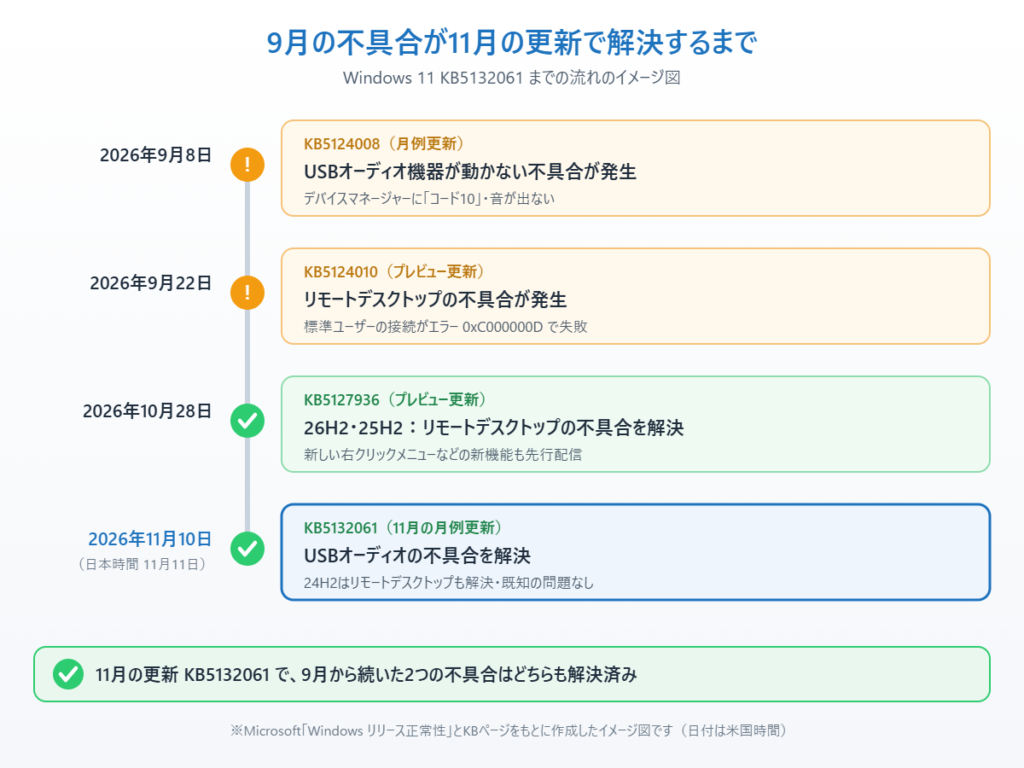
むしろ今回は、これまで「Windows リリース正常性」に載っていた不具合が解決した更新です。9月の更新から続いていたUSBオーディオ機器が動かない・音が出ない問題と、管理者保護を有効にしたPCで標準ユーザーのリモートデスクトップ接続がエラー 0xC000000D で失敗する問題が、24H2ではこのKB5132061で「解決済み」になりました(26H2・25H2のリモートデスクトップの問題は、10月末のプレビュー更新で先に解決済み)。
これまでの経緯を時系列でまとめると次のとおりです。
公式には既知の問題がなくても、PCの環境によっては更新に失敗したり、更新後に調子が悪くなったりすることがあります。その場合は、次の「主な原因」と「対処法」を順番に試してください。
📖 Outlookを使っている方へ:今月はOutlookに悪用中の脆弱性(CVE-2026-124194)も見つかっていて、Officeの更新が別に必要です → 11月の更新で修正された悪用中のOutlookの脆弱性と今すぐやること
更新に失敗する主な原因
月例更新が入らない・失敗するときは、次のような原因がほとんどです。
1.空き容量が足りない:更新ファイルの展開に数GBの空きが必要です。Cドライブがいっぱいだと途中で失敗します。
2.ダウンロードしたファイルが壊れている:通信が途中で切れるなどして、更新ファイルが中途半端な状態で残っていると、何度やっても同じところで失敗します。
3.Windows Updateの仕組みが一時的に止まっている:更新を担当するサービス(裏で動くプログラム)がうまく動いていないと、「保留中」「再試行」のまま進みません。
4.セキュリティソフトや周辺機器が邪魔をしている:市販のセキュリティソフトや、つなぎっぱなしのUSB機器が更新の作業とぶつかることがあります。
5.更新そのものとPCの相性が悪い:更新は入ったものの、特定のドライバーやアプリと相性が悪く、音が出ない・画面がおかしいなどの不調が出ることがあります。
対処法①再起動して「更新プログラムのチェック」をやり直す
いちばん簡単で効果が高い方法です。まずスタートボタンから「電源」→「再起動」を選んでPCを再起動し、そのあと次の手順で更新をやり直します。
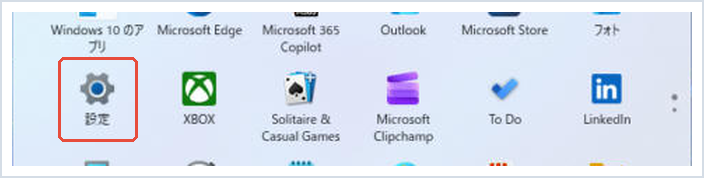
1.スタートボタンを押して、「設定」を開きます。
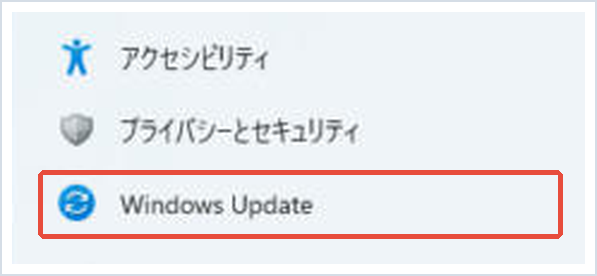
2.左のメニューから「Windows Update」を選びます。
3.「更新プログラムのチェック」を押し、KB5132061のダウンロードとインストールが終わるまで待ちます。

インストールが終わったら、画面の案内に従って再起動すれば完了です。
対処法②Windows Update のトラブルシューティング ツールを使う
Windowsには、Windows Updateの不調を自動で調べて直してくれるツールが入っています。
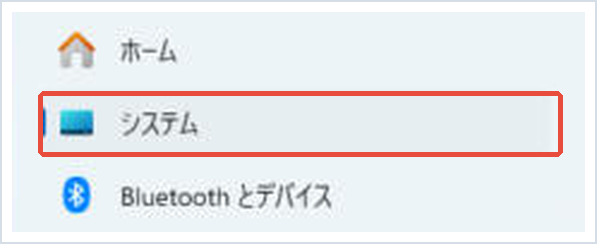
1.「設定」を開き、左のメニューから「システム」を選びます。
2.「トラブルシューティング」を選びます。

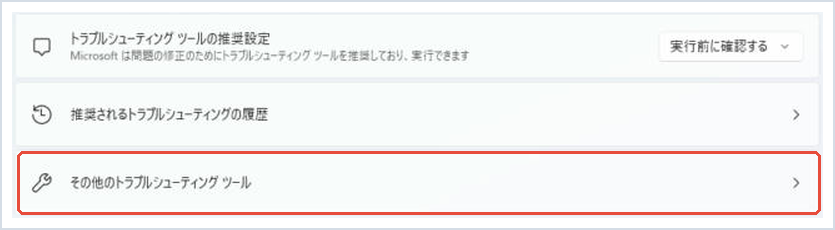
3.「その他のトラブルシューティング ツール」を選びます。
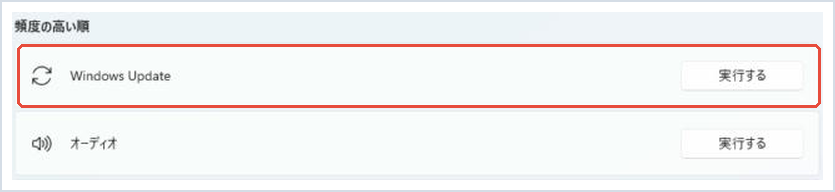
4.「Windows Update」の横にある「実行する」を押し、画面の案内に従います。
ツールが終わったらPCを再起動し、対処法①の手順でもう一度更新を試してください。
対処法③更新を一時停止してから再開する
「ダウンロード中」「保留中」のまま進まないときは、いったん更新を止めて再開すると、途中で止まっていた作業がやり直されることがあります。
1.「設定」→「Windows Update」を開き、「更新の一時停止」の「1週間一時停止する」を押します。

2.PCを再起動します。
3.もう一度「設定」→「Windows Update」を開き、「更新の再開」を押します。そのまま更新のチェックが始まります。
対処法④Microsoft Update カタログから手動でインストールする
Windows Updateから何度やっても入らないときは、Microsoftの公式サイトから更新ファイルを直接ダウンロードして入れる方法があります。
1.先に自分のバージョンを確認します。「設定」→「システム」→「バージョン情報」を開き、「Windowsの仕様」の「バージョン」(26H2・25H2・24H2など)を控えておきます。
2.ブラウザーでMicrosoft Update カタログを開き、検索欄に「KB5132061」と入力して検索します(26H1の方は「KB5132059」)。
3.一覧から、自分のバージョンと「x64」(ふつうのPC)または「arm64」(Snapdragon搭載PCなど)が書かれた行を探し、「ダウンロード」を押します。
4.表示されたリンクからファイル(拡張子が「.msu」のもの)を保存し、ダブルクリックしてインストールします。終わったら再起動します。
ファイルのサイズが大きいため、ダウンロードには時間がかかることがあります。違うバージョン用のファイルを選ぶと「このコンピューターには適用できません」と表示されるので、その場合は手順1のバージョンをもう一度確認してください。
対処法⑤更新プログラムをアンインストールして元に戻す
更新が入ったあとに、音が出ない・アプリが落ちるなどの不調が出た場合は、いったんKB5132061を削除して元の状態に戻せます。
1.「設定」→「Windows Update」を開き、「更新の履歴」を選びます。

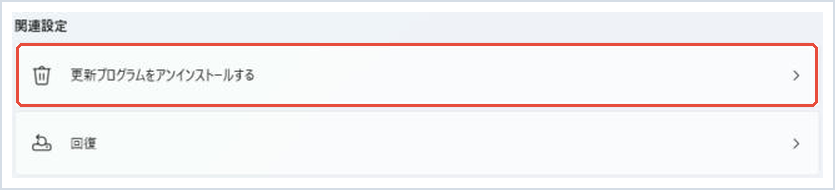
2.画面の下のほうにある「更新プログラムをアンインストールする」を選びます。
3.一覧から「Microsoft Windows (KB5132061) のセキュリティ更新プログラム」を探し、「アンインストール」を押します。終わったら再起動します。
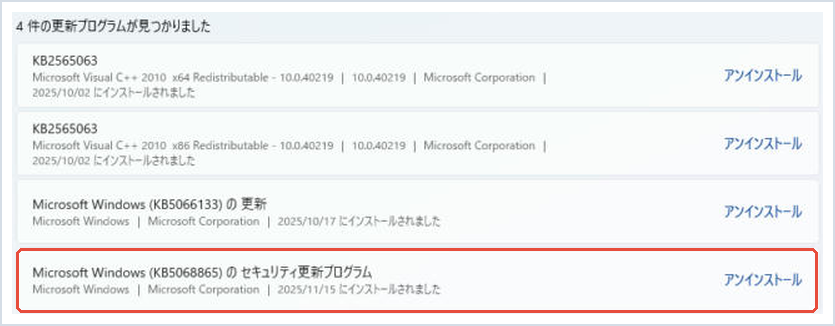
アンインストールしたままにすると、今月のセキュリティの修正も外れてしまいます。不調が直ったら、対処法③の「更新の一時停止」で少し様子を見て、翌月の更新で改めて入れるようにしましょう。
📖 アンインストールの詳しい手順を知りたい方へ:一覧に出てこない場合や、Windowsが起動しないときの消し方まで解説しています → 問題のあるWindows更新プログラムをアンインストールする方法
まとめ
2026年11月11日(日本時間)配信の月例更新KB5132061は、セキュリティの修正に加えて、9月から続いていたUSBオーディオ機器のコード10の不具合の修正や、25H2・26H2向けの新しい右クリックメニューなどを含む更新です。現時点でMicrosoftが公表している既知の問題はありません。
更新に失敗するときは、まず再起動して「更新プログラムのチェック」をやり直し(対処法①)、だめならトラブルシューティング ツール(対処法②)、一時停止と再開(対処法③)、Microsoft Update カタログからの手動インストール(対処法④)の順に試してください。
更新後に不調が続く場合は、アンインストールして元に戻し(対処法⑤)、翌月の更新を待つのが安全です。どうしても直らないときは、PCメーカーのサポート窓口に相談してください。
参考にした公式情報
November 10, 2026—KB5132061(OS Builds 26300.9974, 26200.9974 and 26100.9974)(Microsoft サポート):今回の更新で修正された内容と、既知の問題がないことが書かれています。
Windows 11, version 26H2 known issues and notifications(Windows リリース正常性):USBオーディオやリモートデスクトップの不具合が解決済みになった経緯が確認できます。
2026年10月28日 — KB5127936 プレビュー(Microsoft サポート):今回の更新に含まれる新しい右クリックメニューや自動再生の画面などの新機能が書かれています。
📖 関連記事:Windows Updateが失敗するときの完全対処ガイド
📖 関連記事:Windowsアップデート後の不具合・対処法5選
📖 関連記事:Windows11の11月アップデートで何が変わる?(配信前の予告) / Windows Updateのやり方|今すぐ更新する手順 / 10月26日の緊急更新KB5134133とは?
よくある質問
KB5132061はいつ配信されましたか?対象のバージョンはどれですか?
日本時間の2026年11月11日(水)に配信が始まりました。対象はWindows 11の26H2(OSビルド 26300.9974)・25H2(26200.9974)・24H2(26100.9974)です。26H1には別のKB5132059(OSビルド 28000.3501)が配信されています。
KB5132061に既知の不具合はありますか?
2026年11月10日(米国時間)時点で、Microsoftはこの更新プログラムに関する既知の問題はないと公表しています。むしろ9月から続いていたUSBオーディオ機器のコード10の不具合などが、この更新で解決済みになりました。
KB5132061のインストールに失敗するときはどうすればいいですか?
まず再起動して「更新プログラムのチェック」をやり直し、だめならWindows Updateのトラブルシューティング ツール、更新の一時停止と再開を試してください。それでも入らない場合は、Microsoft Update カタログからKB5132061をダウンロードして手動でインストールできます。
KB5132061を入れてから調子が悪いときは元に戻せますか?
元に戻せます。「設定」→「Windows Update」→「更新の履歴」→「更新プログラムをアンインストールする」から、KB5132061を選んでアンインストールしてください。セキュリティの修正も外れるので、不調が直ったら翌月の更新で改めて入れるのがおすすめです。


コメント