「Windows Updateに『プレビュー』という更新が出てきたけど、入れても大丈夫?」「次の更新で何が変わるの?」と気になっていませんか。
Microsoftは2026年10月28日(日本時間29日)、Windows 11の25H2と26H2向けにプレビュー更新KB5127936の一般配信を始めました。10月16日にテスト版(Release Previewチャネル)として公開されていたもので、一般のパソコンにも「オプションの更新(プレビュー更新)」として届くようになっています。同じ内容は11月10日(日本時間11日)の月例更新で全員に配信される予定です。
この記事では、KB5127936で増えた新機能と、直った不具合・まだ残っている既知の問題、そして「今すぐ入れるべきか、11月まで待つべきか」の判断方法をわかりやすく解説します。
まず知っておいてほしいこと
プレビュー更新は「任意で入れる先行版」です。自分で操作しない限り、勝手にインストールされることはありません。入れなくても、同じ内容は11月の月例更新でまとめて届きます。
対象はWindows 11の25H2と26H2です(ビルド26200.9818/26300.9818。テスト版の時点では26200.9807/26300.9807)。サポートが終了した24H2には配信されません。
一般向けの配信は、2026年10月28日(日本時間29日)に始まりました。Windows Updateで「更新プログラムのチェック」をすると、オプションの更新として表示されます。
新機能は「段階的な展開」になっていて、更新を入れてもすぐに全部が使えるとは限りません。数日〜数週間かけて順番に有効になります。
KB5127936で増える主な新機能
右クリックメニューを自分好みに変えられる
エクスプローラーの右クリックメニューに「メニューのカスタマイズ」が加わり、項目の表示・非表示や並べ替えができるようになります。他社アプリが追加した項目も整理でき、メニューが開くのも速くなります。使い方は新しい右クリックメニューのカスタマイズ方法で詳しく解説しています。
エクスプローラーが少し便利になる
アドレスバーに「~」(チルダ)と入力すると、自分のユーザーフォルダーが開くようになります。「~\AppData」のような書き方もできます。また、「フォルダーオプション」の画面がダークモードに対応します。
Xboxモードのタスクビューが使いやすくなる
ゲーム機のような画面で遊べる「Xboxモード」のタスクビューに、「デスクトップに戻る」と電源メニューがすぐ選べるバーが付きます。コントローラーだけで遊んでいる人には地味にうれしい変更です。
拡大鏡・ナレーター・ライブキャプションの強化
拡大鏡はモニターごとに倍率を変えられるようになり、Windowsキー+Ctrl+Kで拡大する画面を1台に固定できます。ナレーターはMicrosoft 365アプリやEdge・Chromeで数式を読み上げられるようになり、ライブキャプション(画面の音声を字幕にする機能)はスクリーンリーダーの音声を含めるかどうかを選べます。
起動しないときの回復機能が強くなる
回復環境(WinRE:Windowsが起動しないときに出る修復画面)で、保存済みのWi-Fiを使ってネットにつなげるようになります。あわせて、Windows Updateから最新のWindowsとドライバーを取ってきて入れ直す「Cloud Rebuild(クラウド再構築)」も使えるようになります。Cloud Rebuildの仕組みはCloud Rebuildでクラウドから再インストールする方法をご覧ください。
その他の変更
設定アプリの「プライバシーとセキュリティ」で、カメラ・マイク・位置情報の項目がまとめて見やすくなります。スタートメニューのスマートフォン連携では、マウスを乗せるだけで最近のメッセージや通知をのぞけるようになります。
このほか、Edgeの起動が速くなる改善、バッテリー残量に合わせて休止状態に入るタイミングを変える改善、絵文字を含む新しい文字(Unicode 17.0)への対応なども含まれています。
KB5127936で直った不具合
新機能よりも大事なのが不具合の修正です。10月の月例更新(KB5127648)のあとに困っていた人は、ここを確認してください。
1つ目は、スマートアプリコントロールがグレーアウトしてオンにできない問題です。設定画面でスイッチが押せない状態が直ります。今の回避策はスマートアプリコントロールがグレーアウトする時の対処法にまとめています。
2つ目は、リモートデスクトップに「0xC000000D」エラーでつながらない問題です。「管理者保護」を有効にしているパソコンで、管理者ではないユーザーが接続できなくなっていました。リモートデスクトップ全般のトラブルはリモートデスクトップに接続できない原因と対処法も参考にしてください。
3つ目は、BitLockerの起動時PINの入力ミスで回復キーを求められやすい問題です。PINの再試行の扱いが見直され、うっかり回復画面に入ってしまうことが減る見込みです。
まだ残っている既知の問題
Microsoftの公式ページでは、KB5127936を入れても解決していない問題として、次の点が案内されています。
USBオーディオ機器が「コード10」で使えない問題
9月の更新以降、一部のUSBヘッドセットやUSBスピーカー(USB Audio Class 1.0の機器)が「このデバイスを開始できません。(コード 10)」となり、音が出ないことがあります。この問題はKB5127936でもまだ直っておらず、Microsoftが修正に取り組んでいます。
セキュアブート証明書の更新
多くのパソコンで使われているセキュアブートの証明書が2026年6月から順に期限を迎えています。新しい証明書はWindows Updateで順番に届けられていて、まだ届いていないパソコンも、これまでどおり起動・更新できるとされています。
出典:Microsoft サポート「October 28, 2026—KB5127936 (OS Builds 26300.9818 and 26200.9818) Preview」
今すぐ入れる?11月まで待つ?判断の目安
プレビュー更新は正式版より先に出る分、まれに新しい不具合が見つかることがあります。次の目安で決めると安心です。
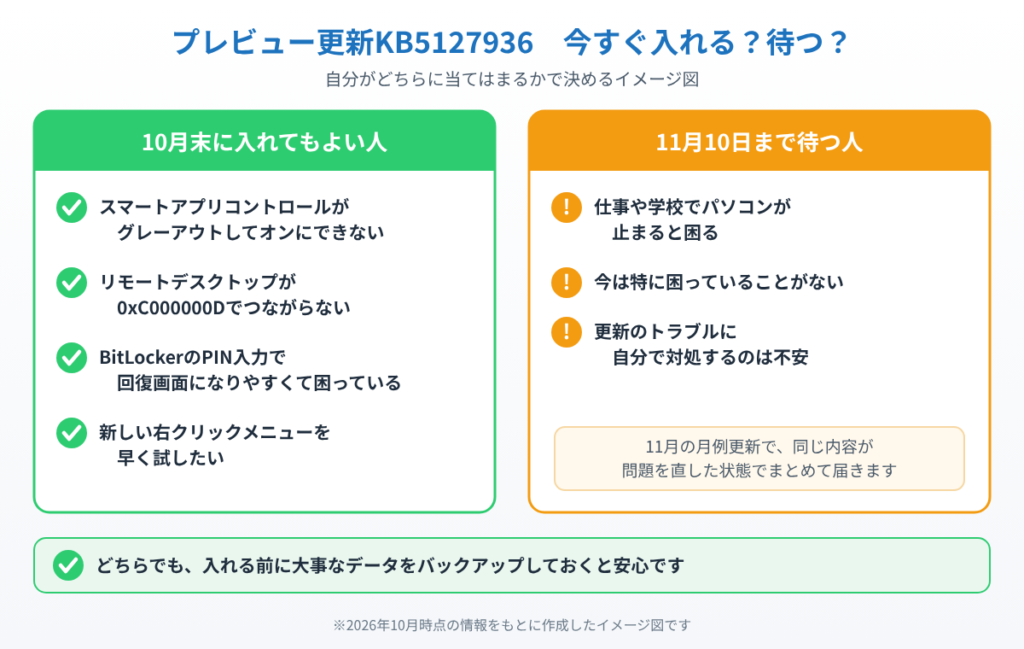
今すぐ入れてもよい人は、上の不具合(スマートアプリコントロール・リモートデスクトップ・BitLockerのPIN)で実際に困っている人や、新しい右クリックメニューを早く試したい人です。
11月10日まで待ったほうがよい人は、仕事や学校でパソコンが止まると困る人、特に困っていることがない人です。11月の月例更新で、プレビュー版で見つかった問題が直った状態の更新が届きます。
📖 11月11日の月例更新について知りたい方へ:配信日・入る新機能・更新前にやっておく準備をまとめています → Windows11の11月アップデートで何が変わる?
📖 更新後に調子が悪くなった方へ:入れた更新を外して元に戻す手順を5分でできるようにまとめています → 問題のあるWindows更新プログラムをアンインストールする方法
KB5127936を手動で入れる方法
次の手順で入れられます。作業の前に、大事なファイルのバックアップを取っておくと安心です。
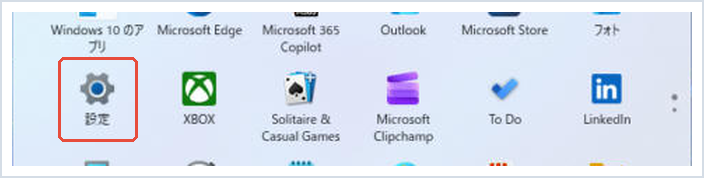
1. スタートメニューから「設定」を開きます。
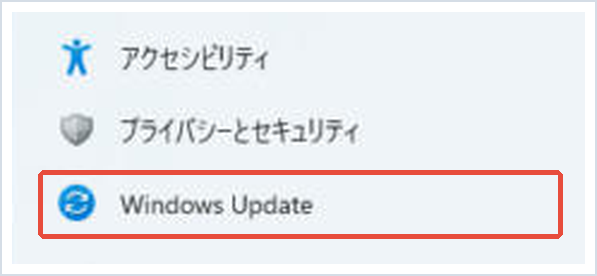
2. 左のメニューから「Windows Update」を選びます。
3. 「利用可能になったらすぐに最新の更新プログラムを入手する」をオンにします(オフのままだと、プレビュー更新が表示されないことがあります)。
4. 「更新プログラムのチェック」をクリックします。

5. 「2026-10 Windows 11 Version 25H2(または26H2)用累積更新プログラムのプレビュー(KB5127936)」が表示されたら、「ダウンロードしてインストール」をクリックします。
6. インストールが終わったら「今すぐ再起動する」をクリックして完了です。
入れたあとに新しい右クリックメニューなどがまだ出てこなくても、故障ではありません。段階的な展開のため、しばらく待つと順番に使えるようになります。
📖 「ダウンロード中」「保留中」のまま進まない方へ:一時停止・従量制課金接続・再起動待ちなど、よくある原因と5つの対処法をまとめています → Windows 11で保留中の更新プログラムを簡単にインストールする方法
更新の前に用意したいバックアップ用のポータブルSSD
プレビュー更新に限らず、大きな更新の前は写真や書類を外付けのドライブにコピーしておくと、万一のトラブルでもデータを失わずに済みます。
手軽なのはバッファロー SSD-PUT1.0U3-BKC(1TBのポータブルSSD)です。USBメモリのようなスティック型で、パソコンのUSB端子に挿すだけでつながり、HDDよりも読み書きが速いので、バックアップの時間を短くできます。Windowsの「ファイル履歴」やドラッグ&ドロップでのコピーにもそのまま使えます。
▼更新前のバックアップ用:バッファロー SSD-PUT1.0U3-BKC
特徴:USBメモリのような小さなスティック型で、1TBの写真や書類をまとめてバックアップできる。接続はUSB-Aなので、USB-Cだけのパソコンでは変換アダプターが必要。
こんな人に:更新の前に、写真や書類を手早く外付けにコピーしておきたい人
📖 11月の月例更新が配信されました:このプレビュー更新の内容は、11月11日配信のKB5132061にも含まれています → KB5132061の修正内容と失敗したときの対処法
まとめ
KB5127936は、右クリックメニューのカスタマイズや回復機能の強化など新機能が多い一方で、スマートアプリコントロールのグレーアウトやリモートデスクトップの0xC000000Dエラーといった10月更新後の不具合も直る予定の更新です。
不具合で困っている人は10月末のプレビュー更新で、特に困っていない人は11月10日の月例更新で入れるのがおすすめです。どちらの場合も、入れる前にバックアップを取り、調子が悪くなったら更新を外して様子を見てください。
📖 関連記事:Windowsアップデート後の不具合・対処法5選
📖 関連記事:10月更新KB5127648で何が変わった? / Windows 11 26H2アップグレード手順 / KB5127648で大学・会社のWi-Fiだけ繋がらない時の対処法
よくある質問
KB5127936はいつ配信されましたか?
2026年10月28日(日本時間29日)に、オプションの更新(プレビュー更新)として一般配信が始まりました。同じ内容は11月10日(日本時間11日)の月例更新で全員に届く予定です。
プレビュー更新は入れないといけませんか?
入れなくても問題ありません。プレビュー更新は任意で入れる先行版で、自分で操作しない限り自動ではインストールされません。同じ内容は11月の月例更新でまとめて配信されます。
KB5127936で直る不具合は何ですか?
スマートアプリコントロールがグレーアウトしてオンにできない問題、管理者保護が有効なパソコンでリモートデスクトップが0xC000000Dエラーでつながらない問題、BitLockerの起動時PINで回復キーを求められやすい問題などが修正されました。
更新を入れたのに新しい右クリックメニューが出ないのはなぜですか?
新機能は段階的に展開されるため、更新を入れてもすぐには有効にならないことがあります。故障ではないので、数日から数週間待つと順番に使えるようになります。

コメント