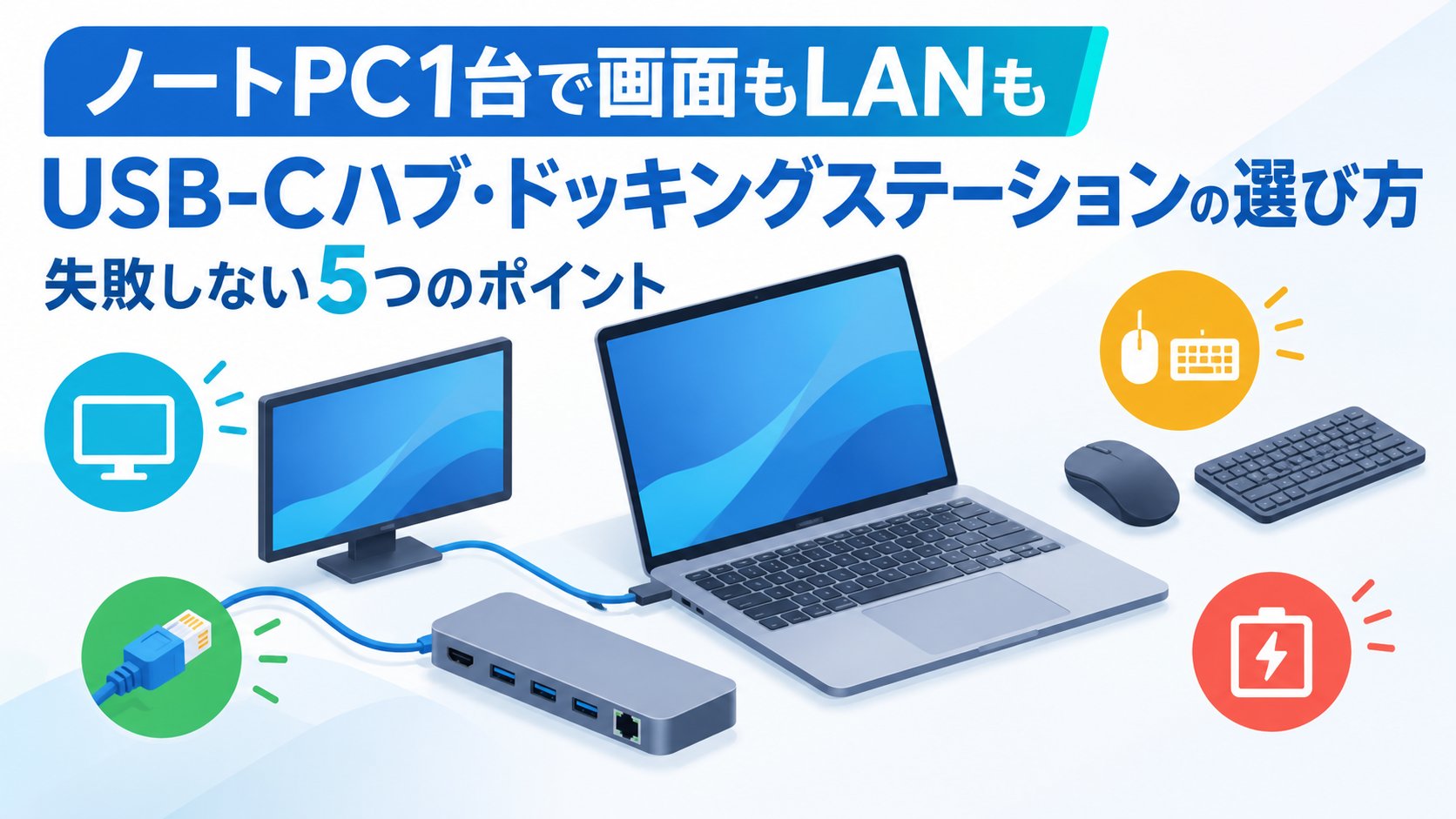
ノートパソコンを家ではモニターにつないで使いたい。でも、USB-Cの端子が1つか2つしかなくて、モニターもマウスも有線LANもつなげない…。そんな悩みを解決してくれるのがUSB-Cハブやドッキングステーションです。
ただし、見た目が似ていても、映像の出せる画面の数や解像度、充電できる電力、LANの有無は製品によって大きく違います。パソコン側のUSB-C端子が対応していないと、買ったのに「画面が映らない」「充電できない」ということも起こります。
この記事では、USB-Cハブとドッキングステーションの違いと、買う前に確認したい5つのポイントを、パソコンに詳しくない方にもわかるように解説します。
まず確認してほしいこと(パソコン側のUSB-C端子)
USB-C端子は形が同じでも、映像出力や充電(USB PD)に対応しているかどうかはパソコンによって違います。ハブを買う前に、次の点を確認しましょう。
1. 端子の横のマークを見る。稲妻のマーク(Thunderbolt)や、DisplayPortのマーク(四角に縦線のような形)があれば、映像出力に対応しています。充電対応の端子には、コンセントや電池のマークが付いていることがあります。
2. パソコンの仕様表を確認する。メーカーのサイトで型番を検索し、USB-Cの欄に「映像出力対応」「DisplayPort Alt Mode」「USB Power Delivery対応」と書かれているかを見ます。
3. 映像・充電に非対応の端子では、ハブを使っても画面は映りません。この場合は、USBの差し込み口を増やす目的だけで使えます。
USB-Cハブとドッキングステーションの違い
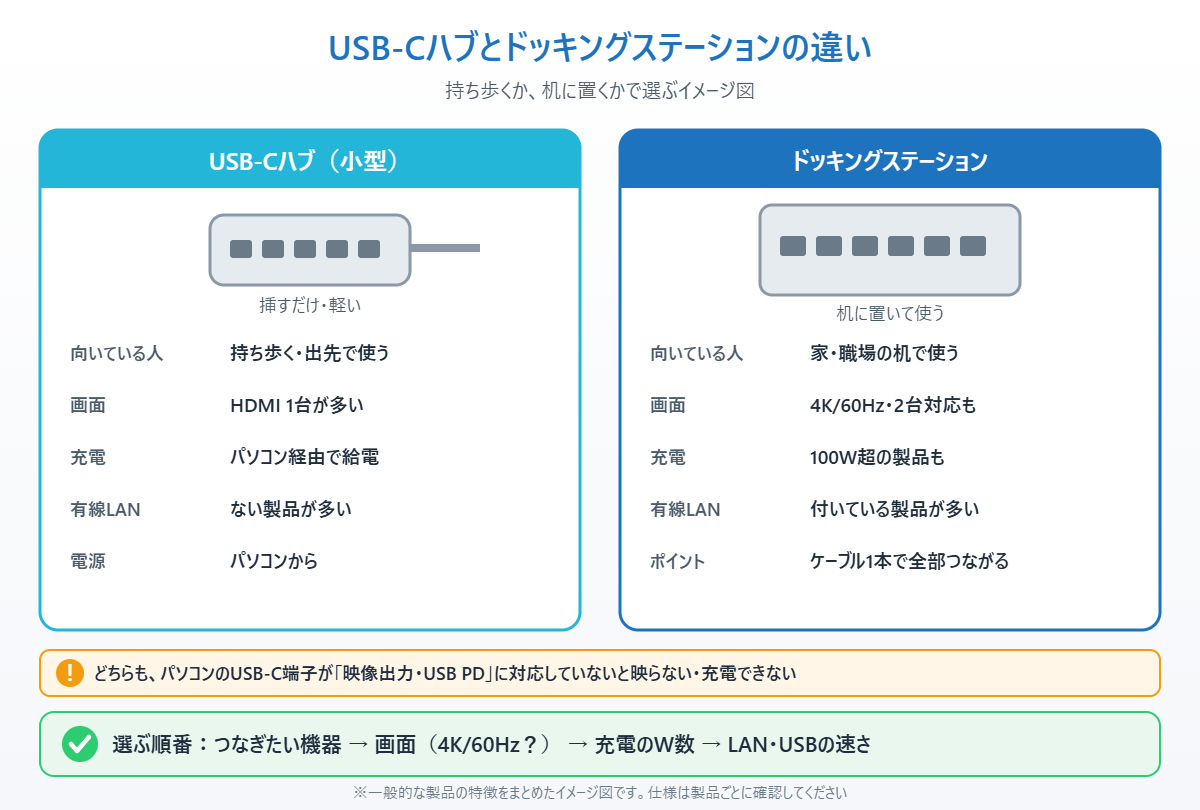
USB-Cハブは、手のひらに乗る小さな機器で、パソコンのUSB-C端子に挿すだけで使えます。HDMI・USB・SDカードなどの差し込み口を増やせるので、持ち歩いて使いたい人に向いています。電源はパソコンからもらうのが基本です。
ドッキングステーションは、机の上に置いて使う少し大きめの機器です。差し込み口が多く、有線LANや複数のモニター、大きな電力での充電に対応したものが多いのが特徴です。家や職場の机で、ケーブル1本で全部つなぎたい人に向いています。
最近は、LANや高出力の充電に対応した「ドッキングステーション」タイプのハブも増えていて、両者の境目はあいまいになっています。名前よりも、必要な端子と性能がそろっているかで選ぶのが確実です。
失敗しないUSB-Cハブ・ドッキングステーションの選び方
ポイント① つなぎたい機器を書き出す
まずは、ハブにつなぎたい機器を書き出しましょう。モニター(何台か)、マウス・キーボード、有線LAN、SDカード、USBメモリ、充電器などです。必要な端子の種類と数がわかれば、選ぶべき製品が自然に絞れます。
ポイント② 映像出力の数と解像度を確認する
HDMIの端子があっても、「4K/30Hz」と「4K/60Hz」では画面の滑らかさが違います。4Kモニターで普段使いするなら、4K/60Hz対応がおすすめです。フルHDのモニターなら、どちらでも問題ありません。
2台のモニターをつなぎたい場合は、「デュアルディスプレイ対応」の製品を選びます。ただし、パソコン側の対応状況によっては2台目が「同じ画面の表示(ミラー)」になることがあるので、商品説明の対応条件をよく確認しましょう。
ポイント③ 充電(USB PD)の電力を確認する
ハブを通してパソコンを充電する場合は、「USB PD 対応」とワット数(W)を確認します。ハブ自体も電気を使うため、たとえば100W入力でもパソコンに届くのは85W程度になる製品があります。
ノートパソコンに付属している充電器のワット数を確認し、それ以上の電力をパソコンに送れるハブを選ぶと安心です。あわせて、ハブにつなぐUSB-C充電器も、十分なワット数のものを用意しましょう。
ポイント④ 有線LANとUSBの速さを確認する
Web会議や大きなファイルのやり取りが多い方は、有線LAN(1Gbps対応)付きがおすすめです。Wi-Fiより通信が安定します。
USBの差し込み口は、5Gbpsや10Gbpsと書かれているものを選ぶと、外付けSSDやUSBメモリのコピーが速くなります。「USB 2.0」の差し込み口はマウスやキーボード向けです。
ポイント⑤ つないだあとに映っているか確認する
ハブにモニターをつないだら、Windowsで正しく認識されているかを確認しましょう。
1. スタートボタンから「設定」を開き、左のメニューで「システム」を選びます。

2. 「ディスプレイ」をクリックします。

3. 画面の上にモニターの番号(1、2など)が表示されていれば認識されています。表示されない場合は、「検出」をクリックするか、ケーブルを挿し直してみてください。
📖 モニターが映らないときは:HDMIの接続や設定を順番に確認する方法をまとめています → Windows11でHDMIディスプレイが認識されない時の対処法
用途別のおすすめUSB-Cハブ・ドッキングステーション
持ち歩いて使うか、机に置いて使うかで、選ぶべきタイプが変わります。ここでは、それぞれの用途に合った定番品を1つずつ紹介します。
エレコム DST-070BPBKは、HDMI(4K/60Hz)、有線LAN(1Gbps)、USB-A×2(5Gbps)、SD・microSDカードスロットを、約117×45×14mmの小さな本体にまとめたドッキングステーションタイプです。最大100WのUSB PD入力に対応し、パソコンには最大85Wまで給電できます。ポーチに入る大きさなので、家でも出先でも同じハブを使いたい方に向いています。
▼持ち歩きにも使える小型タイプ:エレコム DST-070BPBK
特徴:手のひらサイズでも4K/60Hz・有線LAN・SDカードに対応。USBの差し込み口は5Gbpsまで。
こんな人に:家でも出先でも同じハブで、モニター・LAN・カードをまとめて使いたい人
エレコム DST-090BP1SVは、HDMI(4K/60Hz)、有線LAN(1Gbps)、USB-C・USB-A(10Gbps対応あり)、SD・microSDカードスロットを備えたドッキングステーションタイプです。最大140Wの充電器をつなげて、パソコンには最大125Wまで給電できます。USB 10Gbpsの差し込み口もあるので、消費電力の大きいノートパソコンを机で使い、充電の速さとデータ転送の速さを両立したい方に向いています。
▼机で使う高出力タイプ:エレコム DST-090BP1SV
特徴:最大140Wの充電器をつなげてパソコンに最大125Wまで給電でき、10Gbpsの差し込み口もある。持ち歩くには少し大きめ。
こんな人に:消費電力の大きいノートパソコンを、机でモニターや有線LANとつないで使いたい人
どちらも価格は数千円〜1万円前後です。購入前には、パソコンのUSB-C端子が映像出力・USB PDに対応しているかを必ず確認してください。
まとめ
USB-Cハブ・ドッキングステーションを選ぶときは、まずパソコンのUSB-C端子が映像出力・充電に対応しているかを確認しましょう。
そのうえで、①つなぎたい機器、②映像出力の数と解像度(4K/60Hzか)、③充電の電力(W)、④有線LANとUSBの速さを確認すれば、失敗はぐっと減ります。
持ち歩くなら小型のUSB-Cハブ、机で使うならLANや高出力充電に対応したドッキングステーションタイプがおすすめです。つないだあとは、「設定」→「システム」→「ディスプレイ」でモニターが認識されているか確認してください。
📖 関連記事:PD充電器の選び方 / モバイルモニターの選び方 / Windows 11のPCに複数のモニターを追加する方法
よくある質問
USB-Cハブとドッキングステーションの違いは何ですか?
USB-Cハブは小型で持ち歩きやすく、パソコンに挿すだけで端子を増やせます。ドッキングステーションは机に置いて使うタイプで、有線LANや4K/60Hzの映像出力、高出力の充電に対応した製品が多いのが特徴です。
USB-Cハブにつないでもモニターが映らないのはなぜですか?
パソコン側のUSB-C端子が映像出力(DisplayPort Alt Mode)に対応していない可能性があります。メーカーの仕様表で対応を確認し、対応していればケーブルの挿し直しや「設定」→「システム」→「ディスプレイ」の「検出」を試してください。
USB-Cハブを使ってノートパソコンを充電できますか?
USB PD対応のハブなら、充電器をハブにつないでパソコンを充電できます。ハブ自体も電力を使うため、パソコンに届く電力は入力より少し小さくなります。付属の充電器と同じかそれ以上のW数を送れる製品を選びましょう。
4Kモニターをつなぐならどんなハブを選べばいいですか?
普段使いで滑らかに表示したいなら、HDMIが4K/60Hzに対応した製品がおすすめです。4K/30Hzの製品でも映りますが、マウスの動きなどが少しカクカクして見えることがあります。
コメント