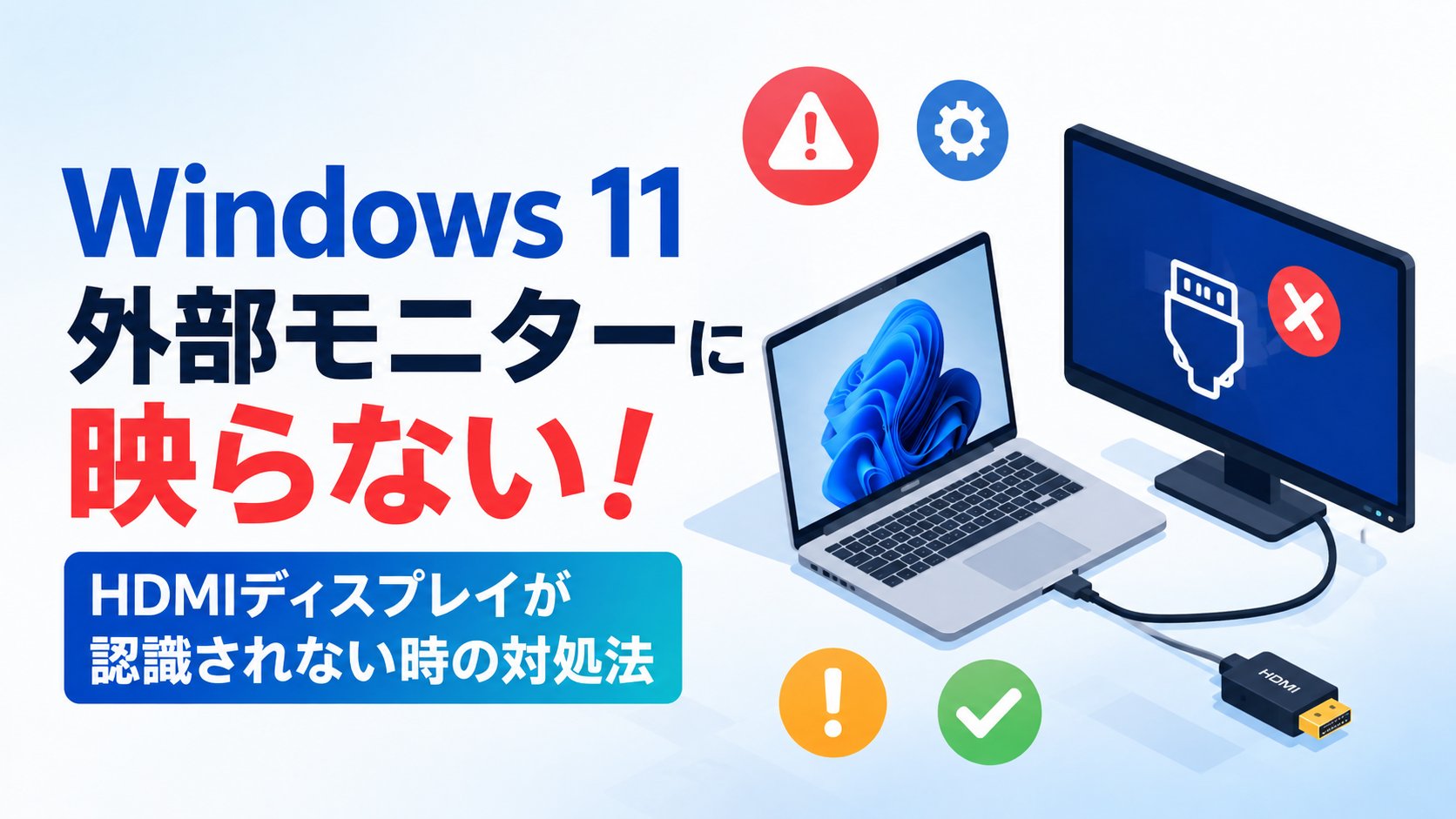
ノートパソコンを外部モニターにつないだのに画面が真っ暗のまま、あるいは「ディスプレイが検出されません」と表示されて困っていませんか。在宅ワークやゲームのために大きい画面につなげようとしたときにこの症状が出ると、焦ってしまいますよね。
実はこの症状の多くは、ケーブルの接続先やパソコン側の設定を少し見直すだけで解決します。この記事では、Windows11でHDMI接続の外部ディスプレイが認識されない・映らないときに試してほしい対処法を、原因別に分かりやすく解説します。
まず試してほしいこと
まずはケーブルを一度抜き差ししてみましょう。パソコン側・モニター側どちらの差込口も、しっかり奥まで挿さっているか確認してください。それでも映らない場合は、モニターの電源が入っているか、リモコンやボタンで入力ソース(入力切替)がHDMIになっているかを確認します。この2点だけで直るケースが多くあります。
主な原因
HDMIディスプレイが認識されない原因はいくつか考えられます。1つ目はケーブルや接続端子の不良や接触不良です。2つ目は、グラフィックボード(映像を処理する部品)を搭載したパソコンで、マザーボード側のHDMI端子に接続してしまっているケースです。この場合、映像はグラフィックボード側のHDMI端子からしか出力されません。
3つ目はモニター側の入力ソース設定が合っていないこと、4つ目はWindows側のディスプレイ検出設定やグラフィックドライバーが正しく動作していないことです。5つ目として、Windows Update後に一時的にドライバーとの相性が悪くなり、認識されなくなることもあります。
対処法①ケーブルと接続端子を確認する
1. HDMIケーブルをパソコン・モニターの両方からいったん抜きます。
2. 端子にホコリが溜まっていないか確認し、あれば軽く拭き取ります。
3. 「カチッ」と音がするまでしっかり奥まで差し込み直します。
4. 可能であれば、別のHDMIケーブルや別の入力ポートに挿し替えて試してみてください。ケーブル自体が断線している場合、これで解決します。
▼交換用のHDMIケーブル:エレコム ECDH-HDP20BK(2m)
特徴:Premium High Speed HDMIの認証を取った2mのケーブルで、4K/60Hzの映像に対応。ただし両端とも通常サイズのHDMI端子なので、USB Type-CしかないノートPCには別に変換アダプターが必要。
こんな人に:ケーブルの断線や接触不良を疑っていて、1,000円前後で交換して試したい人
対処法②グラフィックボード側のポートに接続する
デスクトップパソコンでグラフィックボードを増設している場合、マザーボードのHDMI端子ではなく、グラフィックボード側のHDMI端子(パソコン下側に付いていることが多い)に接続します。マザーボード側の端子はグラフィックボードを外した状態でしか映像が出ない仕様になっていることがほとんどです。
対処法③モニターの入力ソースを確認する
1. モニターのリモコンまたは本体のボタンで「入力切替(INPUT/SOURCE)」を開きます。
2. 接続しているHDMI端子の番号(HDMI1、HDMI2など)と、モニター側で選択している入力が一致しているか確認します。
3. モニターが省電力モード(スタンバイ)になっていないかも合わせて確認してください。
対処法④Windowsでディスプレイを検出し直す
1. キーボードの「Windowsキー+P」を押して表示メニューを開きます。
2. 「拡張」または「複製」を選び直してみます。
3. 反応がない場合は「設定」→「システム」→「ディスプレイ」を開き、「検出」ボタンをクリックしてWindowsに再検出させます。
対処法⑤グラフィックドライバーを更新する
1. 「スタート」を右クリックして「デバイスマネージャー」を開きます。
2. 「ディスプレイアダプター」を展開し、表示されているグラフィックボード名を右クリックして「ドライバーの更新」を選びます。
3. 「ドライバーを自動的に検索」を選んで案内に従います。それでも改善しない場合は、パソコンの電源を切り、コンセントを抜いた状態で30秒ほど待つ「放電」を試すと直ることもあります。
まとめ
HDMI接続の外部ディスプレイが認識されないときは、まずケーブルの挿し直しとモニターの入力ソース確認という基本的な部分から見直すことが大切です。それでも解決しない場合は、グラフィックボード側の端子への接続、Windowsでのディスプレイ再検出、グラフィックドライバーの更新を順番に試してみてください。
いずれの方法でも改善しない場合は、ケーブルやモニター本体の故障、パソコン側の端子の破損といったハードウェアの問題も考えられます。別のパソコンやモニターで動作確認ができると、原因の切り分けがしやすくなります。
📖 関連記事:PCが重い・遅い・フリーズする症状別の対処法まとめ
📖 関連記事:【クラッシュ・重い!】Apex Legendsシーズン30でDX12ベータが落ちる・メモリリークする時の対処法 / 【挿しても無反応】WindowsでSDカード・USBハブが認識されないときの対処法 / 【重い原因はコレだった!】Windows11のメモリ大食いをMicrosoftが公式に認めた対策
よくある質問
まず試してほしいこと
まずはケーブルを一度抜き差ししてみましょう。パソコン側・モニター側どちらの差込口も、しっかり奥まで挿さっているか確認してください。それでも映らない場合は、モニターの電源が入っているか、リモコンやボタンで入力ソース(入力切替)がHDMIになっているかを確認します。この2点だけで直るケースが多くあります。
主な原因
HDMIディスプレイが認識されない原因はいくつか考えられます。1つ目はケーブルや接続端子の不良や接触不良です。2つ目は、グラフィックボード(映像を処理する部品)を搭載したパソコンで、マザーボード側のHDMI端子に接続してしまっているケースです。この場合、映像はグラフィックボード側のHDMI端子からしか出力されません。
対処法①ケーブルと接続端子を確認する
1. HDMIケーブルをパソコン・モニターの両方からいったん抜きます。
対処法②グラフィックボード側のポートに接続する
デスクトップパソコンでグラフィックボードを増設している場合、マザーボードのHDMI端子ではなく、グラフィックボード側のHDMI端子(パソコン下側に付いていることが多い)に接続します。マザーボード側の端子はグラフィックボードを外した状態でしか映像が出ない仕様になっていることがほとんどです。

コメント