パソコンの写真や動画を家族と大きな画面で見たいけれど、HDMIケーブルが届かない、毎回つなぎ直すのが面倒。そんなときは、Windows 11の「ワイヤレスディスプレイ」機能でケーブルなしでテレビに映せます。
この記事では、Windows+Kキーでテレビに映す手順と、テレビが一覧に出てこない・つながらないときの対処法を5つ解説します。
まず結論です。症状に近いものから試してください。
| 症状・状況 | まず試す対処法 |
|---|---|
| 初めて映す・やり方がわからない | 使い方 |
| 一覧にテレビが出てこない | 対処法① |
| 「Miracastをサポートしていません」と出る | 対処法② |
| つながるがすぐ切れる・途中で止まる | 対処法③ |
| 映るが画面がカクつく・表示が思いどおりでない | 対処法⑤ |
まず試してほしいこと
ワイヤレスディスプレイは、Miracast(ミラキャスト)という無線で画面を送る規格を使います。まずは次の3つを確認してください。
テレビがMiracastに対応しているか:テレビの取扱説明書で「画面ミラーリング」「スクリーンミラーリング」「Miracast」などの記載を探します。Chromecast(Google TV)はMiracastに対応していないため、Windowsのワイヤレスディスプレイでは映せません。
パソコンのWi-Fiがオンになっているか:有線LANだけでつないでいる場合でも、Wi-Fi機能自体はオンにしておく必要があります。
テレビとパソコンを近づける:最初の接続は、同じ部屋の数メートル以内で試すと安定します。
ワイヤレスディスプレイがつながらない主な原因
テレビ側が受信待ちになっていない:多くのテレビは、入力切替やアプリで「画面ミラーリング」を選んで待ち受け状態にしないと、パソコンから見つかりません。
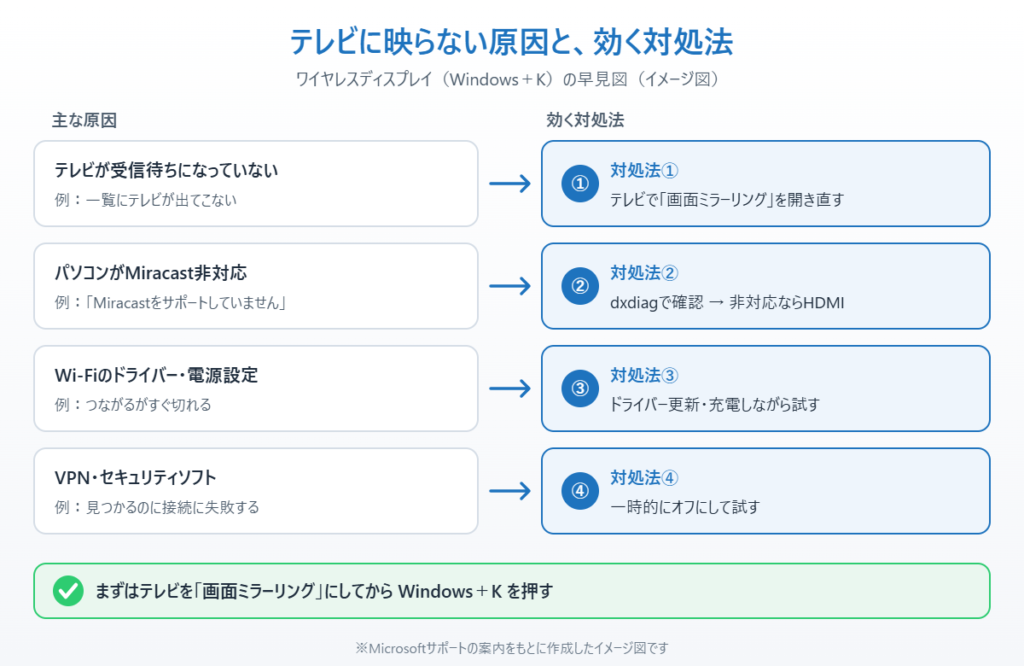
パソコンがMiracastに対応していない:古いパソコンや、Wi-Fiのドライバー(Wi-Fiを動かすプログラム)が対応していない場合は、一覧自体が表示されません。
Wi-Fiの電波や設定の問題:電波が混み合っている、省電力設定でWi-Fiが弱められている、ドライバーが古い、といった理由で接続が切れることがあります。
セキュリティソフトやVPNが通信を止めている:ファイアウォールやVPNが、テレビとの直接通信をブロックしていることがあります。
Windows 11でテレビに映す使い方(Windows+K)
1. テレビの電源を入れ、リモコンの入力切替やホーム画面から「画面ミラーリング」(機種によって「スクリーンシェア」「Miracast」など)を選んで待ち受け状態にします。
2. パソコンでキーボードのWindowsキー+Kを押します。画面右下に「キャスト」の一覧が表示されます。
3. 一覧からテレビの名前を選びます。テレビに「接続を許可しますか」と表示されたら、リモコンで許可します。
4. パソコンの画面がテレビに映れば完了です。やめるときは、もう一度Windowsキー+Kを押して「切断」を選びます。
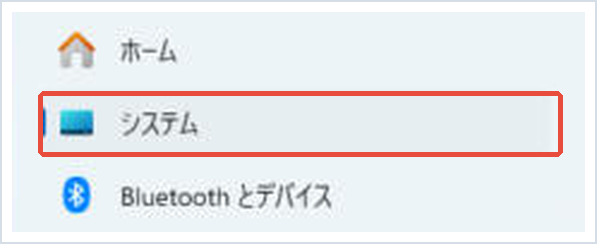
Windowsキー+Kが効かないときは、「設定」→「システム」→「ディスプレイ」を開き、「複数のディスプレイ」の「ワイヤレス ディスプレイに接続する」の「接続」を選んでも同じ一覧が出ます。

対処法①テレビ側をもう一度「受信待ち」にする
一覧にテレビが出てこない原因で一番多いのが、テレビ側の待ち受けが切れていることです。待ち受け画面は1〜2分で自動的に閉じる機種が多いので、テレビで「画面ミラーリング」を開き直した直後に、パソコンでWindowsキー+Kを押してください。
Fire TVなどのストリーミング端末を使っている場合は、端末の設定にある「ミラーリング」を開いて待ち受けにします。機種によってはWindowsからのミラーリングに対応していないものもあるため、端末の説明書やサポートページで確認しましょう。
対処法②パソコンがMiracastに対応しているか確かめる
Windowsキー+Kを押したときに「このデバイスは Miracast をサポートしていないため、ワイヤレスで投影できません」と表示される場合は、パソコン側が対応していません。念のため、次の方法で確認できます。
1. キーボードのWindowsキー+Rを押して「ファイル名を指定して実行」を開きます。

2. 次のコマンドを入力(またはコピーして貼り付け)し、Enterキーを押します。
dxdiag3. 「DirectX 診断ツール」が開いたら、下にある「すべての情報を保存」を選び、デスクトップなどにテキストファイルを保存します。
4. 保存したファイルをメモ帳で開き、「Miracast」の行を探します。「Available」と書かれていれば対応、「Not Supported」なら非対応です。
非対応の場合は、HDMIケーブルでつなぐのが確実です。
📖 HDMIでつないでも映らない方へ:ケーブル接続で映らないときの原因と直し方をまとめています。→ HDMIディスプレイが認識されない時の対処法
対処法③Wi-Fiのドライバーと電源設定を見直す
対応しているのにつながらない・すぐ切れる場合は、Wi-Fiのドライバーを更新します。
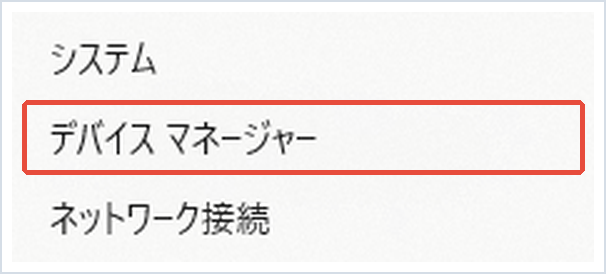
1. スタートボタンを右クリックし、「デバイス マネージャー」を選びます。
2. 「ネットワーク アダプター」を開き、名前に「Wi-Fi」「Wireless」が入っている項目を右クリックして「ドライバーの更新」を選びます。
3. 「ドライバーを自動的に検索」を選び、画面の指示に従います。パソコンメーカーのサポートページで新しいドライバーが配布されていれば、そちらも試します。
4. 更新後はパソコンを再起動して、もう一度Windowsキー+Kで接続します。
ノートパソコンでは、充電しながら試すと省電力機能でWi-Fiが弱められるのを避けられます。
対処法④VPNやセキュリティソフトを一時的にオフにする
VPNアプリや市販のセキュリティソフトのファイアウォールが、テレビとの通信を止めていることがあります。いったんVPNを切断し、セキュリティソフトのファイアウォールを一時的にオフにしてから接続を試してください。つながった場合は、そのソフトの設定でワイヤレスディスプレイの通信を許可し、オフにしたものは必ず元に戻しましょう。
対処法⑤映り方を「複製」「拡張」で切り替える
映ったものの、パソコンと同じ画面にならない、テレビだけに映したいといった場合は、表示方法を切り替えます。
1. テレビに接続した状態で、キーボードのWindowsキー+Pを押します。
2. 「複製」(同じ画面を映す)、「拡張」(テレビを2枚目の画面として使う)、「セカンド スクリーンのみ」(テレビだけに映す)から選びます。
動画がカクつく場合は、パソコンとテレビを近づける、電子レンジなど電波を出す家電から離す、Wi-Fiルーターの5GHz帯につなぐ、といった方法で改善することがあります。ゲームなど遅れが気になる用途は、HDMIケーブルでの接続が向いています。
📖 Windows Updateのあとから急に映らなくなった方へ:更新が原因のときは、問題のある更新プログラムを外すと直ることがあります。→ 問題のある更新プログラムをアンインストールする方法
まとめ
Windows 11では、テレビを「画面ミラーリング」の待ち受けにしてからWindowsキー+Kを押すだけで、ケーブルなしで画面を映せます。テレビが出てこないときは待ち受けのやり直し、「Miracastをサポートしていません」と出るときはパソコン側の対応確認、切れるときはWi-Fiドライバーの更新を試してください。
どうしてもつながらない場合や、パソコンが非対応だった場合は、HDMIケーブルでつなぐのがいちばん確実で、映像の遅れもありません。
参考にした公式情報
画面のミラーリングと PC またはワイヤレス ディスプレイへの投影(Microsoft サポート):Windowsキー+Kでワイヤレスディスプレイに接続する手順が書かれています。
📖 関連記事:複数のモニターを追加する方法 / 外部モニター・テレビに映らないときの対処法 / Wi-Fiが接続できない・切れる時の対処法
よくある質問
Windows 11でパソコンの画面をケーブルなしでテレビに映すにはどうすればいいですか?
テレビを「画面ミラーリング」の待ち受け状態にしてから、パソコンでWindowsキー+Kを押し、一覧からテレビを選びます。
キャストの一覧にテレビが出てこないのはなぜですか?
テレビ側の待ち受けが切れていることが多いです。テレビで画面ミラーリングを開き直した直後に、もう一度Windowsキー+Kを押してください。
自分のパソコンがMiracastに対応しているか確かめる方法はありますか?
DirectX診断ツールで「すべての情報を保存」し、保存したファイルの「Miracast」の行が「Available」なら対応しています。
Chromecastにワイヤレスディスプレイで映せますか?
ChromecastはMiracastに対応していないため、Windowsのワイヤレスディスプレイ機能では映せません。

コメント