Wordの原稿用紙設定で作文や原稿を書いていたら、文字が行いっぱいに引き伸ばされて、まるで均等割り付けをかけたように間延びしてしまう。段落の設定で「左揃え」に直そうとしても、まったく元に戻らない。そんな症状に困っていませんか?
この記事では、2026年10月ごろから報告が増えているこの症状の見分け方と、.doc形式で保存し直す回避策など、今すぐ試せる4つの対処法をわかりやすく解説します。
まず結論です。症状に近いものから試してください。
| 症状・状況 | まず試す対処法 |
|---|---|
| 文書を急いで仕上げたい・提出が近い | 対処法① |
| Wordをしばらく更新していない | 対処法② |
| 更新しても直らない・ほかの表示もおかしい | 対処法③ |
| 回避はできたので、根本的に直してほしい | 対処法④ |
まず試してほしいこと
最初に、いま開いている文書を「名前を付けて保存」で別名のコピーにしておきましょう。対処法を試している途中で、元の文書を壊さないためです。
次に、本当に今回の不具合かを確かめます。文書の中をクリックしてCtrl+A(すべて選択)を押し、続けてCtrl+L(左揃え)を押してください。これで普通の表示に戻れば、うっかり均等割り付けを設定していただけなので、対処はここで完了です。
左揃えにしても文字が引き伸ばされたままなら、次の「主な原因」で説明している不具合の可能性が高いです。あわせてWordのバージョンも確認しておきましょう。「ファイル」→「アカウント」を開くと、「Wordのバージョン情報」の近くに「バージョン 2610(ビルド 20527.20088)」のような番号が表示されます。報告するときに使うので、メモしておくと便利です。
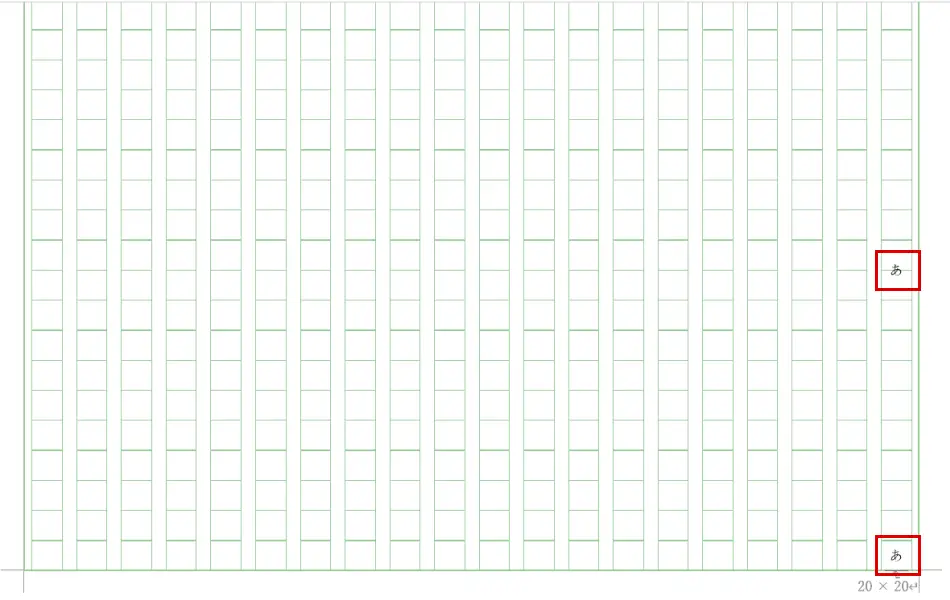
実際に起きている画面の例です。原稿用紙(縦書き・20×20)に数文字だけ入力すると、文字が上のマスから詰めて並ばず、列の途中や末尾に離れて配置されてしまいます(赤枠)。
主な原因
原因1は、Wordの更新で入った不具合の可能性です。2026年10月22日、Microsoft Q&A(マイクロソフトの公式質問掲示板)に「原稿用紙設定にすると勝手に均等割り付けになり、解除できない」という質問が投稿されました。回答者の検証では、Microsoft 365のバージョン2610(ビルド20527.20088)で同じ症状が再現した一方、バージョン2508の環境では再現しなかったと報告されています。
原稿用紙設定では、2026年7月ごろから「1行目だけ文字がズレる」症状も報告されていて、回答者からは「7月の更新以降、原稿用紙の文字位置がおかしくなる現象が続いている」という見方が出ています。報告はMicrosoft 365とOffice 2024が中心ですが、サポートが終わった古いOfficeで起きたという声もあります。
原因2は、原稿用紙設定ならではの仕組みです。原稿用紙設定ではマス目に合わせて文字の位置が自動で決まるため、細かい書式を自分で変えることができません。そのため、普段の文書のように段落の「配置」を左揃えに変えても、この症状は直りません。
原因3として、新しい形式(.docx)の文書で起きて、古い形式(.doc)の文書では起きない、という報告が複数あります。これが対処法①の回避策の根拠になっています。
2026年11月10日時点で、Microsoftからこの症状についての公式な発表や修正のお知らせはありません。11月4日に公開された最新のビルド(20527.20150)の更新内容にも、原稿用紙に関する修正は書かれていません。
対処法①Word 97-2003形式(.doc)で保存し直す
いちばん確実な回避策です。文書を古い形式(.doc)で保存し直すと、原稿用紙のマス目どおりに文字が並ぶようになります。
1. 「ファイル」タブをクリックし、「名前を付けて保存」を選びます。
2. 「参照」をクリックして、保存する場所を選びます。
3. 「ファイルの種類」の一覧から「Word 97-2003 文書 (*.doc)」を選びます。
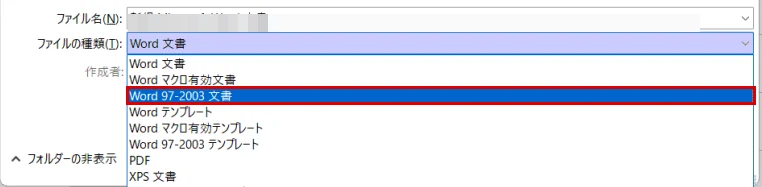
4. ファイル名を確認して「保存」をクリックします。「互換性チェック」の画面が出たら「続行」をクリックします。
5. 画面上部のファイル名の横に「互換モード」と表示されていれば保存できています。表示が直らないときは、いったんWordを閉じて、保存した.docファイルを開き直してください。
注意点として、.doc形式(互換モード)では、Wordの新しい機能の一部が使えなくなります。また、OneDriveの「自動保存」も.doc形式ではオフになるため、こまめにCtrl+Sで上書き保存してください。学校や会社でOneDriveの共有や共同編集を使っている場合は、提出用だけ.docにしておき、元の.docxファイルは修正されるまで残しておくと安心です。
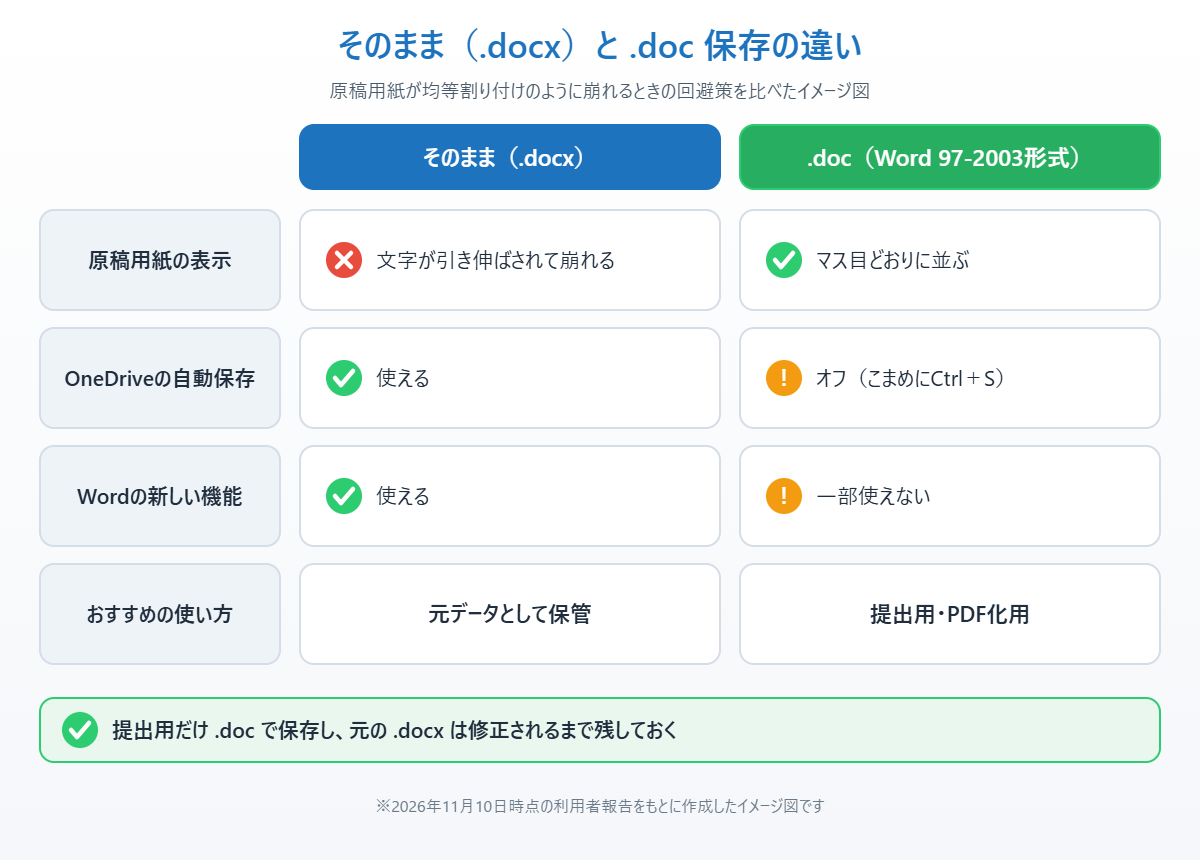
提出がPDFでよい場合は、.doc形式で開いた状態から「ファイル」→「エクスポート」→「PDF/XPSの作成」でPDFにすれば、正しいレイアウトのまま提出できます。
📖 1行目だけ文字がズレる方へ:同じ原稿用紙設定で起きている別の症状と対処法をまとめています → Wordの原稿用紙設定で先頭行がズレる不具合と対処法
対処法②Officeを最新の状態に更新する
Microsoftが不具合を直した更新を出せば、更新を入れるだけで元に戻ります。しばらく更新していない場合は、まず最新の状態にしておきましょう。
1. Wordを開き、「ファイル」タブ→「アカウント」をクリックします。
2. 「更新オプション」→「今すぐ更新」をクリックします。
3. 更新が終わったらWordを開き直し、原稿用紙の表示が直ったか確認します。
11月10日時点では修正が発表されていないため、更新しても直らないことがあります。その場合は対処法①の回避策を使ってください。なお、「更新を無効にする」で更新を止める方法も紹介されていますが、止めている間はセキュリティの修正も届かなくなるため、おすすめしません。
対処法③Officeをクイック修復する
Officeのファイルの一部が壊れていると、表示がおかしくなることがあります。Q&Aでも修復を試す提案が出ていました(この症状に効くかは確認されていません)。
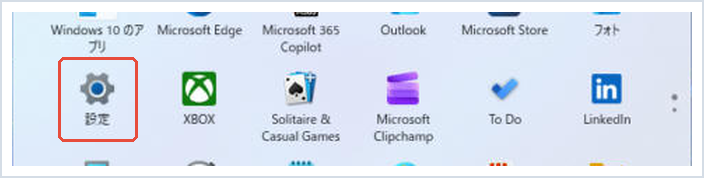
1. スタートボタン(Windowsマーク)をクリックし、「設定」を開きます。
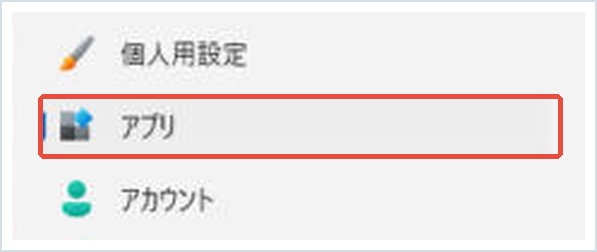
2. 左メニューの「アプリ」をクリックします。
3. 「インストールされているアプリ」をクリックします。

4. 一覧から「Microsoft 365」(または「Microsoft Office」)を探し、右側の「…」→「変更」をクリックします。
5. 「クイック修復」を選んで「修復」をクリックします。終わったらWordを開いて表示を確認します。
クイック修復はインターネットにつながなくても数分で終わります。もう一段階強い「オンライン修復」もありますが、Officeを入れ直すのと同じくらい時間がかかるので、急ぐときは対処法①で回避するほうが早道です。
対処法④Microsoftに不具合を報告する
同じ報告が多く集まるほど、修正の優先度が上がりやすくなります。回避策でしのいだ方も、ぜひ報告しておきましょう。
1. Wordの「ヘルプ」タブをクリックし、「フィードバック」を選びます。
2. 画面の右側に出る項目から「気に入らない点」(または「問題を報告」)を選びます。
3. 症状を書いて送信します。例:「原稿用紙設定にすると文字が均等割り付けのように行いっぱいに広がり、左揃えにしても直りません。.doc形式では起きません。バージョン2610」。スクリーンショットを付けられる場合は添えると伝わりやすくなります。
会社や学校のパソコンの場合は、自分で更新や修復をする前に、まずIT管理者(パソコンの管理担当)に相談してください。組織からMicrosoftサポートに問い合わせてもらうこともできます。
まとめ
Wordの原稿用紙設定で文字が勝手に均等割り付けになる症状は、2026年10月ごろから報告が増えている不具合の可能性が高く、段落の設定では直せません。まずはCtrl+A→Ctrl+Lで普通の均等割り付けではないかを確かめ、直らなければ対処法①の.doc形式で保存し直す方法でしのぐのが確実です。
あわせて、Officeの更新(対処法②)と修復(対処法③)を試し、フィードバックで報告(対処法④)しておきましょう。Officeを以前のバージョンに戻す方法もありますが、コマンド操作が必要な上級者向けの作業なので、会社や学校のパソコンではIT管理者に任せてください。新しい情報が分かりしだい、この記事に追記します。
参考にした公式情報
Wordで原稿用紙設定にした際に、勝手に均等割り付けとなり解除ができません。(Microsoft Q&A):利用者の報告と、再現したバージョン、回避策の提案がまとめられています(Microsoftの公式回答はまだありません)。
最新チャネルのリリース ノート(Microsoft Learn):Microsoft 365の各バージョン・ビルドの公開日と修正内容が載っています。
自動保存とは(Microsoft サポート):.docなど古い形式のファイルでは自動保存がオフになることが書かれています。
📖 関連記事:Wordの箇条書きがずれる原因と直し方 / Wordで年賀状の宛名を印刷する方法 / Microsoft Store版のOfficeは12月で更新停止
よくある質問
Wordの原稿用紙設定で文字が均等割り付けのようになるのはなぜですか?
2026年10月ごろから、Microsoft 365などのWordで原稿用紙設定にすると文字が行いっぱいに広がる症状が報告されています。バージョン2610で再現したという報告があり、Wordの更新で入った不具合の可能性が高いですが、Microsoftからの公式発表はまだありません。
段落の設定で左揃えにしても直らないのはなぜですか?
原稿用紙設定ではマス目に合わせて文字の位置が自動で決まるため、段落の「配置」を変えても反映されません。Ctrl+A→Ctrl+Lで直らない場合は、今回の不具合の可能性があります。
.doc形式で保存すると何か困ることはありますか?
.doc形式(互換モード)ではWordの新しい機能の一部が使えず、OneDriveの自動保存もオフになります。提出用だけ.docで保存し、元の.docxファイルは修正されるまで残しておくのがおすすめです。
Officeを更新すればこの症状は直りますか?
2026年11月10日時点では、この症状の修正は発表されていません。修正が出れば更新で直る可能性があるので「ファイル」→「アカウント」→「更新オプション」→「今すぐ更新」で最新にしつつ、それまでは.doc形式で保存する回避策を使ってください。

コメント