2027年用の年賀はがきが、2026年11月2日(月)から販売されます。毎年、何十枚もの宛名を手書きするのは大変ですよね。「Wordで宛名を印刷できると聞いたけれど、やり方が分からない」「印刷したら住所がずれてしまった」という方も多いのではないでしょうか。
この記事では、Wordの「はがき宛名面印刷ウィザード」を使って年賀状の宛名を印刷する方法と、印刷がずれるときの直し方を、手順にそって解説します。
まず結論です。今の状況に近いところから読み進めてください。
まず準備しておくこと
この方法は、パソコンにインストールして使うWord(Microsoft 365・Office 2024・Office 2021など)で使えます。ブラウザで使う無料のWord(Web版)には、はがき宛名面印刷の機能がありません。
本番の年賀はがきに印刷する前に、はがきと同じ大きさに切った普通紙を数枚用意しておくと、試し刷りで位置を確かめられます。書き損じたはがきは郵便局で手数料を払えば交換できますが、試し刷りをしておけばその手間も防げます。
Wordで宛名を印刷するしくみ
Wordの宛名印刷は、「宛名面のひな形」と「住所録」の2つを組み合わせて印刷するしくみです。ひな形には郵便番号の枠や差出人の位置が決められていて、そこに住所録の名前や住所が1件ずつ差し込まれます。
住所録は、Wordのウィザードで新しく作ることも、Excelで作った住所録を読み込むこともできます。一度作っておけば、来年以降も同じ住所録を使い回せます。
手順①はがき宛名面印刷ウィザードで宛名面を作る
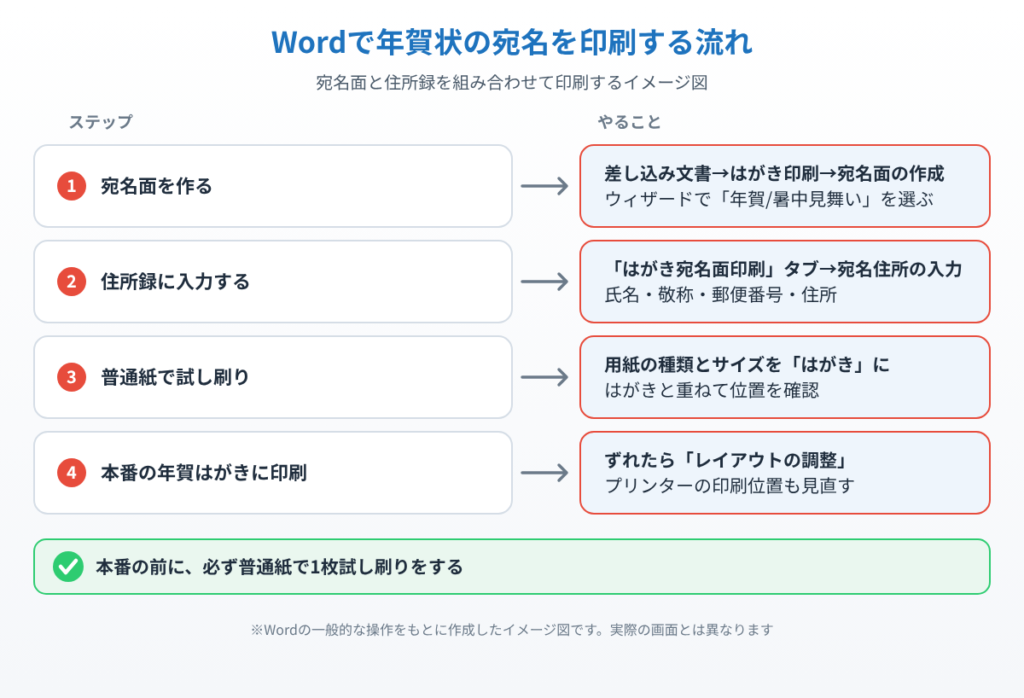
1. Wordを起動し、「白紙の文書」を開きます。
2. 上のメニューの「差し込み文書」タブを開き、左端の「はがき印刷」→「宛名面の作成」を選びます。
3. 「はがき宛名面印刷ウィザード」が開くので、「次へ」を押します。はがきの種類で「年賀/暑中見舞い」を選びます。
4. 縦書き・横書きを選び、宛名や差出人のフォントを選びます。年賀状なら縦書きと楷書体・明朝体が定番です。
5. 差出人の住所や名前を入力します。差出人を裏面(文面)に印刷する場合は、「差出人を印刷する」のチェックを外します。
6. 住所録の画面では、はじめての方は「標準の住所録ファイル」、Excelの住所録がある方は「既存の住所録ファイル」を選び、「完了」を押します。
完了すると、はがきの形をした宛名面が表示され、メニューに「はがき宛名面印刷」タブが追加されます。このあとの操作は、このタブから行います。
手順②住所録に宛先を入力する
1. 「はがき宛名面印刷」タブの「宛名住所の入力」を押します。
2. 表示された入力画面に、氏名・敬称・郵便番号・住所を入力します。連名がある場合は「連名」欄に入れます。
3. 1件入力したら「新規入力」を押して、次の宛先を入力します。全員分を入力したら「閉じる」を押します。
入力した住所録は、ドキュメントフォルダーの「My Data Sources」などに自動で保存されます。宛名面のWordファイルも名前を付けて保存しておくと、来年はファイルを開くだけで続きから作業できます。
番地などの数字は、縦書きでは漢数字で表示されるのが基本です。表示がおかしいときは、住所録の入力画面で数字を全角・半角どちらで入れたかを見直してください。
手順③プリンターで宛名を印刷する
1. 「はがき宛名面印刷」タブの「表示切り替え」や前後の矢印で、宛名が正しく差し込まれているか1件ずつ確認します。
2. 「印刷」を押し、印刷するはがきの範囲(すべて・現在のレコードだけなど)を選んで「OK」を押します。
3. 印刷画面で、プリンターの「プリンターのプロパティ」を開き、用紙の種類を「はがき」(インクジェット用はがきなら「インクジェットはがき」)、用紙サイズを「はがき(100×148mm)」に合わせます。
4. まず普通紙で1枚だけ試し刷りをして、はがきと重ねて位置を確かめます。問題なければ、年賀はがきをプリンターにセットして印刷します。
はがきは、宛名面を印刷する向き(表裏・上下)をプリンターの説明書で確認してからセットしてください。向きを間違えると、文面の上に宛名が印刷されてしまいます。
📖 年賀状に入れる写真をスマホから取り込みたい方へ:ケーブルやクラウドを使って写真をパソコンに移す5つの方法を紹介しています → スマホの写真をパソコンに取り込む方法
対処法:宛名の印刷がずれる・はみ出すときの直し方
試し刷りで郵便番号が枠からずれた場合は、まずプリンター側の設定を見直します。用紙サイズが「A4」や「L判」のままだと、全体が大きくずれます。用紙の種類とサイズを「はがき」に合わせ直してください。
次に、はがきのセット位置を確認します。給紙トレイのガイド(はがきを両側から押さえる部品)がゆるいと、はがきが斜めに入って印刷が傾きます。ガイドをはがきの幅にぴったり合わせましょう。
それでも少しずれる場合は、「はがき宛名面印刷」タブの「レイアウトの調整」から、宛名や差出人の位置・文字の大きさを調整します。郵便番号だけがずれるときは、プリンターのプロパティにある「印刷位置の調整」や「余白」の設定で、上下左右を1mm単位で動かせる機種もあります。
住所が長くて2行目にはみ出す場合は、住所録の入力画面で「住所2」欄にマンション名などを分けて入力すると、きれいに改行されます。
プリンターがはがきに対応していない、インクがかすれるといった場合は、プリンターの買い替えも検討してみてください。選び方は家庭用プリンターの選び方で解説しています。
まとめ
Wordで年賀状の宛名を印刷するには、「差し込み文書」タブの「はがき印刷」→「宛名面の作成」でウィザードを開き、宛名面を作ってから住所録に宛先を入力します。印刷は、プリンターの用紙設定を「はがき」にして、普通紙で試し刷りしてから本番に進むのが失敗しないコツです。
位置がずれるときは、プリンターの用紙設定・はがきのセット位置・Wordの「レイアウトの調整」の順に見直してください。宛名面と住所録を保存しておけば、来年からは数分で印刷できます。
参考にした公式情報
差し込み印刷で封筒を作成する(Microsoft サポート):Wordで住所録を読み込んで、宛名を1件ずつ差し込んで印刷するしくみが書かれています。
📖 関連記事:【年賀状の前に】Windows 11でフォントを追加・削除する方法|Wordに出ない時の対処 / 【勝手に変わる!】Windows 11で通常使うプリンター(既定のプリンター)を設定・固定する方法 / 【5分で完了】ブラザーのプリンタードライバーをWindows 11に入れる方法
よくある質問
2027年用の年賀はがきはいつから販売されますか?
2026年11月2日(月)から販売されます。宛名印刷の準備は、はがきを買う前から始めておくと安心です。
Wordで年賀状の宛名を印刷するにはどうすればいいですか?
「差し込み文書」タブの「はがき印刷」→「宛名面の作成」でウィザードを開き、「年賀/暑中見舞い」を選んで宛名面を作ります。そのあと住所録に宛先を入力して印刷します。
Web版のWordでも宛名印刷はできますか?
はがき宛名面印刷の機能は、パソコンにインストールして使うWord(Microsoft 365・Office 2024など)で使えます。ブラウザで使うWeb版のWordにはこの機能がありません。
宛名の印刷がずれるときはどうすればいいですか?
まずプリンターの用紙の種類とサイズを「はがき」に合わせ、はがきをガイドにまっすぐセットします。それでもずれる場合は「はがき宛名面印刷」タブの「レイアウトの調整」で位置を直します。
コメント