
勉強や料理、在宅ワークの休憩時間を計るとき、スマホのタイマーを使っていませんか?実はWindows 11にも「時計(クロック)」アプリが最初から入っていて、タイマーやアラームを無料で使えます。ただ「どこにあるの?」「スリープ中に鳴らなかった」と困る方も多い機能です。
この記事では、Windows 11の時計アプリでタイマー・アラーム・ストップウォッチを使う方法と、アラームが鳴らないときの対処法を解説します。
まず結論です。やりたいことから選んでください。
| やりたいこと | 見る場所 |
|---|---|
| 「3分」「25分」など時間を計りたい | 手順①タイマー |
| 決まった時刻に知らせてほしい | 手順②アラーム |
| 経過時間を計りたい | 手順③ストップウォッチ |
| アラームやタイマーが鳴らなかった | 対処法 |
まず時計アプリを開いてみよう
1. スタートボタン(Windowsマーク)をクリックします。

2. 検索欄に「時計」または「クロック」と入力し、表示された「時計」アプリを開きます。
アプリの左側に「フォーカス セッション」「タイマー」「アラーム」「ストップウォッチ」「世界時計」が並んでいます。見つからない場合は、Microsoft Storeで「Windows クロック」を検索してインストールしてください。
タイマー・アラーム・ストップウォッチの違い
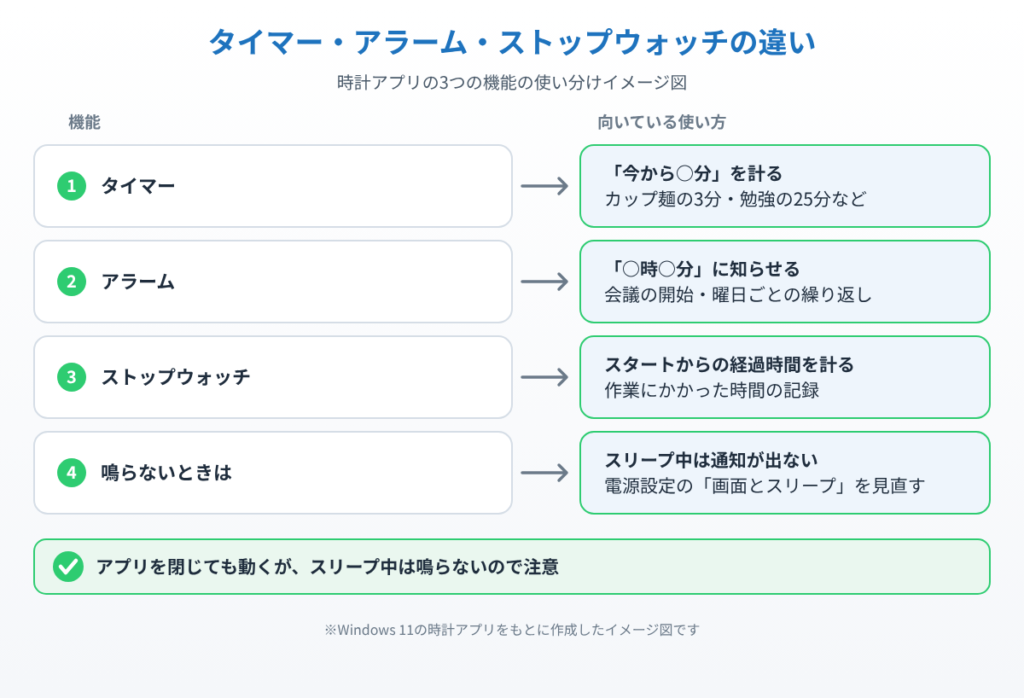
タイマーは「今から○分」を計る機能です。カップ麺の3分や、勉強の25分など、時間の長さが決まっているときに使います。
アラームは「○時○分になったら知らせる」機能です。会議の開始時刻や、薬を飲む時間などのお知らせに向いています。曜日ごとに繰り返す設定もできます。
ストップウォッチは、スタートしてからの経過時間を計る機能です。作業にどれくらいかかったかを知りたいときに便利です。
手順①タイマーを使う
1. 時計アプリの左側で「タイマー」を選びます。最初から1分・3分・5分・10分のタイマーが用意されています。
2. 使いたいタイマーの再生ボタン(▶)を押すと、カウントダウンが始まります。
3. 好きな時間で作りたい場合は、右下の「+」を押し、時間・分・秒と名前(例:「勉強」)を入力して「保存」を押します。
タイマーの右上にある「ミニモードで表示」ボタンを押すと、小さなウィンドウで常に手前に表示されます。ほかの作業をしながら残り時間を確認できて便利です。複数のタイマーを同時に動かすこともできます。
手順②アラームを設定する
1. 時計アプリの左側で「アラーム」を選び、右下の「+」を押します。
2. 鳴らしたい時刻を設定し、アラームの名前を入力します。
3. 毎日や平日だけ鳴らしたい場合は「アラームを繰り返す」にチェックを入れ、曜日を選びます。
4. アラーム音とスヌーズの時間を選び、「保存」を押します。
アラームが鳴ると、画面の右下に通知が出ます。「スヌーズ」を押すと設定した時間のあとにもう一度鳴り、「解除」を押すと止まります。アラームを一時的に使わないときは、一覧のスイッチをオフにしておけば削除せずに残せます。
手順③ストップウォッチ・フォーカス セッションを使う
1. 左側の「ストップウォッチ」を選び、再生ボタン(▶)を押すと計測が始まります。
2. 計測中に旗のボタン(ラップ)を押すと、その時点の時間が記録されます。一時停止は同じ場所のボタン、最初からやり直すときはリセットボタンを押します。
勉強や作業に集中したいときは、「フォーカス セッション」もおすすめです。時間を決めて開始すると、休憩のタイミングを知らせてくれ、そのあいだは通知を止める「応答不可」もオンになります。
対処法:アラームやタイマーが鳴らないとき
時計アプリのアラームとタイマーは、アプリを閉じていても、画面がロックされていても動きます。ただし、パソコンがスリープ中だと通知が出ません。アラームの画面に「デバイスがスリープ状態の場合のみ通知が表示されます」といった注意が出ているときは、スリープの設定を見直します。
1. スタートメニューから「設定」を開きます。

2. 左側の「システム」を選び、「電源」(ノートパソコンは「電源とバッテリー」)を開きます。

3. 「画面とスリープ」を開き、「スリープ状態にする」までの時間を、アラームの時刻より長くするか「なし」にします。
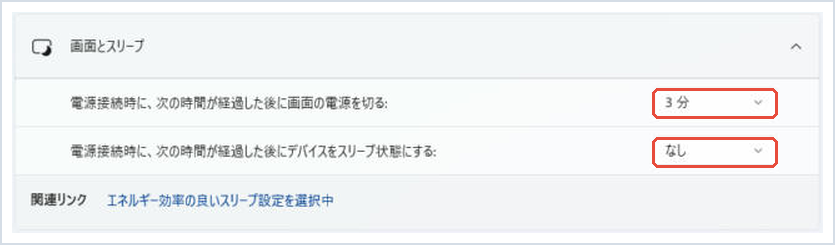
ノートパソコンは、電源アダプターをつないでおくのがおすすめです。バッテリーで動いているときは、省電力のために早めにスリープすることがあります。また、ふたを閉じるとスリープになる設定のままだと、アラームは鳴りません。
スリープしていないのに音が聞こえない場合は、パソコンの音量がミュートになっていないか、通知が「応答不可」になっていないかを確認してください。「設定」→「システム」→「通知」で、時計アプリの通知がオンになっているかも見ておきましょう。
📖 スマホの写真や予定もパソコンで管理したい方へ:ケーブルやクラウドでスマホの写真をパソコンに移す方法をまとめています → スマホの写真をパソコンに取り込む方法
まとめ
Windows 11の時計アプリを使えば、タイマー・アラーム・ストップウォッチを無料で使えます。タイマーは「+」で好きな時間を作れ、ミニモードで画面の手前に残り時間を出しておけます。アラームは曜日ごとの繰り返しやスヌーズも設定できます。
アラームが鳴らないときは、パソコンがスリープしていないか、音量や通知の設定がオフになっていないかを確認してください。大事な予定のお知らせは、スリープ設定を見直したうえで使うと安心です。
参考にした公式情報
Windows のクロック アプリでアラームとタイマーを使用する方法(Microsoft サポート):タイマーとアラームの作り方、アプリを閉じていても動くこと、スリープ中は通知が出ないことが書かれています。
📖 関連記事:Windows 11で電源とスリープの設定を調整する方法|スリープまでの時間の変更・自動スリープしない設定を5分で / 【うるさい!】Windows11の通知が多すぎる時に減らす・オフにする設定まとめ / Windows 11で時刻とタイムゾーンを設定する方法|自動・手動の切り替えと「今すぐ同期」の使い方
よくある質問
Windows 11でタイマーを使うにはどうすればいいですか?
スタートで「時計」と検索して時計アプリを開き、左側の「タイマー」を選びます。用意されたタイマーの再生ボタンを押すか、「+」で好きな時間のタイマーを作れます。
時計アプリを閉じてもアラームは鳴りますか?
鳴ります。アプリを閉じていても、画面がロックされていてもアラームとタイマーは動きます。ただし、パソコンがスリープ中は通知が出ません。
アラームが鳴らないときはどうすればいいですか?
「設定」→「システム」→「電源」の「画面とスリープ」で、スリープまでの時間を長くするか「なし」にします。音量のミュートや「応答不可」がオンになっていないかも確認してください。
毎日同じ時刻にアラームを鳴らせますか?
できます。アラームを作るときに「アラームを繰り返す」にチェックを入れ、鳴らしたい曜日を選んで保存します。

コメント