画面ではきれいに収まっていたはずのエクセルの表が、いざ印刷してみると右端の列だけ2枚目にはみ出していた。そんな経験はありませんか。
しかも何度やり直しても同じ場所で切れたり、まったく入力していない白紙のページが一緒に出てきたりすると、用紙もインクももったいなくて気が滅入ってしまいます。会議の直前だと、なおさら焦りますよね。
じつはエクセルの印刷ずれは、原因さえわかれば数クリックで直るものがほとんどです。この記事では、はみ出す・ずれる・白紙が出るといった症状の原因と、7つの直し方を順番にやさしく解説します。
まず試してほしいこと
印刷ボタンを押す前に、必ず印刷プレビューで仕上がりを確認しましょう。エクセルを開いた状態でCtrlキーを押しながらPキーを押すと、実際に印刷される状態が右側に表示されます。
ここで画面右下のページ数を見てください。「1/3」のように表示されていれば、3枚に分かれて印刷されるという意味です。1枚に収めたいのに枚数が増えている場合は、このあとの対処法で調整していきます。
エクセルの印刷がずれる主な原因
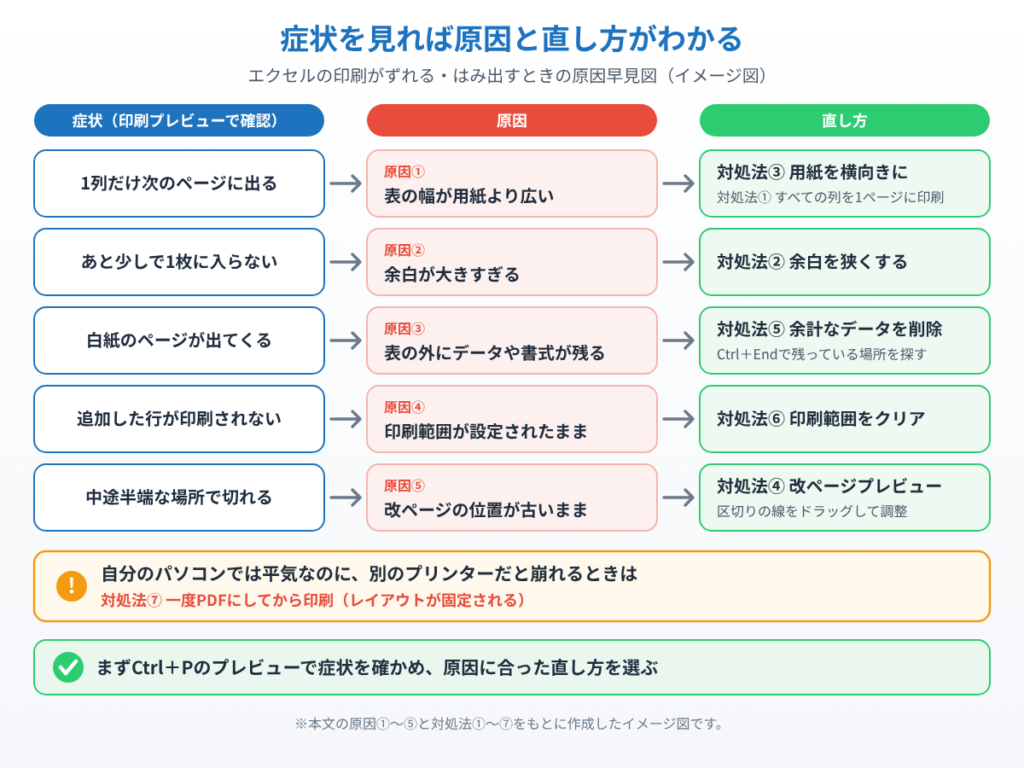
原因① 表の幅が用紙の幅を超えている。もっとも多い原因です。画面はいくらでも横に広げられますが、用紙の幅は決まっています。列が1つでもはみ出すと、その列だけ次のページへ送られてしまいます。
原因② 余白が大きすぎる。初期設定の余白はやや広めです。あと少しで収まるというときは、余白を狭めるだけで1枚に入ることがよくあります。
原因③ 見えない場所にデータや書式が残っている。ずっと下の行や右の列に、うっかり入力したスペースや、色・罫線(けいせん)だけが残っていると、エクセルはそこまでを「表の範囲」と判断します。これが白紙ページの正体です。
原因④ 印刷範囲が手動で設定されたままになっている。過去に誰かが「印刷範囲の設定」を使っていると、そこだけが印刷され、新しく追加した行が出てこなくなります。
原因⑤ 改ページの位置がずれている。行や列を削除したあとも、以前のページの区切り位置が残ってしまい、中途半端な場所で切れることがあります。
対処法① 「シートを1ページに印刷」を使う
もっとも手軽で確実な方法です。Ctrlキー+Pキーで印刷画面を開きます。
画面左側の設定項目をいちばん下までスクロールし、「拡大縮小なし」と書かれた部分をクリックします。
表示された一覧から「シートを1ページに印刷」を選びます。右のプレビューが1枚に収まれば完了です。
ただし縦に長い表でこれを選ぶと、全体が極端に縮んで文字が読めなくなることがあります。その場合は代わりに「すべての列を1ページに印刷」を選ぶと、横幅だけを用紙に合わせ、縦は複数ページに分けてくれます。
対処法② 余白を狭くする
縮小したくないけれど、あと少しで収まりそうなときはこちらです。
印刷画面(Ctrl+P)の設定項目から「標準の余白」をクリックし、「狭い」を選びます。
それでも入らない場合は、同じ一覧の「ユーザー設定の余白」から、左右の数値を0.5センチ程度まで小さくしてみてください。プリンターによっては端まで印刷できないため、0にはしないのがコツです。
対処法③ 用紙の向きを横に変える
列が多い横長の表は、そもそも縦向きの用紙に向いていません。
印刷画面の設定項目から「縦方向」をクリックし、「横方向」に変更します。これだけで収まることは非常に多いので、縮小する前に一度試してみてください。
対処法④ 改ページプレビューで区切り位置を直す
どこで切れているのかを目で見て調整できる、便利な表示方法です。
上部の「表示」タブをクリックし、「改ページプレビュー」を選びます。
青い実線が印刷される範囲の外枠、青い点線がページの区切りです。点線にマウスを合わせると矢印に変わるので、そのまま表の右端までドラッグします。
ドラッグした範囲が1ページに収まるよう、エクセルが自動で縮小率を計算してくれます。元の表示に戻すときは「表示」タブの「標準」をクリックします。
対処法⑤ 余計なデータを削除して白紙ページを消す
白紙のページが一緒に印刷されるときは、この方法で解決します。
まずCtrlキーを押しながらEndキーを押します。エクセルが「ここが最後のセルだ」と認識している場所へジャンプします。
表の右下ではなく、はるか下や右の何もないセルに飛んだ場合は、そこが原因です。表の最終行のひとつ下の行番号をクリックし、Ctrl+Shift+↓で最後までまとめて選択してから、右クリックして「削除」を選びます。
列についても同じように、表の右端のひとつ隣の列番号をクリックし、Ctrl+Shift+→で選択して削除します。最後に上書き保存をすると、認識範囲がリセットされます。
対処法⑥ 印刷範囲の設定をクリアする
追加したはずの行が印刷されない、表の一部しか出てこないというときはこちらです。
上部の「ページレイアウト」タブをクリックし、「印刷範囲」を選びます。
表示された一覧から「印刷範囲のクリア」をクリックします。これで制限が解除され、シート全体が印刷対象に戻ります。必要であれば、印刷したい範囲をドラッグで選んでから「印刷範囲の設定」で指定し直しましょう。
対処法⑦ 一度PDFにしてから印刷する
自分のパソコンでは問題ないのに、別のプリンターで印刷すると崩れる。そんなときの最終手段です。
印刷画面(Ctrl+P)でプリンターの一覧から「Microsoft Print to PDF」を選び、「印刷」をクリックします。保存先とファイル名を指定すればPDFができあがります。
作成したPDFを開いて印刷すれば、レイアウトが固定されているため、どのプリンターでも同じ仕上がりになります。他の人にデータを渡すときにも、この方法なら崩れる心配がありません。
📖 ほかのExcelの困りごとも解決したい方へ:よくあるトラブルの直し方をまとめています → 「#####」と表示されるとき / フィルターが解除できないとき / 保護ビューが解除できないとき
まとめ
エクセルの印刷ずれは、まずCtrl+Pの印刷プレビューで現状を確認するところから始めます。そのうえで、横がはみ出しているなら用紙を横向きにするか「すべての列を1ページに印刷」、あと少しなら余白を狭く、というように原因に合った方法を選ぶのが近道です。
白紙のページが出る場合はCtrl+Endで余計なデータを探して削除し、一部しか印刷されない場合は印刷範囲のクリアを試してください。この2つを覚えておくだけで、原因不明のトラブルはかなり減らせます。
どの方法でも思い通りにならないときは、いったんPDFに書き出してから印刷すれば確実です。印刷のたびに用紙を無駄にしていた方も、今日からはプレビューで確認してから1枚できれいに仕上げていきましょう。
📖 関連記事:エクセルで数字が勝手に日付になるのを止める方法 / Excelに画像を挿入すると異常に拡大表示される時の対処法 / Windows11でPDFを結合・分割する方法|無料でできる手順まとめ
よくある質問
エクセルの表を1枚に収めるにはどうすればいいですか?
Ctrl+Pで印刷画面を開き、設定のいちばん下にある「拡大縮小なし」をクリックして「シートを1ページに印刷」を選びます。縦に長い表で文字が小さくなりすぎる場合は、代わりに「すべての列を1ページに印刷」を選ぶと横幅だけが用紙に合わせられます。
入力していない白紙のページが印刷されるのはなぜですか?
表から離れたセルにスペースや罫線、セルの色などが残っていると、エクセルがそこまでを表の範囲と判断するためです。Ctrl+Endで最後のセルへ移動し、表より外の行と列をまとめて削除してから上書き保存すると解消します。
追加した行が印刷されないのですが、どうすればいいですか?
印刷範囲が手動で設定されたままになっている可能性があります。「ページレイアウト」タブから「印刷範囲」を開き、「印刷範囲のクリア」をクリックすると、シート全体が印刷対象に戻ります。
自分のパソコンでは平気なのに別のプリンターだとエクセルの印刷が崩れるのはなぜですか?
プリンターごとに印刷できる余白の範囲が違うためです。印刷画面でプリンターの一覧から「Microsoft Print to PDF」を選んで一度PDFにし、そのPDFを印刷すればレイアウトが固定され、どのプリンターでも同じ仕上がりになります。


コメント