新しいパソコンを買ったので、古いパソコンのデータを移そうとしたら「PC間の移行」の画面が見つからない……と戸惑っていませんか? Windows 11には、2台のパソコンを同じネットワークにつないでファイルを移す機能がありましたが、Microsoftはこの機能の提供をやめました。
この記事では、何が変わったのかと、代わりに使う「Windows バックアップ」で新しいパソコンへデータを移す手順、OneDriveの無料5GBに収まらないときの移し方をわかりやすく解説します。
まず結論です。あなたの状況に近いものから試してください。
| あなたの状況 | おすすめの移し方 |
|---|---|
| 移したいファイルが少ない(5GB以内) | 方法①→方法② |
| 写真や動画が多く5GBを超える | 方法③(外付けSSD) |
| ファイルをクラウドに上げたくない | 方法③(外付けSSD) |
| ブラウザのお気に入りやアプリも移したい | 方法④ |
何が変わった?「PC間の移行」が使えなくなった
「PC間の移行(PC-to-PC 転送)」は、古いパソコンと新しいパソコンを同じWi-Fiや有線LANにつなぎ、「Windows バックアップ」アプリからファイルやフォルダーを直接送れる機能でした。クラウドを使わないので、容量を気にせず移せるのが長所でした。
現在、Microsoftのサポートページでは、この機能について「この機能は利用できなくなりました。代わりに Windows バックアップと復元を使用してください」と案内されています。海外メディア(Windows Latest・gHacks)の報道によると、9月のプレビュー更新から順に削除が始まり、10月の月例更新で多くのパソコンから消えたとのことです。Microsoftは削除の理由を公表していません。
つまり、これからWindows 11の標準機能で新しいパソコンへ移るときは、OneDrive(Microsoftのクラウド保存サービス)を使う「Windows バックアップ」が基本になります。
Windows バックアップで移せるもの・移せないもの
Microsoftの説明によると、Windows バックアップで新しいパソコンへ引き継げるのは次のものです。
フォルダー:デスクトップ・ドキュメント・ピクチャ・ビデオ・ミュージックの5つ(OneDriveに同期されます)
アプリ:インストールしていたアプリの一覧。アプリ本体は新しいパソコンで入れ直します
設定:Wi-Fiのネットワークとパスワード、壁紙・色・テーマ・スタートのレイアウト、言語の設定や辞書、アクセシビリティなど
一方で、Microsoft Edgeのお気に入りや履歴は対象外です(Edgeにサインインして同期をオンにします)。また、職場や学校のアカウントでは使えず、個人のMicrosoftアカウントが必要です。ローカルアカウントで使っている場合は、Microsoftアカウントでのサインインに切り替える必要があります。
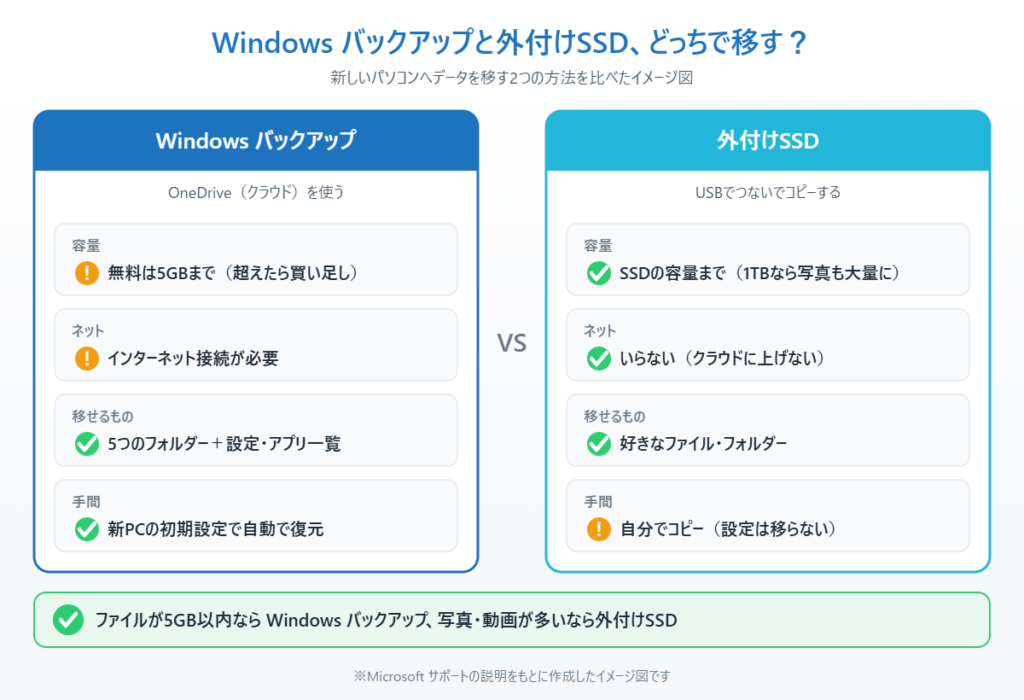
そして一番の注意点が容量です。OneDriveの無料容量は5GBなので、写真や動画が多い人はすぐにいっぱいになります。5GBを超える場合は、OneDriveの容量を買い足すか、方法③の外付けSSDで移しましょう。
方法①Windows バックアップで古いパソコンをバックアップする
まず古いパソコン側で、Windows バックアップを実行します。
1.タスクバーのスタートボタン(Windowsのマーク)をクリックします。

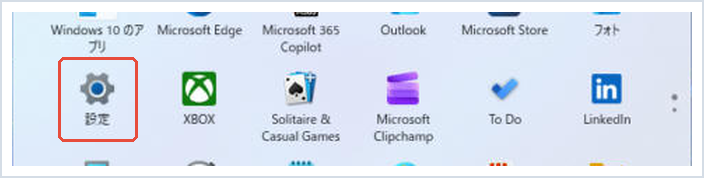
2.スタートメニューから「設定」を開きます。
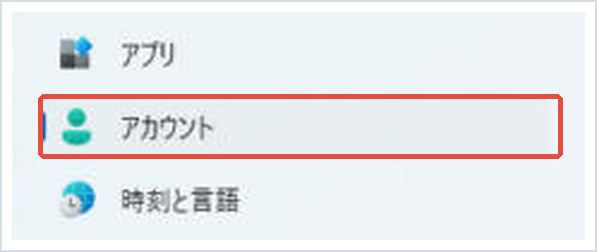
3.左メニューの「アカウント」をクリックします。
4.「Windows バックアップ」をクリックします(スタートメニューの検索欄に「バックアップ」と入力して「Windows バックアップ」アプリを開いても同じです)。
5.「フォルダー」で、バックアップしたいフォルダー(デスクトップ・ドキュメント・ピクチャなど)をオンにします。
6.アプリの一覧を記憶する項目と、設定(壁紙・Wi-Fiなど)を記憶する項目もオンにします。
7.Windows バックアップアプリで開いた場合は、「バックアップ」ボタンを押します。OneDriveへのアップロードが終わるまで、パソコンの電源を切らずに待ちましょう。
ローカルアカウントで使っている場合は、途中でMicrosoftアカウントでのサインインに切り替えるよう案内されます。新しいパソコンでも同じMicrosoftアカウントを使うので、メールアドレスとパスワードを控えておきましょう。
方法②新しいパソコンのセットアップで復元する
次に、新しいパソコンの初期設定(電源を入れて最初に出る設定画面)で復元します。
1.初期設定の途中でサインインを求められたら、古いパソコンでバックアップしたときと同じMicrosoftアカウントでサインインします。
2.バックアップが見つかると、復元するかどうかを聞かれます。復元するほうを選びます。
3.複数のパソコンのバックアップがある場合は、「その他のオプション」から移したいパソコンを選びます。
4.設定が終わると、壁紙やWi-Fiの設定、スタートにピン留めしていたアプリが元どおりになります。Microsoft Storeのアプリはピン留めを選ぶとインストールでき、それ以外のアプリはダウンロードページが開きます。
5.ファイルは、同じアカウントでOneDriveにサインインすれば、エクスプローラーのOneDriveフォルダーから使えます。
すでに初期設定を終えてしまった新しいパソコンでも、同じMicrosoftアカウントでサインインしてOneDriveを開けば、バックアップしたファイルは見られます。
方法③5GBを超えるときは外付けSSDでファイルを移す
写真や動画が多くてOneDriveの無料5GBに収まらない場合や、ファイルをクラウドに上げたくない場合は、外付けSSD(USBでつなぐ持ち運べる記憶装置)にコピーして移すのが確実です。
1.古いパソコンに外付けSSDをUSBでつなぎます。
2.エクスプローラーを開き、左側の「ピクチャ」「ドキュメント」「デスクトップ」など、移したいフォルダーを開きます。
3.移したいファイルやフォルダーを選んで右クリックし、「コピー」を選びます。
4.エクスプローラーの左側で外付けSSDを開き、何もないところを右クリックして「貼り付け」を選びます。
5.コピーが終わったら、外付けSSDを取り外して新しいパソコンにつなぎ、同じ手順で新しいパソコンのフォルダーへコピーします。
ファイルを外付けに移すやり方は、外付けHDDやUSBメモリにバックアップする方法でも画像つきで解説しています。
方法④ブラウザのお気に入りやアプリは個別に移す
Windows バックアップでは、ブラウザのお気に入りや保存したパスワード、アプリのデータまでは移りません。次のように個別に移します。
Microsoft Edge:古いパソコンと新しいパソコンの両方で同じMicrosoftアカウントにサインインし、同期をオンにすると、お気に入りや履歴が引き継がれます。
Google Chrome:Googleアカウントでログインして同期するか、お気に入りをファイルに書き出して移します。手順はChromeのブックマークをバックアップ・別のパソコンへ移す方法を見てください。
アプリ:アプリ本体は新しいパソコンで入れ直します。Officeなど有料のソフトは、ライセンスの解除や再インストールの方法を先に確認しておきましょう。
📖 スマホの写真もパソコンにまとめたい方へ:ケーブル・クラウドなど5つの取り込み方をまとめています。→ スマホの写真をパソコンに取り込む方法
方法③で使う、データ移行用の外付けSSD
方法③で写真や動画をまとめて移すなら、USBメモリより速くて容量の大きい外付けSSDが便利です。移行が終わったあとも、新しいパソコンのバックアップ先としてそのまま使えます。
バッファロー SSD-PUT1.0U3-BKC:スティック型の1TBのポータブルSSDで、重さ約17gと軽く、パソコンのUSB端子(Type-A)に直接挿して使えます。ケーブルがいらないので、古いパソコンと新しいパソコンに差し替えるだけで写真や動画を移せます。
▼データ移行用の外付けSSD:バッファロー SSD-PUT1.0U3-BKC
特徴:USB端子に直接挿せる重さ約17gのスティック型で1TB。接続はUSB 3.2(Gen 1)で、Type-Cしかないパソコンでは変換アダプターが必要。
こんな人に:OneDriveの5GBに収まらない写真や動画を、クラウドを使わずに移したい人
まとめ
Windows 11の「PC間の移行」は使えなくなり、これからはOneDriveを使う「Windows バックアップ」で新しいパソコンへ移るのが基本です。古いパソコンでバックアップし(方法①)、新しいパソコンの初期設定で同じMicrosoftアカウントにサインインして復元します(方法②)。
OneDriveの無料容量は5GBなので、写真や動画が多い場合は外付けSSDでコピーするのが確実です(方法③)。ブラウザのお気に入りやアプリは個別に移しましょう(方法④)。
移したあとは、古いパソコンのデータをすぐに消さず、新しいパソコンで必要なファイルがそろっているか確認してから処分してください。
参考にした公式情報
Transfer your files and settings to a new Windows PC(Microsoft サポート):PC間の転送機能が利用できなくなり、Windows バックアップと復元を使うよう案内されています。
Back up and restore with Windows Backup(Microsoft サポート):Windows バックアップの開き方、バックアップされる項目、新しいPCでの復元方法が書かれています。
📖 関連記事:新しいパソコンに買い替えたらデータを移行する3つの方法 / OneDriveの容量を増やす方法 / 新PCを買ったら最初にやる初期設定10個
よくある質問
Windows 11の「PC間の移行」はもう使えないのですか?
はい。Microsoftのサポートページでは、PC間の転送機能は利用できなくなったと案内されており、代わりにWindows バックアップと復元を使うよう勧められています。
Windows バックアップでは何が新しいパソコンに移せますか?
デスクトップ・ドキュメント・ピクチャ・ビデオ・ミュージックの5つのフォルダー、インストールしていたアプリの一覧、Wi-Fiや壁紙・テーマなどの設定です。アプリ本体は新しいパソコンで入れ直します。
OneDriveの無料5GBを超える場合はどうすればいいですか?
OneDriveの容量を買い足すか、外付けSSDやUSBメモリにファイルをコピーして新しいパソコンへ移します。写真や動画が多い場合は外付けSSDが確実です。
ローカルアカウントでもWindows バックアップは使えますか?
使えません。個人のMicrosoftアカウントでのサインインが必要です。職場や学校のアカウントにも対応していません。

コメント