
「ブラウザで調べながらWordに文章を書きたいのに、ウィンドウを行ったり来たりするのが面倒…」「画面の左半分と右半分にきれいに並べたい」――そんなふうに感じたことはありませんか?
Windows 11には、ウィンドウを画面の半分や4分の1にピタッと並べられる「スナップ」という機能が最初から入っています。特に、並べ方の型を選ぶだけで配置できる「スナップレイアウト」を覚えると、ノートパソコンの小さな画面でも作業がぐっと楽になります。
この記事では、画面を2分割・3分割・4分割する方法を、マウス操作とキーボードのショートカットの両方でわかりやすく解説します。「勝手にウィンドウが吸い付いて邪魔」という方向けに、機能をオフにする方法も紹介します。
まず試してほしいこと:Windowsキー+矢印キーで半分に並べる
いちばんかんたんなのは、キーボードだけで並べる方法です。まずは次の操作を試してみてください。
1. 左に置きたいウィンドウ(たとえばブラウザ)をクリックして選びます。
2. キーボードのWindowsキーを押したまま「←」キーを押します。ウィンドウが画面の左半分にピタッと移動します。
3. 右側の空いたところに、ほかのウィンドウの一覧(小さな画面)が表示されるので、右に置きたいウィンドウをクリックします。これで2分割の完成です。
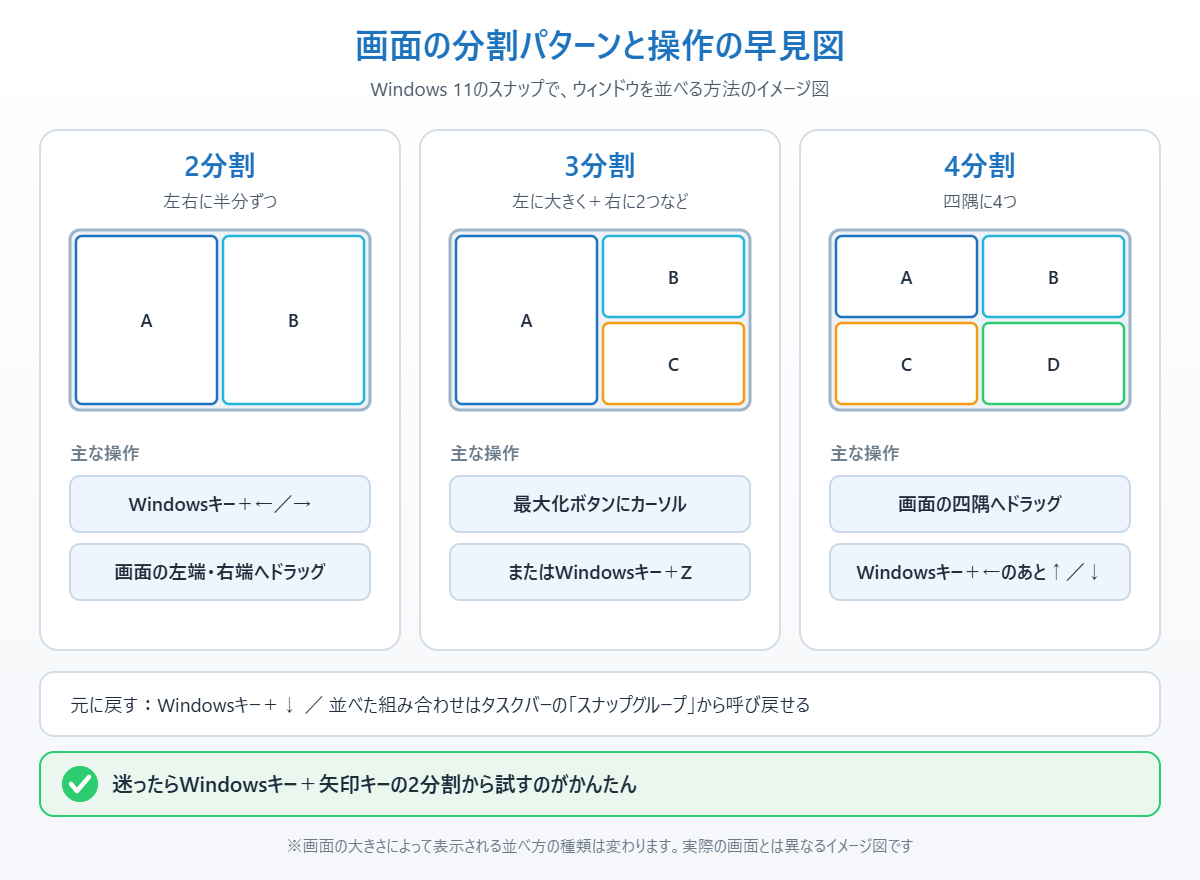
右半分に置きたいときはWindowsキー+「→」、元の大きさに戻したいときはWindowsキー+「↓」を押します。どの方法で並べるか迷ったら、下の早見図で目的に合う並べ方を選んでください。
スナップがうまく使えない主な原因
原因1:スナップ機能がオフになっている
設定で「ウィンドウのスナップ」がオフになっていると、ドラッグしてもキーを押してもウィンドウが並びません。
原因2:ウィンドウを選ばないままキーを押している
Windowsキー+矢印キーは、選んでいる(いちばん手前の)ウィンドウに効きます。デスクトップをクリックした状態では動きません。
原因3:アプリ側が大きさの変更に対応していない
一部のゲームや古いソフト、設定画面の小窓などは、決まった大きさでしか表示できず、スナップできないことがあります。
原因4:画面が小さく、レイアウトの種類が少ない
スナップレイアウトに表示される並べ方の種類は、画面の大きさや解像度によって変わります。ノートパソコンでは3列の並べ方が出ないことがあります。
方法①スナップレイアウトで2分割・3分割・4分割する(マウス)
ウィンドウ右上の「最大化」ボタンを使う方法です。並べ方の型を見ながら選べるので、いちばんわかりやすい方法です。
1. 並べたいウィンドウの右上にある「最大化」ボタン(□のマーク)に、マウスのカーソルをクリックせずに重ねます。
2. 並べ方の型(2分割・3分割・4分割など)が小さく表示されます。
3. 型の中で、そのウィンドウを置きたい場所をクリックします。たとえば4分割の左上をクリックすると、ウィンドウが画面の左上4分の1に移動します。
4. 残りの場所に、ほかのウィンドウの一覧が表示されるので、置きたいウィンドウを順番にクリックしていきます。
並べたウィンドウの境目にカーソルを合わせて左右にドラッグすると、2つのウィンドウの幅をまとめて調整できます。
方法②キーボードのWindowsキー+Zでスナップレイアウトを出す
マウスを最大化ボタンまで動かすのが面倒なときは、キーボードで同じ画面を出せます。
1. 並べたいウィンドウを選んだ状態で、Windowsキー+Zを押します。
2. 画面に並べ方の型が表示されるので、マウスで置きたい場所をクリックします。
3. 残りの場所に、ほかのウィンドウを選んで並べます。
方法③ウィンドウを画面の端・角にドラッグして並べる
ウィンドウのいちばん上(タイトルバー)をつかんで動かすだけでも並べられます。
1. ウィンドウのタイトルバーをマウスでつかみ、画面の左端か右端までドラッグします。半透明の枠が出たところで指を離すと、画面の半分に並びます。
2. 画面の四隅(左上・右上・左下・右下)までドラッグすると、画面の4分の1の大きさに並びます。4つのウィンドウを四隅に置けば4分割です。
3. ウィンドウを画面の上の真ん中あたりまでドラッグすると、並べ方の型の帯(スナップバー)が出てきます。置きたい場所の上で指を離すと、その位置に並びます。
キーボード派の方は、Windowsキー+「←」で左半分に寄せたあと、続けてWindowsキー+「↑」を押すと左上4分の1に、Windowsキー+「↓」を押すと左下4分の1に並べられます。
方法④並べたウィンドウの組み合わせを「スナップグループ」で呼び戻す
スナップで並べたウィンドウは、「スナップグループ」として組み合わせが記憶されます。別の作業をしたあとでも、同じ並びにすぐ戻せます。
1. 画面下のタスクバーで、並べていたアプリのアイコンにマウスのカーソルを重ねます。
2. 小さな画面(サムネイル)の中に、並べていたウィンドウの組み合わせが表示されます。
3. その組み合わせをクリックすると、並べた状態のまま全部のウィンドウが手前に戻ってきます。
方法⑤スナップが邪魔なときにオフにする・細かく設定する
「ウィンドウを少し動かしただけで勝手に半分の大きさになる」「上にドラッグすると帯が出てきて邪魔」という場合は、設定でオフにしたり、一部の動きだけを止めたりできます。
1. スタートボタン(Windowsマーク)をクリックし、「設定」を開きます。

2. 左のメニューから「システム」を選びます。

3. 右側を下にスクロールして「マルチタスク」を開きます。
4. スナップを全部止めたいときは、「ウィンドウのスナップ」のスイッチをオフにします。
5. 一部だけ止めたいときは、「ウィンドウのスナップ」の右の「∨」を押して開き、項目ごとにチェックを外します。たとえば「ウィンドウのドラッグ時にスナップレイアウトを表示する」を外すと上の帯が出なくなり、「最大化ボタンの上にカーソルを置いたとき、または、Win+Zを押したときにスナップレイアウトを表示する」を外すと、最大化ボタンの型の表示が止まります。
※項目の名前は、Windows 11のバージョンによって少し違うことがあります。もう一度使いたくなったら、同じ画面でオンに戻せばOKです。
画面が狭いと感じたら:ワイドモニター・モバイルモニター
ノートパソコンの画面で2分割すると、1つ1つのウィンドウが小さくなって文字が読みにくくなりがちです。並べる作業が多い方は、画面を広げるのが一番の近道です。
【ワイドモニター】LG 34U511A-B
横長の34型ウルトラワイドモニターです。一般的なモニターより横幅が広いので、ブラウザと資料を左右に並べても1つ1つのウィンドウを広く使え、3分割のレイアウトも使いやすくなります。自宅のデスクで作業する方に向いています。
▼ワイドモニター(自宅デスク向け):LG 34U511A-B
特徴:34型・2560×1080のウルトラワイドで、ウィンドウを横に3つ並べても狭くなりにくい。設置には横幅80cm以上の机が必要。
こんな人に:自宅で資料とブラウザを並べて作業することが多い人
【モバイルモニター】ASUS ZenScreen MB169CK-J
15.6型の持ち運べるモバイルモニターです。USB-Cケーブル1本でつなげる機種なので、ノートパソコンの横に置いて2画面にし、片方の画面でスナップを使えば作業スペースが一気に広がります。外出先やリビングで作業する方に向いています。
▼モバイルモニター(持ち運び向け):ASUS ZenScreen MB169CK-J
特徴:15.6型フルHDで、USB Type-C端子を2つ備えた持ち運べるモニター。パソコン側のUSB-Cが映像出力に対応していないと1本では映らない。
こんな人に:ノートパソコンを外やリビングでも2画面で使いたい人
※USB-Cケーブル1本で映るかはパソコン側の端子の対応によります。購入前にお使いのパソコンの仕様を確認してください。
まとめ
Windows 11のスナップを使うと、ウィンドウを画面の半分や4分の1にかんたんに並べられます。まずはWindowsキー+「←」「→」で2分割を試し、慣れてきたら最大化ボタンにカーソルを重ねるかWindowsキー+Zで、3分割・4分割のスナップレイアウトを使ってみてください。
並べた組み合わせはタスクバーの「スナップグループ」から呼び戻せます。逆に勝手に並ぶのが邪魔なときは、設定→システム→マルチタスクの「ウィンドウのスナップ」でオフにしたり、一部の動きだけ止めたりできます。
スナップができないアプリは、そのアプリが大きさの変更に対応していない可能性があります。その場合はウィンドウの端をドラッグして手動で大きさを変えてみてください。
📖 関連記事:PCモニターの選び方 / モニターアームの選び方 / Windows 11でスクリーンショットを撮る5つの方法
よくある質問
Windows 11で画面を2分割するにはどうすればいいですか?
並べたいウィンドウを選んで、Windowsキーを押しながら左右の矢印キーを押すと、画面の半分に並びます。空いた側にほかのウィンドウの一覧が出るので、もう1つを選べば2分割の完成です。
画面を4分割する方法はありますか?
ウィンドウを画面の四隅にドラッグするか、最大化ボタンにカーソルを重ねて表示される4分割の型を選びます。キーボードなら、Windowsキー+左矢印のあとにWindowsキー+上矢印(または下矢印)で4分の1に並べられます。
スナップレイアウトが表示されないのはなぜですか?
設定の「システム」→「マルチタスク」で「ウィンドウのスナップ」がオフになっている可能性があります。また、画面の大きさによって表示される並べ方の種類が変わったり、アプリによってはスナップに対応していなかったりします。
勝手にウィンドウが半分の大きさになるのを止めるにはどうすればいいですか?
設定の「システム」→「マルチタスク」で「ウィンドウのスナップ」をオフにします。一部の動きだけ止めたい場合は、「ウィンドウのスナップ」を開いて項目ごとにチェックを外してください。


コメント