「机が狭いからモニターアームを付けたい。でも、買ったのに付けられなかったらどうしよう…」と迷っていませんか?
モニターアームは、机の上をすっきりさせて画面の高さや角度を自由に変えられる便利な道具です。ただし、モニター・机・アームの3つの相性が合わないと取り付けられません。実際に「ネジ穴がなかった」「天板が厚すぎて挟めなかった」という失敗はよくあります。
この記事では、10月16日からのAmazonプライム感謝祭などのセールで買う前に、モニターアーム選びで失敗しないためのチェックポイントを順番にわかりやすく解説します。
モニターアームを付けるとどう変わる?
モニターアームを使うと、モニターの足(スタンド)がなくなるので、机の上の奥行きが広く使えます。キーボードやノート、書類を置くスペースが増えるのが一番の効果です。
また、画面の高さや角度を細かく調整できるので、目線の高さに合わせて首や肩の負担を減らしたり、画面を縦向きにして資料を見やすくしたりもできます。
一方で、取り付けには机をはさむ作業が必要で、モニターの重さに合わせた調整も必要です。次のチェックポイントを順に確認していきましょう。
買う前に確認したい5つのチェックポイント
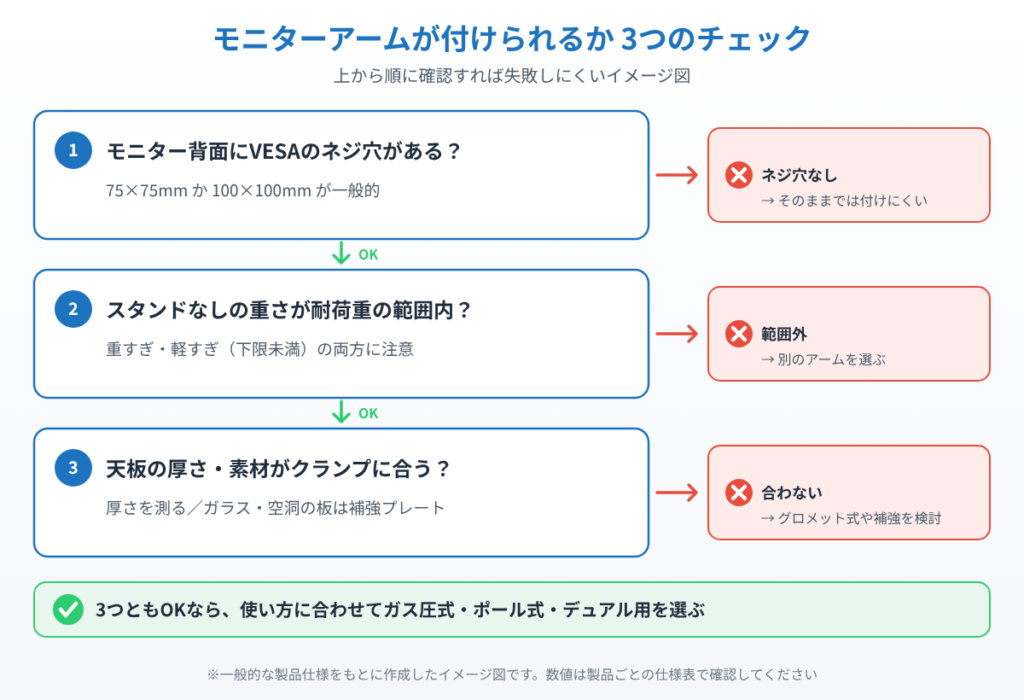
取り付けできるかどうかは、次の順番で確認すると迷いません。
チェック1:モニターの背面にVESAのネジ穴があるか
モニターアームは、モニターの背面にあるVESA(ベサ)規格のネジ穴に取り付けます。4つのネジ穴の間隔が75×75mmか100×100mmのものが一般的で、多くのアームがこの2つに対応しています。
確認方法は、モニターの取扱説明書かメーカーの仕様表で「VESAマウント:100×100mm」のような表記を探すのが確実です。背面にネジ穴がない薄型モニターや、一部のデザイン重視のモニターは、そのままでは付けられないことがあります。
チェック2:モニターの重さがアームの耐荷重に入っているか
アームには「2〜9kg」のように対応できる重さの範囲(耐荷重)が決まっています。たとえば定番のエルゴトロン LXは3.1〜9.1kgです。
ここで見るのは、スタンドを外したモニター本体の重さです。仕様表では「本体重量(スタンドなし)」と書かれています。重すぎると画面が下がってしまい、逆に軽すぎてもバネの力で画面が上に跳ね上がってしまうので、下限にも注意してください。
曲面(湾曲)モニターや34インチ以上の大きなモニターは重さだけでなく重心も前に出るため、「曲面対応」「大型対応」と書かれたアームを選ぶと安心です。
チェック3:机の天板にしっかり固定できるか
アームの固定方法は、机のふちをはさむクランプ式と、机に開いた穴に通して固定するグロメット式の2種類があります。穴を開けたくない人は、まずクランプ式で考えましょう。
天板の厚さは、製品ごとに「10〜50mm」のように対応範囲が決まっているので、メジャーで天板の厚さを測ってから選ぶのが確実です。また、机の裏側に補強の棒(幕板)や引き出しがあると、クランプがはさめないことがあります。
天板の素材にも注意が必要です。ガラスの天板や、中が空洞の薄い板(フラッシュ構造)は、締め付けで割れたりへこんだりすることがあります。心配な場合は、天板を守る補強プレートを一緒に使いましょう。
チェック4:アームの種類(ガス圧式かどうか)
今の主流は、ガス圧式(ガススプリング式)のアームです。手で軽く動かすだけで画面の高さを変えられ、手を離した位置でぴたっと止まります。よく画面の位置を変える人に向いています。
一方、柱(ポール)にアームを固定するポール式は、一度高さを決めたらあまり動かさない人向けで、価格が安めです。2台並べる人は、最初からデュアル(2画面)用を選ぶと見た目もすっきりします。
チェック5:調整できる範囲と配線のしやすさ
画面を縦にしたい人は「回転(ローテーション)360°」に対応しているか、画面を手前に引き寄せたい人は「アームの長さ(最大到達距離)」を確認しましょう。机の後ろが壁にぴったりついている場合は、アームの関節が壁に当たらないかも確認が必要です。
また、アームにケーブルを通せる「ケーブルホルダー」があると、HDMIや電源のコードがまとまって机の上がさらにすっきりします。
取り付けるときの注意点
1. 2人で作業するのが安全です:モニターをアームに取り付けるときは、画面を支える人とネジを締める人に分かれると、落下を防げます。
2. ガス圧の強さをモニターの重さに合わせる:取り付けたあと画面が勝手に上がる・下がる場合は、アームの調整ネジでバネの強さを合わせます。調整方法は製品の説明書に従ってください。
3. 画面の表示を確認する:縦向きにした場合は、Windowsの「設定」→「システム」→「ディスプレイ」の「画面の向き」で縦に切り替えます。2台目を追加した場合の設定はWindows 11のPCに複数のモニターを追加する方法で解説しています。
おすすめのモニターアーム
迷ったときは、まず定番の製品から選ぶと失敗が少ないです。ここでは、取り付けやすさと実績で選んだモニターアームを紹介します(価格は時期によって変わります)。
▼定番で長く使いたい人向け:エルゴトロン LX デスクマウント モニターアーム 45-241-224
特徴:34インチ・3.2〜11.3kgまで対応し、クランプは天板の厚さ10〜60mmに取り付けられる。穴に通すグロメット固定は別売りの部品が必要。
こんな人に:少し高くても、なめらかに動く定番品を長く使いたい人
▼大きく重いモニター向け:エレコム ガススプリング式モニターアーム DPA-SL07BK
特徴:17〜49インチ・約2〜20kgまで対応するガス圧式で、天板の厚さ約12〜50mmに取り付けられる。柱(ポール)に固定するタイプで、根元が少し場所を取る。
こんな人に:ワイドモニターや曲面モニターなど、大きく重い画面を1万円前後で付けたい人
まとめ
モニターアーム選びで失敗しないためには、モニターのVESAネジ穴、スタンドなしの重さ、机の天板の厚さと素材の3つを先に確認するのが一番の近道です。
そのうえで、よく画面を動かすならガス圧式、2台並べるならデュアル用を選びましょう。モニター本体をこれから選ぶ方はPCモニターの選び方もあわせて読んでみてください。
📖 関連記事:モバイルモニターの選び方
よくある質問
どんなモニターでもモニターアームに取り付けられますか?
いいえ。モニターの背面にVESA規格のネジ穴(75×75mmか100×100mmが一般的)があり、スタンドを外した重さがアームの耐荷重の範囲に入っている必要があります。
モニターの重さはどこを見ればいいですか?
仕様表の「本体重量(スタンドなし)」を見ます。スタンド込みの重さで選ぶと、アームの範囲から外れてしまうことがあります。
机に穴を開けずに取り付けられますか?
机のふちをはさむクランプ式なら穴を開けずに取り付けられます。天板の厚さが対応範囲に入っているか、机の裏に補強の棒や引き出しがないかを先に確認してください。
取り付けたあと画面が勝手に上がるのはなぜですか?
モニターがアームの耐荷重の下限より軽いか、バネ(ガス圧)が強すぎるためです。アームの調整ネジでバネの強さをモニターの重さに合わせてください。


コメント