※本記事はTenorshare株式会社の提供によるPR記事です。
パソコンを使い続けていると、いつの間にかCドライブの空き容量が心もとなくなっていた、という経験はありませんか。Windows Updateやアプリのインストール、一時ファイルの蓄積などによって、気づいたときにはCドライブの空き容量が数GB程度まで減っていた、というケースは珍しくありません。
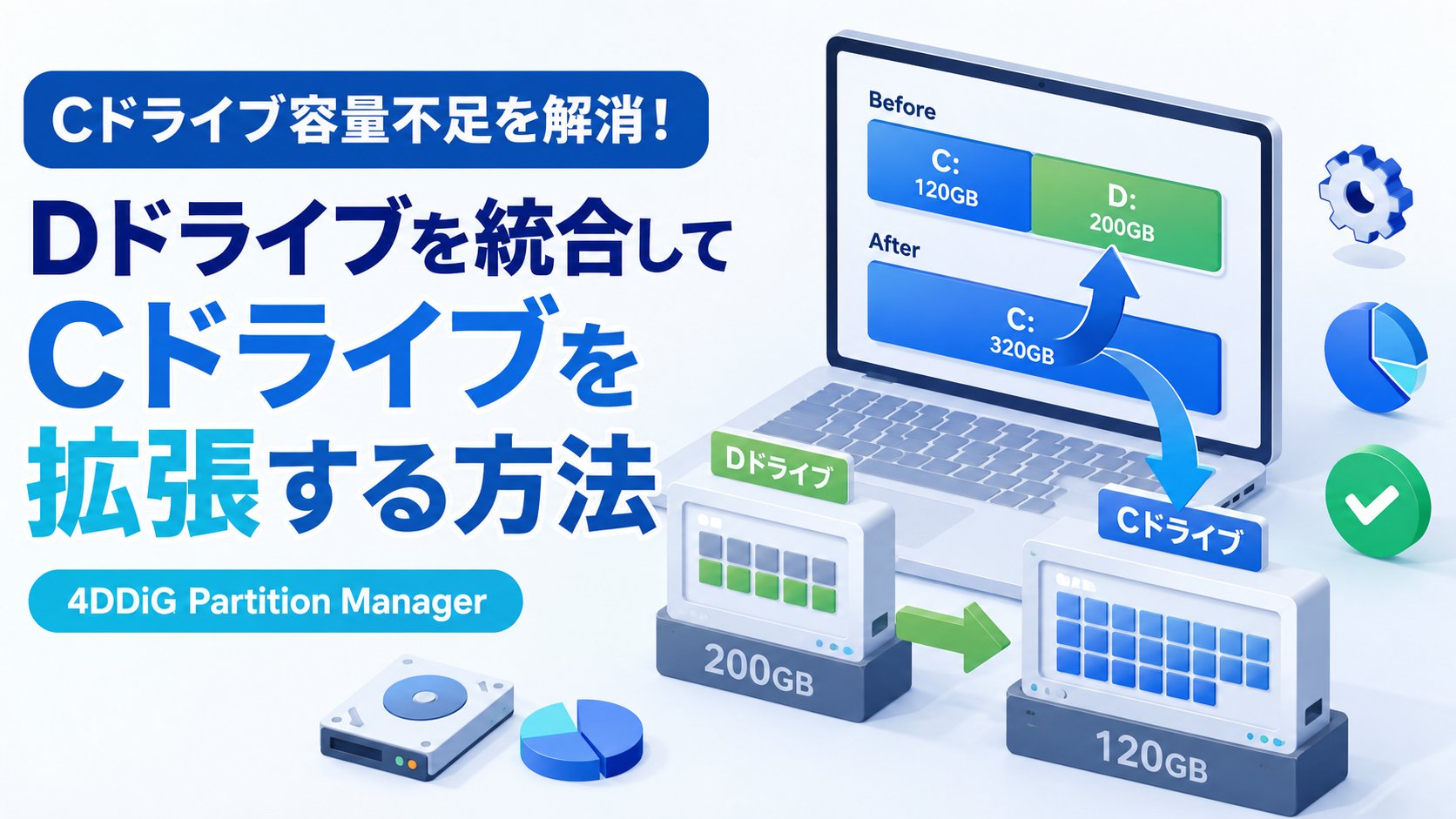
特にメーカー製やBTOパソコンでは、購入時からCドライブとDドライブがあらかじめ分割されていることが多く、Dドライブはほとんど使っていないのに、作業や保存に使うCドライブばかりを使用してしまう、という状況もよくあります。今回は、Cドライブの容量が不足する原因を整理したうえで、パーティション管理ソフト「4DDiG Partition Manager」を使い、ほとんど使っていなかったDドライブをCドライブに統合して容量を拡張する手順を、実際の画面キャプチャとともにご紹介します。
Cドライブの容量不足になる原因
Cドライブの空き容量が減っていく原因はひとつではなく、いくつかの要因が積み重なっていることがほとんどです。代表的なものとしては、Windows Updateの際に生成される一時ファイルや更新プログラムのバックアップ、ブラウザのキャッシュ、インストールしたアプリやゲームのデータ、写真や動画などの個人ファイルの蓄積が挙げられます。
また、パソコン購入時の構成によっては、そもそもCドライブに割り当てられている容量自体が少なく、SSDの総容量に対してCドライブの取り分が小さいまま何年も使い続けている、というケースもあります。この場合、不要ファイルの削除だけでは根本的な解決にならず、ドライブの容量配分そのものを見直す必要があります。原因の分析や、削除以外の対処法については、こちらの記事でも詳しく解説されていますので、あわせて参考にしてください。
Cドライブで消していいもの・消してはいけないもの
容量を空けようとして、よく分からないファイルをむやみに削除するのは危険です。安全に削除できるものとしては、「ディスク クリーンアップ」で表示される一時ファイルやごみ箱の中身、ダウンロードフォルダに溜まった使わないファイル、そして「Windows.old」フォルダ(Windowsを大型アップデートした際に残る旧バージョンのデータ)などが挙げられます。これらは削除してもシステムの動作に影響しません。
一方で、「Program Files」フォルダの中身や「Windows」フォルダ、「System Volume Information」フォルダなどは、OSやインストール済みアプリの動作に必要なファイルが格納されているため、内容が分からないまま削除するとパソコンが正常に起動しなくなる恐れがあります。容量整理をする際は、このような重要フォルダには手を出さず、後述するようにドライブ構成自体を見直す方法を検討するのがおすすめです。
Cドライブを拡張する方法【実際に試してみた】
不要ファイルの削除だけでは限界がある場合、Cドライブの容量そのものを増やす方法として有効なのが、パーティションの構成を変更してCドライブに割り当てる容量を増やす方法です。今回は、ほとんど使っていなかったDドライブを削除して未割り当て領域にし、その分をCドライブに割り当てて拡張する手順を、実際に4DDiG Partition Managerを使って試してみました。
4DDiG Partition Managerとは?
4DDiG Partition Manager は、Tenorshare社が提供するWindows向けのパーティション管理ソフトです。ディスクのクローン作成やパーティションのサイズ変更・結合・分割・削除、ドライブレターの変更、ファイルシステムの変換など、ディスク管理に必要な機能を一つのアプリにまとめて備えています。
Windows標準の「ディスクの管理」ツールでも似たような操作は可能ですが、パーティションの位置関係によっては拡張ボタンがグレーアウトして操作できないことがあります。4DDiG Partition Managerでは、未割り当て領域を隣接するパーティションへ割り当てる操作が画面上で分かりやすく案内されるため、今回のような「使っていないドライブを削除して、別のドライブに容量を回す」という作業も迷わず進められるのが特徴です。詳しい機能や対応環境は4DDiG Partition Managerの製品ページで確認できます。
4DDiG Partition Managerの使い方
①インストール手順
まずは製品ページから4DDiG Partition Managerをダウンロードし、インストーラーを起動します。ユーザーアカウント制御の画面が表示された場合は「はい」を選び、案内に沿って「次へ」を押していくだけでインストールが完了します。インストール先のフォルダは特にこだわりがなければ初期設定のままで問題ありません。
「インストールが完了しました」の画面が表示されれば準備は完了です。続けてソフトを起動し、パーティション管理の作業に進みます。
②実際手順
ソフトを起動すると、左メニューの「パーティション管理」からディスクの構成を確認できます。今回の環境では、ディスク0にCドライブ(233GB)とDドライブ(231.7GB)が存在しており、Dドライブはほとんど使っていない状態でした。
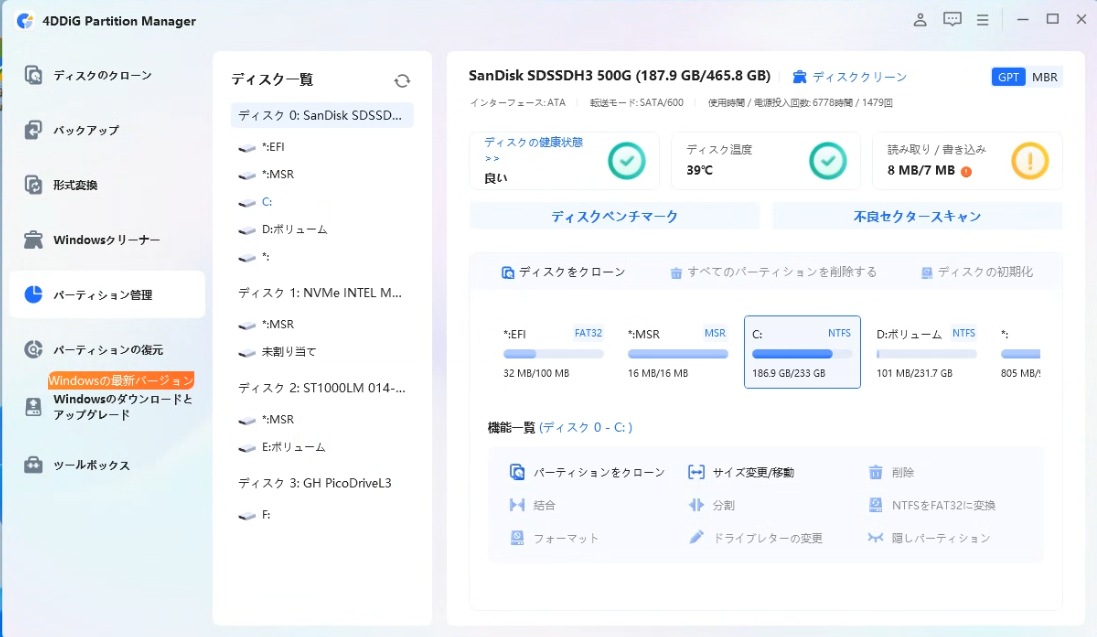
エクスプローラーで空き容量を確認すると、Cドライブは233GB中45.8GBしか空きがない一方、Dドライブは231GBがほぼすべて空いている状態でした。この偏りを解消するために、Dドライブを削除してCドライブに統合します。

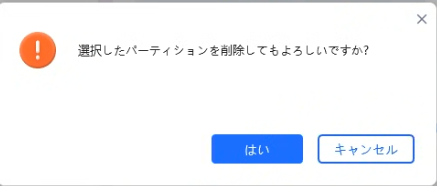
作業前に、Dドライブに保存しているデータは別の場所へバックアップしてください。削除するとDドライブ内のデータはすべて失われます。バックアップが済んだら、ソフトの画面でDドライブを選択し、機能一覧から「削除」をクリックします。「選択したパーティションを削除してもよろしいですか?」という確認ダイアログが表示されるので、内容を確認して「はい」を選択します。
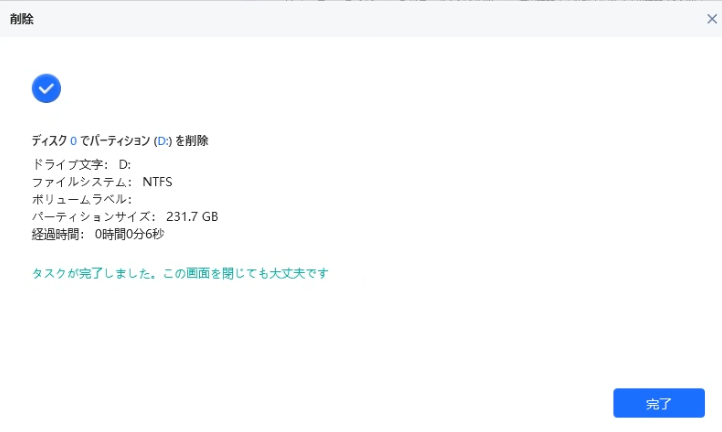
削除処理は数秒から数十秒程度で完了します。「タスクが完了しました。この画面を閉じても大丈夫です」と表示されれば、Dドライブの削除は成功です。これでDドライブだった領域は、どのドライブにも属さない「未割り当て」の状態になります。
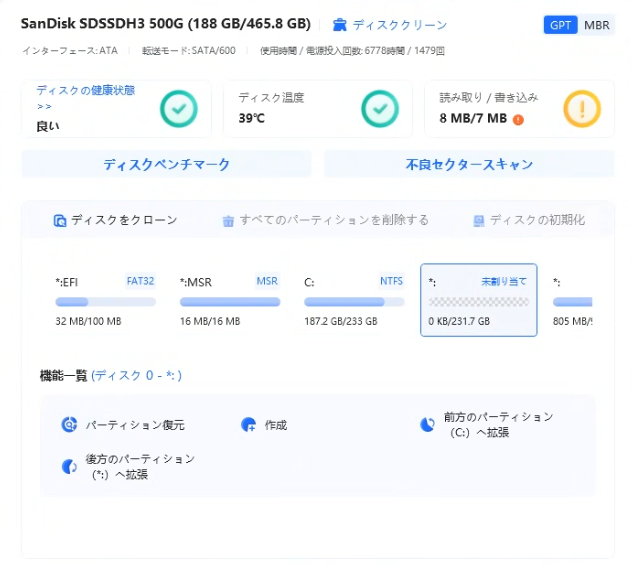
削除が完了すると、ディスク一覧に未割り当て領域(231.7GB)が表示されます。この領域を選択すると「前方のパーティション(C:)へ拡張」という項目が表示されるので、これをクリックします。
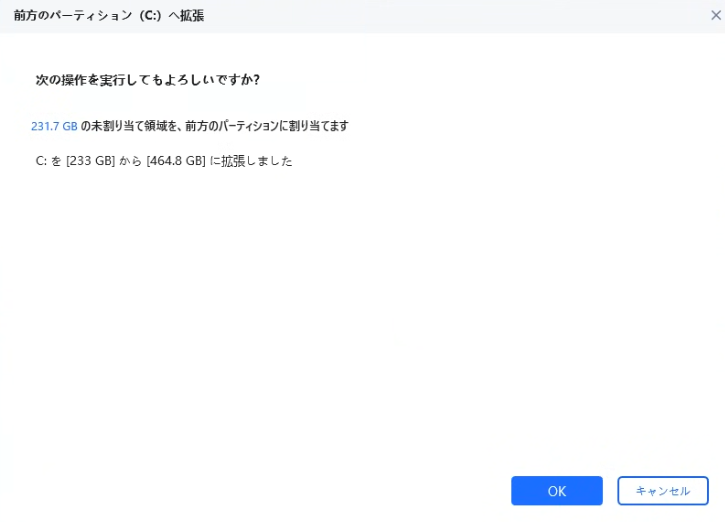
確認ダイアログには「231.7 GBの未割り当て領域を、前方のパーティションに割り当てます」「C:を[233 GB]から[464.8 GB]に拡張しました」という予定内容が表示されるので、内容を確認して「OK」をクリックします。
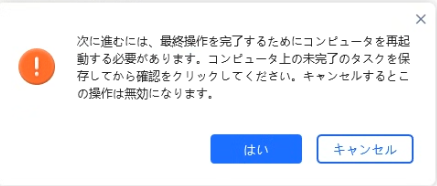
拡張処理には数分かかります。処理が完了すると「最終操作を完了するためにコンピュータを再起動する必要があります」という確認画面が表示されるので、他の作業を保存してから「はい」を選択し、パソコンを再起動します。
再起動が完了すると、パーティションの拡張処理が反映され、Cドライブの容量が増えた状態になります。パーティションの拡張方法については、こちらの記事でも手順が紹介されていますので、あわせて参考にしてください。
Before/Afterで容量を比較
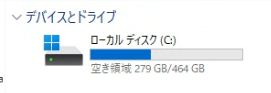
作業前はCドライブの空き容量が45.8GB(233GB中)でしたが、作業後はCドライブの総容量が464GBまで拡張され、空き容量は279GBまで増えました。Dドライブとして分かれていた領域をCドライブに統合したことで、容量不足の悩みが解消されたことが画面からも分かります。
4DDiG Partition Managerを使ってみた感想
実際に使ってみて感じたのは、パーティション操作というと難しそうなイメージがありましたが、画面の案内に沿ってボタンを押していくだけで、Dドライブの削除からCドライブの拡張まで迷わず完了できた点です。処理中に何をしているかが日本語で分かりやすく表示されるため、初めてパーティション管理ソフトを使う方でも安心して進められると感じました。
まとめ
今回は、Cドライブの容量不足になる原因を整理したうえで、4DDiG Partition Managerを使ってほとんど使っていなかったDドライブを削除し、その領域をCドライブに拡張する手順をご紹介しました。OSの再インストールをせずに、画面の案内に沿った操作だけでパーティション構成を変更できるのは大きなメリットです。
ただし、パーティションの削除・拡張はディスクの構成を直接変更する作業のため、作業前には必ず重要なデータのバックアップを取ってから進めてください。Cドライブの容量不足に悩んでいる方は、まず自分の環境にあまり使っていないドライブがないか確認し、今回の手順を参考に容量の再配分を検討してみてはいかがでしょうか。ソフトの詳細や対応OSなどは4DDiG Partition Manager公式ページから確認できます。
📖 関連記事:【容量不足対策】Windows 11におすすめの外付けSSD5選|バグでストレージが足りない時の増設方法 / 【新しいパソコンに買い替えたら】データを移行する3つの方法と注意点
よくある質問
Cドライブが容量不足になる原因は何ですか?
Cドライブの空き容量が減っていく原因はひとつではなく、いくつかの要因が積み重なっていることがほとんどです。代表的なものとしては、Windows Updateの際に生成される一時ファイルや更新プログラムのバックアップ、ブラウザのキャッシュ、インストールしたアプリやゲームのデータ、写真や動画などの個人ファイルの蓄積が挙げられます。
Cドライブで消していいもの・消してはいけないものは何ですか?
容量を空けようとして、よく分からないファイルをむやみに削除するのは危険です。安全に削除できるものとしては、「ディスク クリーンアップ」で表示される一時ファイルやごみ箱の中身、ダウンロードフォルダに溜まった使わないファイル、そして「Windows.old」フォルダ(Windowsを大型アップデートした際に残る旧バージョンのデータ)などが挙げられます。これらは削除してもシステムの動作に影響しません。
Cドライブの容量そのものを増やすにはどうすればいいですか?
不要ファイルの削除だけでは限界がある場合、Cドライブの容量そのものを増やす方法として有効なのが、パーティションの構成を変更してCドライブに割り当てる容量を増やす方法です。今回は、ほとんど使っていなかったDドライブを削除して未割り当て領域にし、その分をCドライブに割り当てて拡張する手順を、実際に4DDiG Partition Managerを使って試してみました。
4DDiG Partition Managerとは?
4DDiG Partition Manager は、Tenorshare社が提供するWindows向けのパーティション管理ソフトです。ディスクのクローン作成やパーティションのサイズ変更・結合・分割・削除、ドライブレターの変更、ファイルシステムの変換など、ディスク管理に必要な機能を一つのアプリにまとめて備えています。

コメント