ACアダプターを挿しているのに、バッテリー残量のアイコンを見ると「充電中」と表示されているのになぜか数字が増えない——そんな経験はありませんか。中にはコンセントに繋いでいるはずなのに、バッテリー残量がじわじわ減り続けてしまうケースもあります。
「もう寿命なのかも」と不安になる方も多いと思いますが、実はケーブルの接触不良や電源設定など、意外と単純な原因で起きていることも少なくありません。
この記事では、ノートパソコンが充電できない・充電が増えない時に考えられる原因と、初心者の方でも試せる対処法を順番にわかりやすく解説します。
まず試してほしいこと
本格的な対処法を試す前に、まずはACアダプターとパソコンの接続部分を一度抜いて、「カチッ」と音がするまでしっかり挿し直してみましょう。コンセント側のプラグも同様に挿し直し、可能であれば別のコンセントに挿し替えて症状が変わるか確認してください。これだけで直るケースも意外と多くあります。
主な原因
ノートパソコンが充電できない原因は、大きく分けて次の5つが考えられます。①ACアダプターやケーブルの接触不良・断線、②USB-C充電の場合の電力供給不足、③バッテリードライバーの不具合、④メーカー独自のバッテリーケア機能による充電上限設定、⑤バッテリー自体の経年劣化、のいずれかであることがほとんどです。
対処法①:ACアダプター・ケーブルを確認する
1. ACアダプターとパソコン本体の接続部分、コンセント側のプラグの両方を一度抜いて、しっかり挿し直します。
2. ケーブルに折れ曲がりや傷、発熱がないか目視で確認します。異常が見られる場合は使用を中止し、メーカー純正の交換品を用意しましょう。
3. USB-Cケーブルで充電しているノートパソコンの場合、スマートフォン用の低出力な充電器やケーブルを流用していないか確認します。ノートパソコンの充電には65W以上など、ある程度の出力(ワット数)が必要な機種が多く、出力不足だと充電中でも残量が増えない・減り続ける原因になります。
対処法②:バッテリードライバーを再インストールする
1. キーボードの「Windowsキー」を押し、「デバイスマネージャー」と入力して開きます。
2. 「バッテリー」の項目を展開し、「Microsoft ACPI準拠コントロールメソッドバッテリ」を右クリックして「デバイスのアンインストール」を選びます。
3. パソコンを再起動すると、ドライバーが自動的に再インストールされます。再起動後、充電の様子が改善しているか確認しましょう。
対処法③:バッテリーケア機能の設定を確認する
1. メーカー製のノートパソコンには、バッテリーの劣化を抑えるために充電を80%程度で止める「バッテリーケア」「充電上限設定」機能が搭載されていることがあります。
2. パソコンにプリインストールされているメーカー独自のユーティリティソフト(Lenovo Vantage、MyASUS、Dell Power Managerなど)を開き、バッテリーやパワーに関する項目に充電の上限設定がないか確認します。
3. 上限を80%などに設定していると、それ以上は「充電中」の表示のまま数字が増えなくなるのは仕様であり故障ではありません。フル充電したい場合は設定を「フル充電モード」などに切り替えます。
対処法④:powercfg /batteryreportでバッテリーの状態を確認する
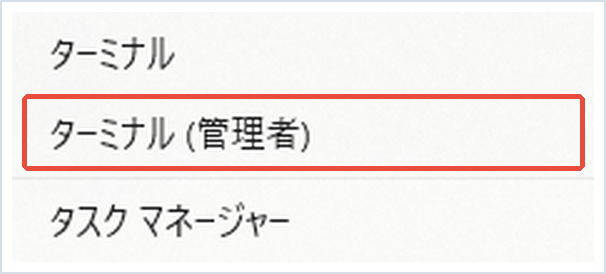
1. スタートボタンを右クリックし、「ターミナル(管理者)」を選んで管理者権限で開きます。
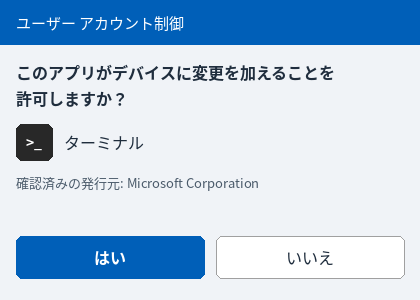
2. 「powercfg /batteryreport」と入力してEnterキーを押すと、バッテリーの状態をまとめたレポートファイルが作成されます。
powercfg /batteryreport3. 表示されたファイルの保存場所(通常はユーザーフォルダ内)を開き、HTMLファイルをブラウザで開きます。
4. レポート内の「FULL CHARGE CAPACITY(満充電時の容量)」が「DESIGN CAPACITY(設計上の容量)」に対して80%未満になっている場合は、バッテリーの経年劣化が進んでいる可能性が高いです。
対処法⑤:改善しない場合はメーカーサポートに相談する
上記を試しても症状が改善しない場合や、バッテリーレポートで劣化が確認された場合は、バッテリー自体の交換が必要な可能性があります。特にパソコンの本体が熱を持っている、バッテリー部分が膨張しているなどの症状がある場合は、無理に使い続けず早めにメーカーのサポート窓口や修理業者に相談しましょう。
まとめ
ノートパソコンが充電できない・充電中の表示のまま増えない場合は、まずACアダプターやケーブルの接触不良を疑い、それでも改善しなければバッテリードライバーの再インストールやメーカーのバッテリーケア設定を確認してみましょう。
powercfg /batteryreportコマンドを使えば、バッテリーの劣化状況を数字で客観的に確認できるので、原因の切り分けにぜひ活用してみてください。それでも解決しない場合は、無理せず早めに専門のサポートへ相談することをおすすめします。
よくある質問
ノートパソコンが充電中なのに増えないとき、まず何を試せばいいですか?
本格的な対処法を試す前に、まずはACアダプターとパソコンの接続部分を一度抜いて、「カチッ」と音がするまでしっかり挿し直してみましょう。コンセント側のプラグも同様に挿し直し、可能であれば別のコンセントに挿し替えて症状が変わるか確認してください。これだけで直るケースも意外と多くあります。
ノートパソコンが充電中なのに充電できない原因は何ですか?
ノートパソコンが充電できない原因は、大きく分けて次の5つが考えられます。①ACアダプターやケーブルの接触不良・断線、②USB-C充電の場合の電力供給不足、③バッテリードライバーの不具合、④メーカー独自のバッテリーケア機能による充電上限設定、⑤バッテリー自体の経年劣化、のいずれかであることがほとんどです。
ACアダプターやケーブルを確認するにはどうすればいいですか?
1. ACアダプターとパソコン本体の接続部分、コンセント側のプラグの両方を一度抜いて、しっかり挿し直します。
バッテリードライバーを再インストールするにはどうすればいいですか?
1. キーボードの「Windowsキー」を押し、「デバイスマネージャー」と入力して開きます。


コメント