メモリを増設しようと思ったとき、「自分のパソコンに何GBまで搭載できるの?」「DDR4とDDR5どちらが対応している?」と迷う方は多いです。
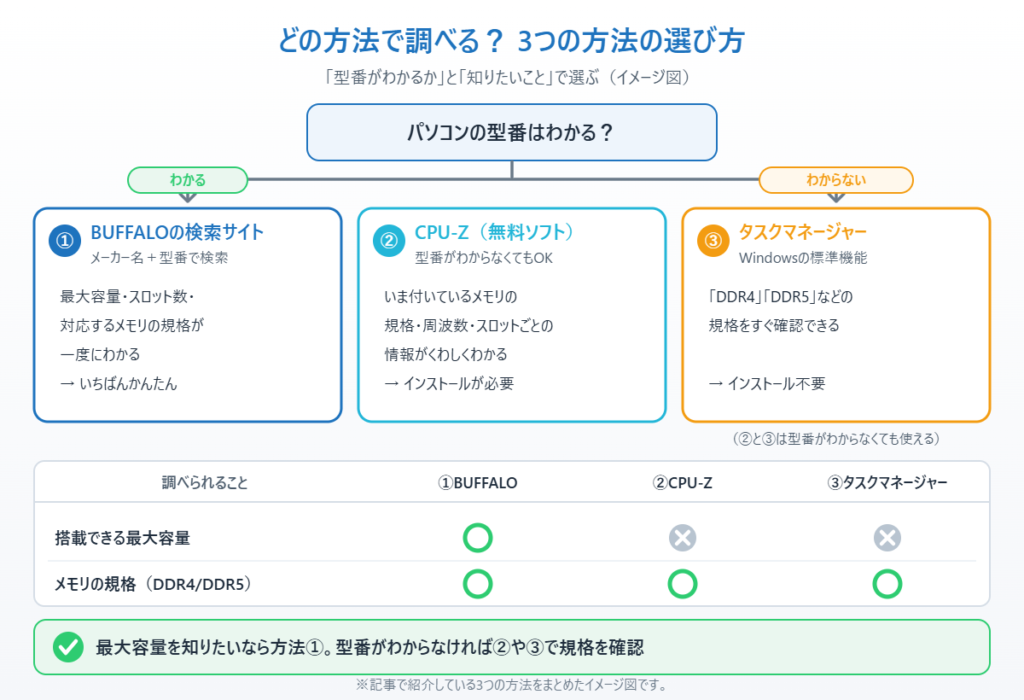
この記事では、対応メモリの最大容量と規格を確認する方法を3つ紹介します。どれも無料でできる方法ですので、自分のパソコンに合った方法を選んでください。
メモリの役割と2026年おすすめ容量
メモリ(RAM)はパソコンが作業中のデータを一時的に保存する場所です。容量が多いほど多くの作業を同時にこなせるようになり、動作が快適になります。
| 用途 | 推奨メモリ容量 |
|---|---|
| 文書作成・Web閲覧・動画視聴(一般用途) | 16GB |
| ゲーム・写真編集・軽い動画編集 | 32GB |
| 本格的な動画編集・3Dゲーム・仮想環境 | 64GB以上 |
2026年現在、一般用途の標準は16GBです。以前は8GBが目安とされていましたが、Windows 11や最新アプリの要求スペックが上がったため、これから増設するなら16GBをおすすめします。
方法① BUFFALOの対応メモリ検索サイトで調べる(一番かんたん)
パソコンの「メーカー名」と「型番」がわかる場合は、BUFFALOの対応メモリ検索サイトが最もかんたんです。型番を入力するだけで最大容量・規格・スロット数が一覧で確認できます。
BUFFALOの対応メモリ検索サイトはこちらからアクセスできます。
手順① メーカー名と型番を入力する
メモリを増設したいパソコンの「メーカー名」と「型番」を入力して検索します。
型番は通常、パソコン本体の底面や裏面のシールに記載されています。
手順② 検索結果から自分のパソコンを探す
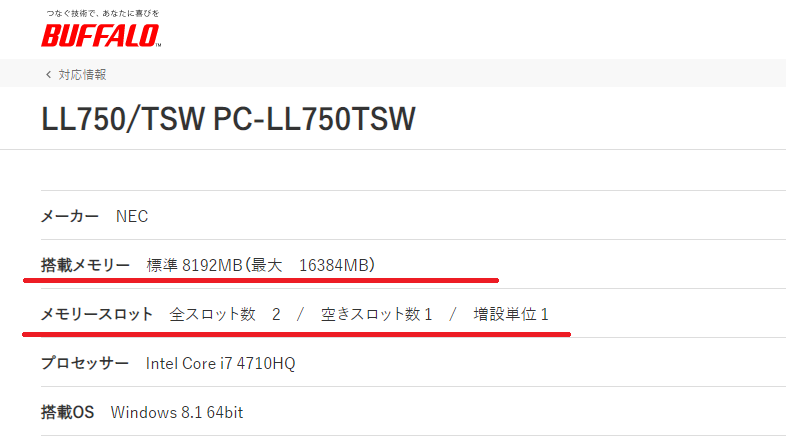
検索結果が一覧で表示されます。該当する型番の行をクリックして選択します。
手順③ パソコンの仕様を確認する
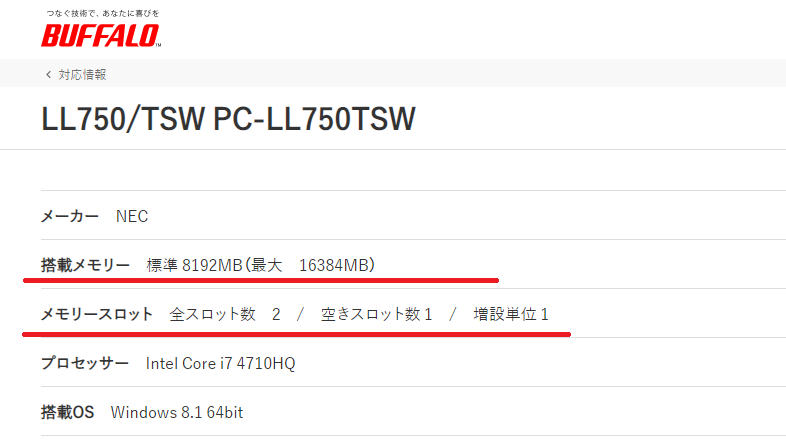
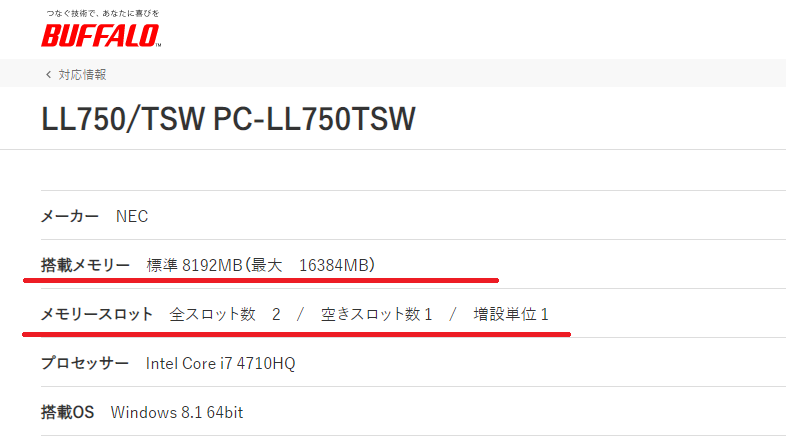
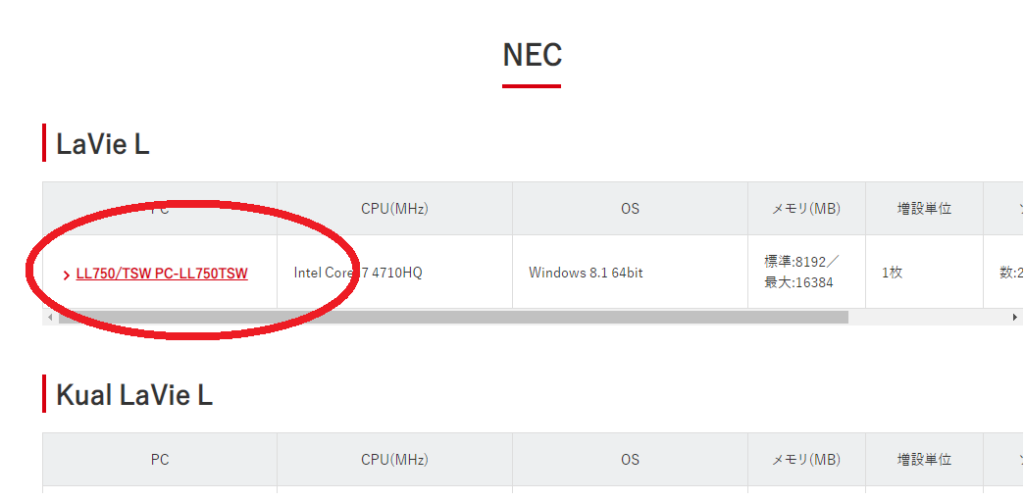
パソコンの仕様が表示されます。以下の情報を確認しましょう。
・最大メモリ容量:このパソコンに搭載できる上限の容量
・メモリスロット数:メモリを挿せる場所が何箇所あるか
・空きスロット数:現在空いているスロットの数
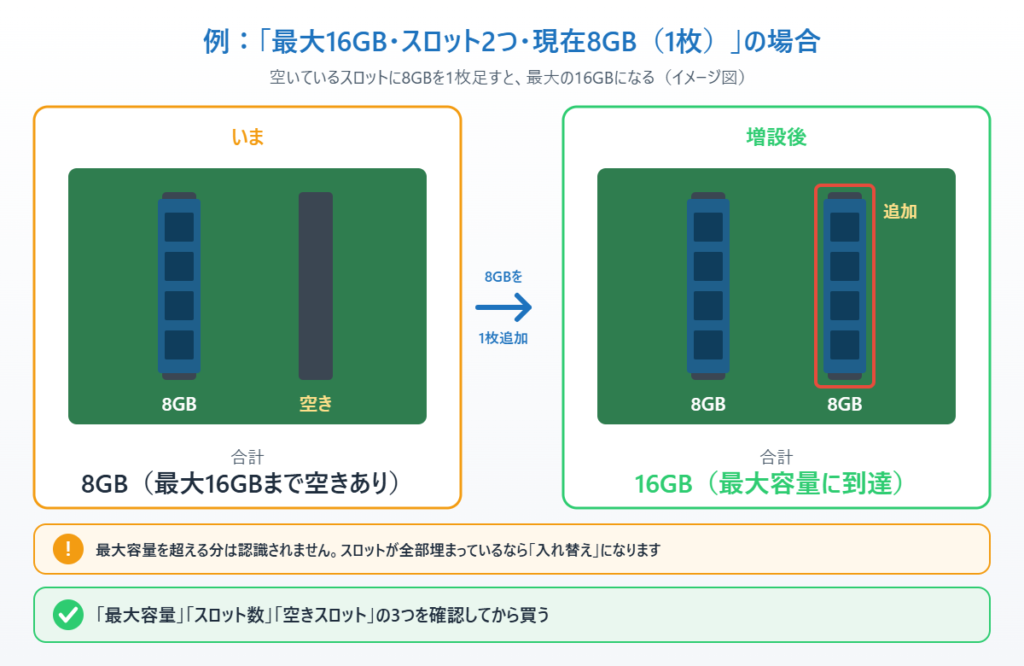
例えば「最大16GB・スロット2つ・現在8GB(1枚)」であれば、空きスロットに8GBを1枚追加することで最大の16GBにできます。
▼ノートPC用DDR4-3200・8GBを足すなら:アイ・オー・データ SDZ3200-C8G/ST
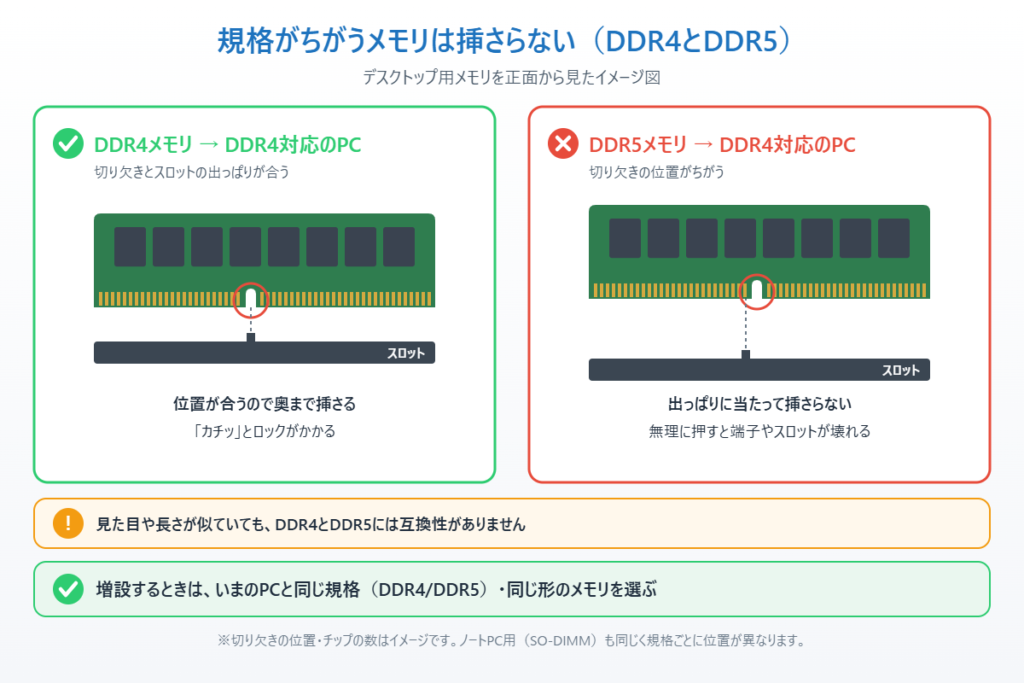
特徴:国内メーカーのノートPC用メモリー(S.O.DIMM・DDR4-3200)で、保証は無期限。ただしデスクトップ用のスロットやDDR5のパソコンには使えないので、先に規格を確認する。
こんな人に:確認した結果「最大16GB・スロット2つ・今8GB」のノートPCで、8GBを1枚足して16GBにしたい人
手順④ 取付できるメモリの規格を確認する
ページを下にスクロールすると、そのパソコンで使用できるBUFFALO製メモリの一覧が表示されます。商品名のリンクから規格・周波数などの詳細を確認できます。
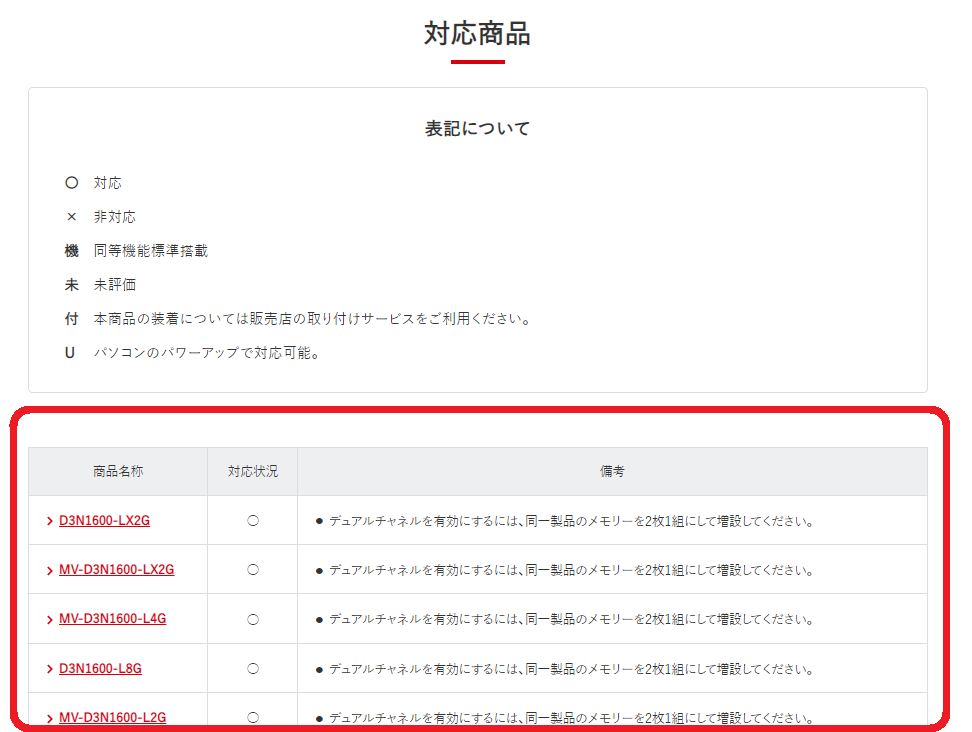
こだわりがなければ、表示されたBUFFALO製メモリをそのまま購入するのが相性問題が起きにくくおすすめです。別メーカーを購入する場合は、この一覧と同じ規格・周波数のものを選んでください。
方法② CPU-Zで確認する(型番がわからない場合に便利)
パソコンの型番がわからない場合や、より詳しい情報(クロック周波数・スロット使用状況など)を確認したい場合は、無料ツール「CPU-Z」が便利です。
1. CPU-Zの公式サイトからツールをダウンロードしてインストールします
2. CPU-Zを起動し、「Memory」タブをクリックします
3. 「Type」の欄にDDR4・DDR5などの規格が表示されます
4. 「SPD」タブでは、各スロットの詳細情報(容量・規格・製造メーカー)も確認できます
空きスロットの確認にも使えるため、増設前の下調べに非常に役立ちます。
方法③ タスクマネージャーでDDR規格を確認する
Windows 11・10標準機能だけで規格を確認したい場合は、タスクマネージャーが手軽です。
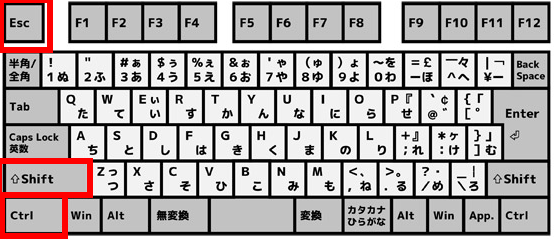
1. 「Ctrl」+「Shift」+「Esc」を同時に押してタスクマネージャーを開きます
2. 「パフォーマンス」タブをクリックします
3. 左側から「メモリ」を選ぶと、右上に「DDR4」「DDR5」などの規格が表示されます
ただしタスクマネージャーでは搭載できる最大容量は確認できないため(スロットの使用状況は「使用されているスロット」に表示されます)、増設を検討する場合は方法①か②もあわせて確認することをおすすめします。
まとめ
自分のパソコンに取付できるメモリの最大容量と規格を確認する方法を3つ紹介しました。
・方法① BUFFALOの検索サイト:メーカー名・型番がわかれば最もかんたん。最大容量・スロット数・おすすめ製品まで一度に確認できる
・方法② CPU-Z:型番がわからなくても確認できる。クロック・スロット使用状況など詳細情報も取得可能
・方法③ タスクマネージャー:追加インストール不要。DDR規格の確認だけならこれが一番手軽
メモリ増設の手順についてはこちらの記事で詳しく解説しています。
よくある質問
メモリの規格(DDR4・DDR5など)はどうやって確認しますか?
「CPU-Z」という無料ソフトの「Memory」タブで現在のメモリ規格(DDR4・DDR5など)と動作周波数を確認できます。Windows標準のタスクマネージャー(「パフォーマンス」→「メモリ」)でも規格を確認できます。
最大容量以上のメモリを取り付けるとどうなりますか?
マザーボードの仕様上の上限を超えるメモリを取り付けても、上限を超えた分は認識されません。パソコンが起動しなくなる場合もあるため、必ず対応最大容量の範囲内で選んでください。
ノートパソコンのメモリは自分で交換・増設できますか?
機種によって異なります。ソルダード(基板に直付け)のメモリは増設・交換不可です。交換可能かどうかはメーカーのスペックシートやサービスマニュアルで確認してください。
コメント