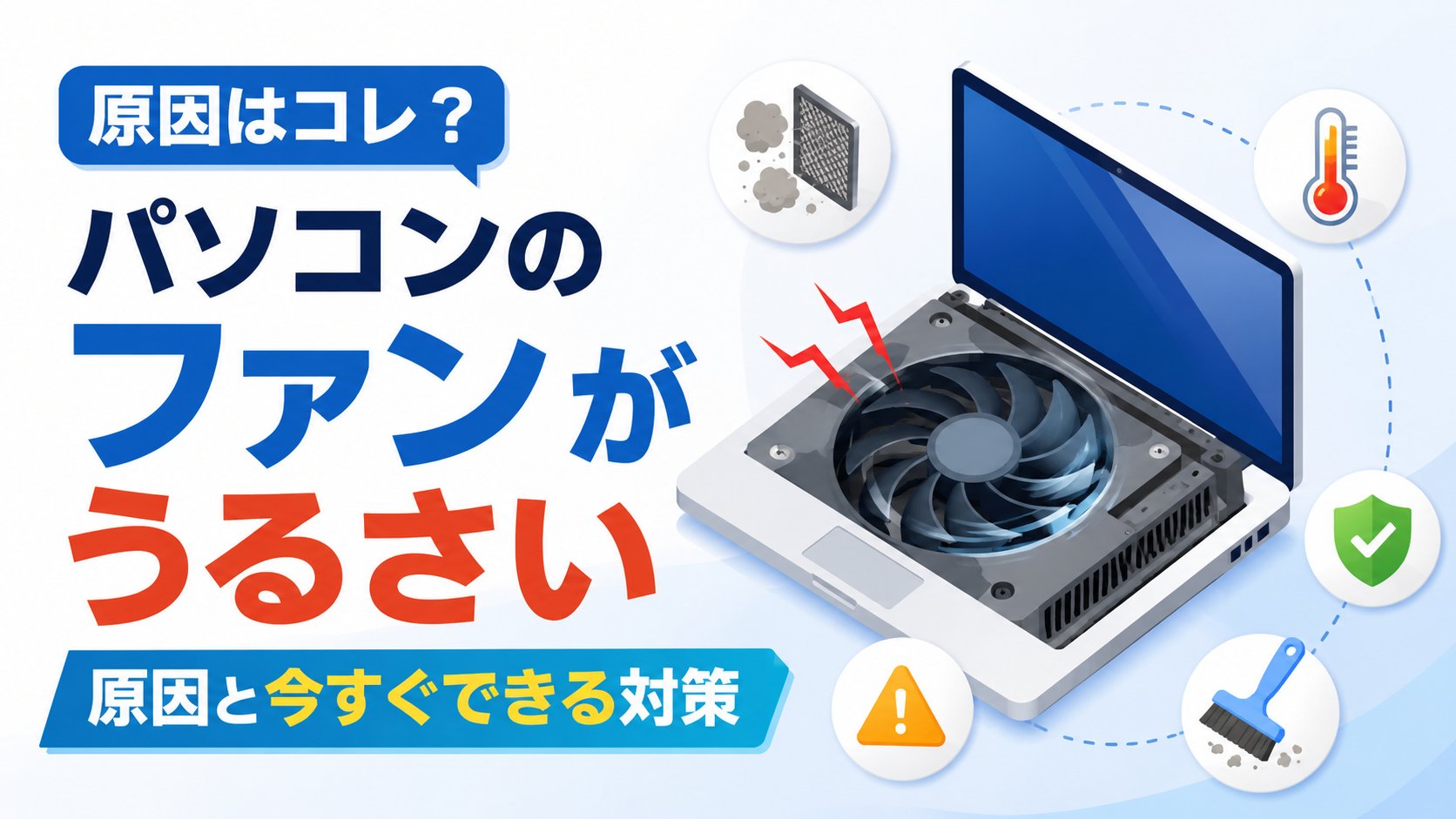
パソコンを使っていると、突然「ゴォー」「ブォー」といったファンの音が大きくなって気になったことはありませんか?作業中に急にうるさくなったり、いつも以上に音が大きい状態が続くと、故障ではないかと不安になりますよね。
実はパソコンのファンがうるさくなる原因の多くは、熱・ホコリ・使い方など身近なところにあります。この記事では、ファンの音が大きくなる主な原因と、ご自宅ですぐに試せる対処法をわかりやすく解説します。
まず試してほしいこと
ファンの音が気になったら、まずは使用中のアプリやブラウザのタブを減らして様子を見ることをおすすめします。動画編集やゲーム、複数のアプリを同時に開いている状態はパソコンに大きな負荷がかかり、それに比例してファンの回転数も上がります。負荷の高い作業を一旦止めて数分待ち、音が落ち着くようであれば、単純に処理の負荷が原因だった可能性が高いです。
主な原因
原因①:CPUやGPUへの負荷が高い
動画編集、3Dゲーム、複数アプリの同時起動など、パソコンに高い処理能力を求める作業をしていると、CPUやグラフィックボードの温度が上がり、それを冷やそうとファンが高速回転します。負荷の高い作業を行っているときにファンがうるさくなるのは、正常な動作の範囲であることも多いです。
原因②:吸排気口やファンにホコリが溜まっている
パソコン内部や背面・側面の吸排気口にホコリが溜まると、風の通り道がふさがれて熱がこもりやすくなります。熱がうまく逃げないと、パソコンはファンの回転数を上げて無理に冷やそうとするため、結果的に音が大きくなってしまいます。
原因③:設置場所の風通しが悪い・室温が高い
パソコンを壁際やカバーの中など風通しの悪い場所に置いていたり、部屋の温度そのものが高い場合も、内部の熱がこもりやすくなります。特に気温が上がる時期は、普段よりファンの音が大きく感じられることがあります。
原因④:ファン自体の劣化・故障
長年使用しているパソコンの場合、ファンの軸受け部分の劣化や、羽根に付着した汚れによって回転バランスが崩れ、「カラカラ」「キュルキュル」といった異音を伴ってうるさくなることがあります。この場合は掃除だけでは改善しないことがあります。
原因⑤:バックグラウンドで重い処理が動いている
意識していないところで、Windows Updateのダウンロードやウイルス対策ソフトのスキャン、意図せずインストールされたアプリなどがバックグラウンドで動作し、CPUに負荷をかけてファンがうるさくなっているケースもあります。
対処法①:タスクマネージャーで負荷の原因を確認する
Ctrlキー+Shiftキー+Escキーを同時に押して「タスクマネージャー」を開きます。「プロセス」タブを開き、「CPU」の列をクリックして並べ替えると、どのアプリが多くのCPUを使用しているかが一目でわかります。心当たりのないアプリが上位にある場合は、そのアプリを選択して「タスクの終了」をクリックしてみましょう。
対処法②:吸排気口とファンのホコリを掃除する
まずパソコンの電源を切り、コンセントを抜いた状態にします。エアダスターを使い、背面や側面にある吸排気口に向けて短く数回吹きかけ、溜まったホコリを外に飛ばします。ノートパソコンの場合は底面の通気口を中心に、デスクトップパソコンの場合は背面ファンや側面のフィルターを重点的に掃除すると効果的です。内部を直接開けて掃除する場合は、静電気対策をした上で慎重に行い、自信がない場合は無理をしないようにしましょう。
▼ホコリ掃除に:エレコム ダストブロワー ECO AD-ECOMT(3本)
特徴:フロンガスを使わない350mlのエアダスターで、逆さまにして噴射しても液がこぼれない。ただし可燃性ガスなので、火気の近くでは使えず、パソコンの電源を切ってから使う。
こんな人に:吸排気口やファンのホコリを、自分で定期的に掃除したい人
対処法③:設置場所と室温を見直す
パソコンの吸排気口の前後に十分なスペース(目安として10cm程度)を空けて設置し直しましょう。ノートパソコンの場合は、机の上など硬くて平らな場所に置き、布団やクッションの上での使用は避けてください。底面の通気口がふさがれてしまい、熱がこもる大きな原因になります。また、室温が高い時期はエアコンなどで部屋の温度を下げることも、ファンの負担を減らすことにつながります。
▼ノートPCの熱対策に:サンワダイレクト 400-CLN031
特徴:17cmの大型ファンでも動作音が静かで、風量と角度を細かく調整できる。対応は15.6インチまでで、17インチは非対応。
こんな人に:ノートPCを冷やしたいが、冷却台自体の音も気になる人
対処法④:電源プランや使用アプリを見直して負荷を減らす
「設定」→「システム」→「電源とバッテリー」を開き、電源モードを「バランス」または「電力効率」に設定すると、パソコンの動作を必要以上に高負荷にせず、発熱とファンの回転数を抑えることができます。また、使っていないブラウザのタブや常駐アプリを閉じておくことも、負荷軽減に効果的です。
対処法⑤:改善しない場合は専門業者に相談する
掃除や設定を見直してもファンの音が改善しない場合や、「カラカラ」「キュルキュル」といった異音が続く場合は、ファン自体の劣化・故障の可能性があります。この場合は無理に自分で分解・修理しようとせず、パソコンメーカーのサポート窓口や、パソコン修理の専門業者に相談することをおすすめします。ファンの交換は部品代も比較的安く済むことが多く、放置して他のパーツに熱によるダメージが広がるよりも、早めに対応した方が安心です。
まとめ
パソコンのファンがうるさいと感じたときは、まずタスクマネージャーで負荷の原因を確認し、吸排気口やファンのホコリを掃除してみましょう。設置場所の見直しや電源プランの調整も、音を抑えるのに効果的です。それでも改善しない、または異音が続く場合は、ファン自体の劣化が疑われるため、無理をせず専門業者に相談してください。
📖 関連記事:PCが重い・遅い・フリーズする症状別の対処法まとめ
よくある質問
パソコンのファンがうるさいとき、まず何を試せばいいですか?
ファンの音が気になったら、まずは使用中のアプリやブラウザのタブを減らして様子を見ることをおすすめします。動画編集やゲーム、複数のアプリを同時に開いている状態はパソコンに大きな負荷がかかり、それに比例してファンの回転数も上がります。負荷の高い作業を一旦止めて数分待ち、音が落ち着くようであれば、単純に処理の負荷が原因だった可能性が高いです。
パソコンのファンがうるさくなる主な原因は何ですか?
原因①:CPUやGPUへの負荷が高い動画編集、3Dゲーム、複数アプリの同時起動など、パソコンに高い処理能力を求める作業をしていると、CPUやグラフィックボードの温度が上がり、それを冷やそうとファンが高速回転します。負荷の高い作業を行っているときにファンがうるさくなるのは、正常な動作の範囲であることも多いです。
ファンが回る負荷の原因をタスクマネージャーで確認するにはどうすればいいですか?
Ctrlキー+Shiftキー+Escキーを同時に押して「タスクマネージャー」を開きます。「プロセス」タブを開き、「CPU」の列をクリックして並べ替えると、どのアプリが多くのCPUを使用しているかが一目でわかります。心当たりのないアプリが上位にある場合は、そのアプリを選択して「タスクの終了」をクリックしてみましょう。
吸排気口とファンのホコリはどう掃除すればいいですか?
まずパソコンの電源を切り、コンセントを抜いた状態にします。エアダスターを使い、背面や側面にある吸排気口に向けて短く数回吹きかけ、溜まったホコリを外に飛ばします。ノートパソコンの場合は底面の通気口を中心に、デスクトップパソコンの場合は背面ファンや側面のフィルターを重点的に掃除すると効果的です。内部を直接開けて掃除する場合は、静電気対策をした上で慎重に行い、自信がない場合は無理をしないようにしましょう。
コメント