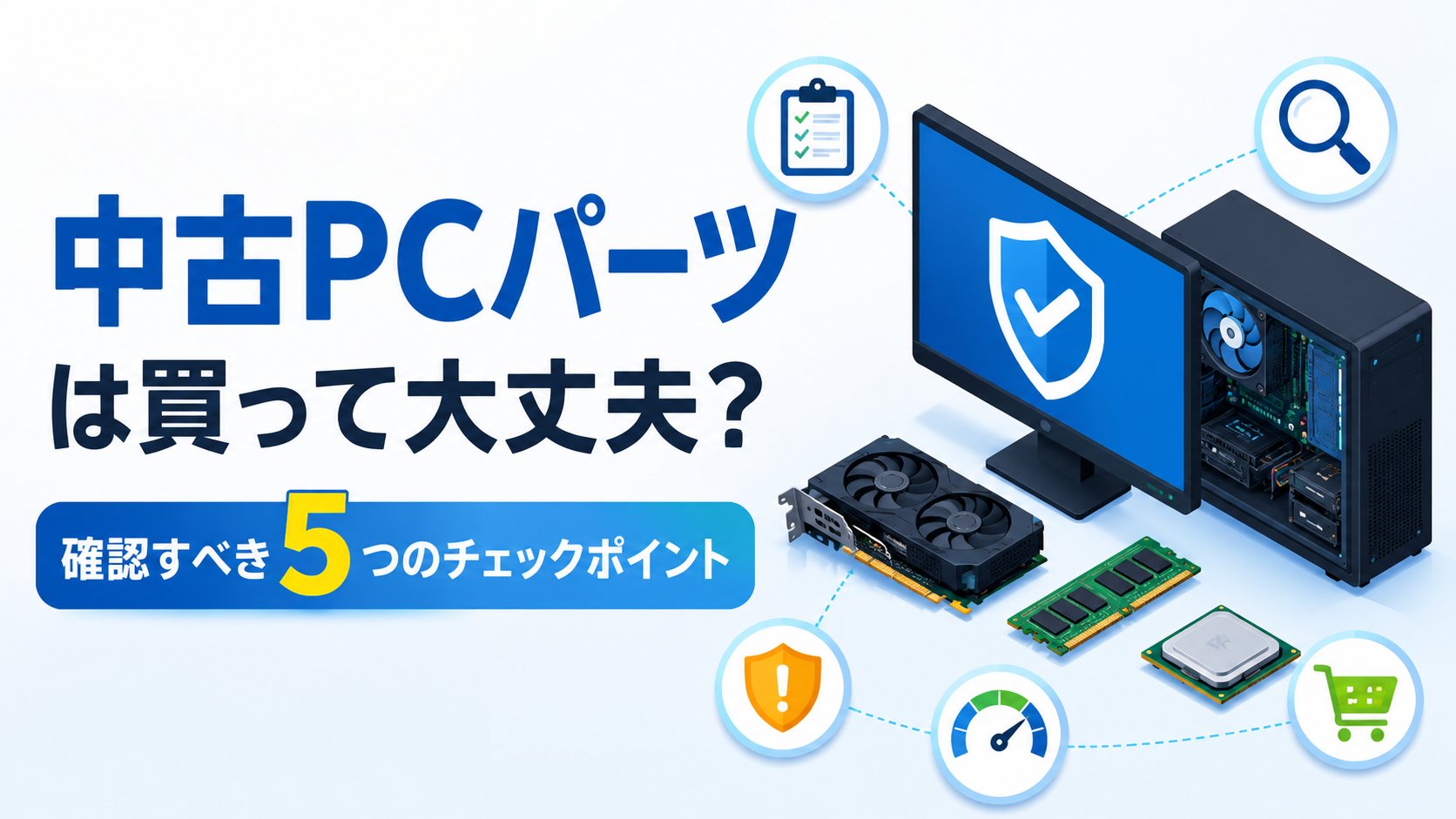
「型落ちのグラフィックボードが思った以上に安い」「中古CPUなら予算を抑えられそう」——フリマサイトやネットショップで中古PCパーツを見かけて、購入を検討したことがある方は多いのではないでしょうか。
中古パーツは新品より安く手に入る一方で、状態が分かりにくく、購入後すぐに不具合が出てしまうケースも少なくありません。「安く買えたつもりが、結局買い直しになった」という失敗を避けるためには、購入前のチェックが欠かせません。
この記事では、中古PCパーツを購入する前に確認すべき5つのチェックポイントをわかりやすく解説します。
まず知っておきたいこと
中古パーツは新品に比べて、メーカー保証が切れている、または短いことがほとんどです。故障した場合の修理費用は自己負担になるケースが多いため、「安さ」だけで選ぶと結果的に高くつくこともあります。
特にグラフィックボードやCPU、SSDなど高負荷で使われやすいパーツは、見た目だけでは判断できない劣化が進んでいる場合があります。以下の5つのチェックポイントを踏まえて、購入前に状態を見極めましょう。
チェックポイント①出品者・販売店の信頼性と保証の有無を確認する
個人間のフリマサイトと、中古パーツ専門店では保証の有無が大きく異なります。専門店であれば、初期不良対応や数週間〜数ヶ月の保証がついている場合が多く、フリマサイトでは基本的に「ノークレーム・ノーリターン」での取引になることが一般的です。
特に高額なパーツを購入する場合は、保証付きの専門店や、評価・レビューが多く信頼できる出品者から購入することをおすすめします。
チェックポイント②マイニング使用歴がないか確認する
グラフィックボードを購入する場合は、暗号資産のマイニング(仮想通貨の発掘作業)に使われていた個体でないか確認しましょう。マイニング用途では24時間365日高負荷で稼働させ続けることが多く、基板やはんだ部分が熱で劣化している可能性があります。
ファンに貼られている保証シールが剥がされていないか、ヒートシンクやファンに異常な汚れ・ホコリが溜まっていないかを商品写真で確認しましょう。また、同じ出品者から同型番のグラフィックボードが大量に出品されている場合も、マイニング目的での使用が疑われるため注意が必要です。
チェックポイント③動作確認・ベンチマーク結果を確認する
出品ページに動作確認済みと記載されているか、できればベンチマークソフトでの検証結果が掲載されているかを確認しましょう。記載がない場合は、出品者に動作確認の有無を質問してみるのもおすすめです。
購入後は自分でもHWiNFO64やGPU-Z、FurMarkなどの無料ツールを使って動作確認をしておくと、初期不良や劣化に早く気づくことができます。
チェックポイント④型番・スペックが説明通りか確認する
商品写真に写っている型番・規格と、説明文に記載されているスペックが一致しているか確認しましょう。特にメモリの規格(DDR4・DDR5など)や、CPUのソケット形状は、手持ちのマザーボードと対応しているかも事前に確認が必要です。
写真がぼやけていて型番が読み取れない場合は、購入前に出品者へ確認することをおすすめします。
チェックポイント⑤相場と比べて極端に安くないか確認する
同じ型番・世代のパーツが他にどのくらいの価格で取引されているか、相場を確認しましょう。極端に安い価格で出品されている場合、動作不良や前述のマイニング品である可能性も考えられます。
複数のフリマサイト・通販サイトで価格を比較し、相場から大きく外れていないかを確認することで、リスクの高い出品を避けやすくなります。
まとめ
中古PCパーツは予算を抑えられる魅力的な選択肢ですが、出品者の信頼性、マイニング使用歴、動作確認の有無、型番・スペックの一致、相場との比較という5つのポイントを確認することで、失敗のリスクを大きく減らせます。
購入後に不具合が出た場合は、各パーツの故障診断方法を参考にしながら早めに状態を確認することをおすすめします。
📖 関連記事:【CPUが壊れたかも?】故障を疑ったときの検査方法・確認手順を5つ解説
📖 関連記事:PCが重い・遅い・フリーズする症状別の対処法まとめ
よくある質問
チェックポイント①出品者・販売店の信頼性と保証の有無を確認する
個人間のフリマサイトと、中古パーツ専門店では保証の有無が大きく異なります。専門店であれば、初期不良対応や数週間〜数ヶ月の保証がついている場合が多く、フリマサイトでは基本的に「ノークレーム・ノーリターン」での取引になることが一般的です。
チェックポイント②マイニング使用歴がないか確認する
グラフィックボードを購入する場合は、暗号資産のマイニング(仮想通貨の発掘作業)に使われていた個体でないか確認しましょう。マイニング用途では24時間365日高負荷で稼働させ続けることが多く、基板やはんだ部分が熱で劣化している可能性があります。
チェックポイント③動作確認・ベンチマーク結果を確認する
出品ページに動作確認済みと記載されているか、できればベンチマークソフトでの検証結果が掲載されているかを確認しましょう。記載がない場合は、出品者に動作確認の有無を質問してみるのもおすすめです。
チェックポイント④型番・スペックが説明通りか確認する
商品写真に写っている型番・規格と、説明文に記載されているスペックが一致しているか確認しましょう。特にメモリの規格(DDR4・DDR5など)や、CPUのソケット形状は、手持ちのマザーボードと対応しているかも事前に確認が必要です。


コメント