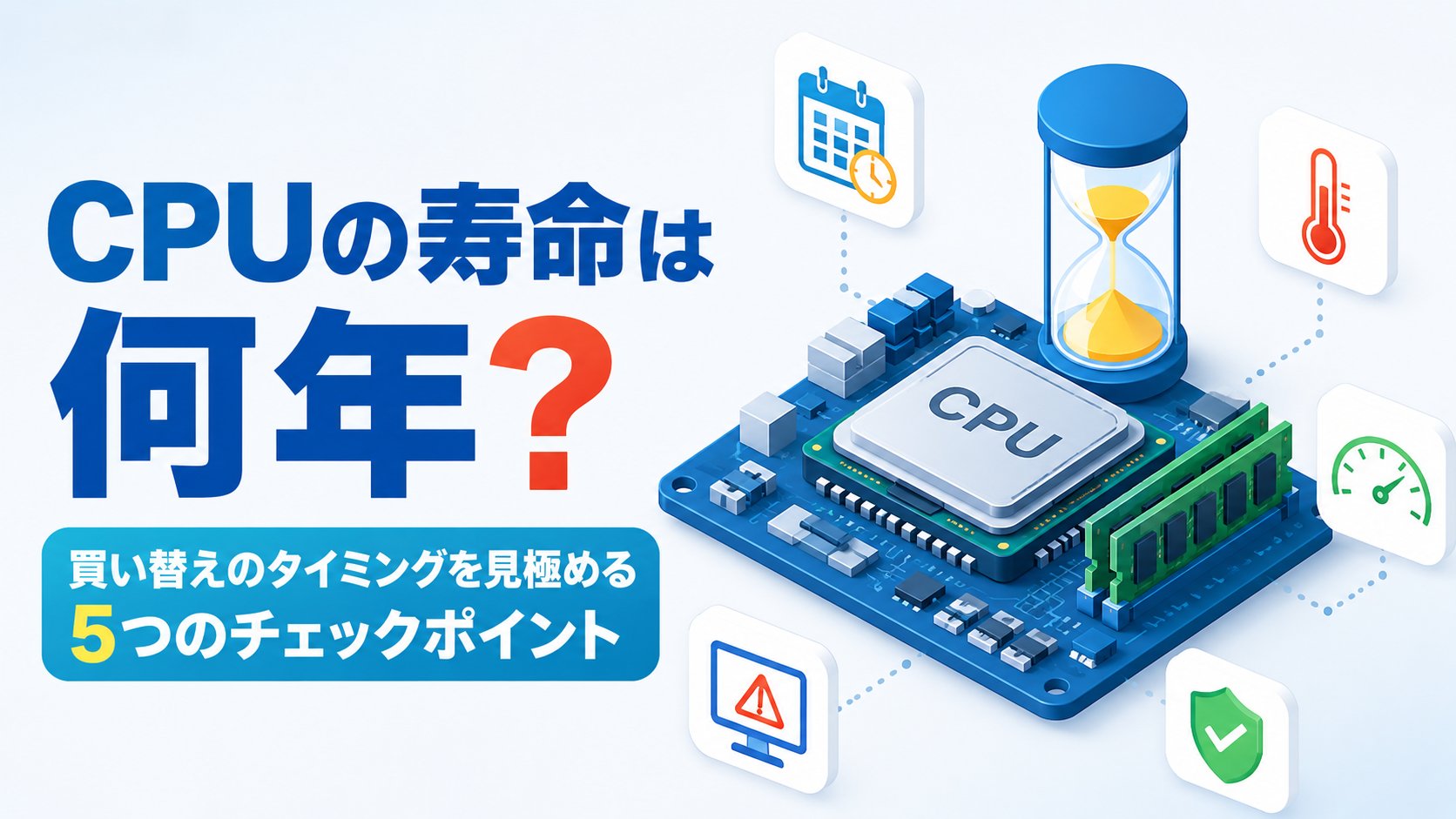
✅ この記事でわかること
- CPUの平均寿命は「4〜5年」が目安(物理的には10年以上動くことも)
- 買い替えを考えるべき本当のサインは故障ではなく「性能不足」
- 5つのチェックポイントで今すぐ判断できる
「最近パソコンの動作が遅い」「新しいゲームが重くて快適に動かない」——そう感じたとき、CPU(中央処理装置)の寿命や買い替えのタイミングが気になる方は多いのではないでしょうか。
実はCPU自体は他のパーツに比べて故障しにくく、物理的に壊れることは滅多にありません。ただし「壊れていない」ことと「今のまま使い続けて良いか」は別の話です。性能が時代に追いつかなくなれば、CPUは壊れていなくても買い替えを検討すべきタイミングが訪れます。
この記事では、CPUの買い替えを検討すべき5つのチェックポイントと、判断に迷ったときの考え方をわかりやすく解説します。
まず知っておきたいこと
CPUの平均的な寿命は4〜5年程度とされていますが、これは「故障する年数」ではなく「性能的に物足りなくなる年数」の目安です。オーバークロック(定格を超えた動作)などの過酷な使い方をしない限り、CPU自体は数十年単位で動作し続けることも珍しくありません。
つまり、CPUの買い替えを考えるべき本当のサインは「故障」ではなく「性能不足」であることがほとんどです。以下の5つのチェックポイントで、今のCPUをまだ使い続けられるか、買い替えを検討すべきか判断してみましょう。
チェックポイント①CPU使用率を確認する
タスクマネージャーでCPUの使用率を確認します。Ctrl+Shift+Escキーを同時に押すとタスクマネージャーが開き、「パフォーマンス」タブでCPU使用率をリアルタイムで確認できます。
ゲームや動画編集などの作業中にCPU使用率が常に90〜100%に張り付いている一方で、グラフィックボードの使用率が低い場合は「CPUボトルネック」と呼ばれる状態で、CPUの性能が処理速度の足かせになっている可能性が高いです。
チェックポイント②フリーズ・異音などの物理的なサインを確認する
CPU周辺が物理的に劣化している場合、頻繁なフリーズや再起動、これまで聞こえなかった異音(ファンからの「ジー」という音など)が見られることがあります。
ただし、これらの症状はCPU以外(電源ユニットやCPUクーラーなど)が原因のことも多いため、まずは該当パーツの検査方法で切り分けてから判断するのがおすすめです。
チェックポイント③ベンチマークスコアで世代差を確認する
CPU-ZやPassMarkなどの無料ベンチマークソフトで、現在のCPUのスコアを計測してみましょう。お使いのCPUの型番をインターネットで検索し、最新世代のCPUとスコアを比較すると、どれくらい性能差が開いているかが具体的にわかります。
一般的に、CPUの世代が3〜4世代以上古い場合は、同じ価格帯でも最新CPUとの性能差がかなり大きくなっている傾向があります。
チェックポイント④使いたいソフト・ゲームの推奨スペックを満たしているか確認する
新しく使いたいソフトやプレイしたいゲームの「推奨スペック」を確認し、現在のCPUがその基準を満たしているか確認します。推奨スペックを下回っている場合、設定を下げても快適に動作しないことが多く、買い替えを検討すべきサインです。
公式サイトの「システム要件」のページで、CPU欄に記載されている型番と、現在使用しているCPUの型番を比較してみましょう。
チェックポイント⑤交換コストと買い替えコストを比較する
CPUのみを交換する場合、マザーボードやメモリの規格(ソケット形状や対応メモリなど)が変わることで、CPU以外のパーツも合わせて交換が必要になるケースが少なくありません。
その場合、パーツ交換の合計費用と、本体ごと買い替える費用を比較してみることをおすすめします。交換費用が新品購入価格の半分以上になる場合は、本体の買い替えも選択肢に入れて検討する価値があります。
まとめ
CPU自体は故障しにくいパーツですが、性能不足によって「買い替えのタイミング」が訪れることは珍しくありません。CPU使用率の確認、フリーズ・異音などの物理的なサイン、ベンチマークスコアでの世代差、使いたいソフトの推奨スペック、交換コストと買い替えコストの比較という5つのチェックポイントを踏まえて、今のパソコンを使い続けるか、買い替えるかを判断してみてください。
すでにCPUの故障を疑っている方は、まず検査方法を確認したうえで判断することをおすすめします。
📖 関連記事:【CPUが壊れたかも?】故障を疑ったときの検査方法・確認手順を5つ解説
📖 関連記事:PCが重い・遅い・フリーズする症状別の対処法まとめ
よくある質問
CPUの寿命は何年くらいですか?
CPUの一般的な寿命は4〜5年が目安です。ただしこれは「性能が時代に追いつかなくなる年数」であり、物理的には10年以上動作し続けることも珍しくありません。過酷なオーバークロックをしない限り、CPU本体が壊れることはまれです。
CPUが寿命になったサインはどうやってわかりますか?
主なサインは①常時CPU使用率が90%以上になる、②新しいアプリ・ゲームの動作要件を満たせない、③ベンチマークスコアが最新モデルより大幅に低い、の3つです。物理的な故障の場合はフリーズや突然の電源断が前兆になります。
CPUだけ交換してパソコンを延命できますか?
ソケット形状とチップセットが互換であれば、CPUのみの交換は可能です。ただし5年以上前のパソコンは対応CPUの選択肢が少なく、交換コストに見合わないケースが多いため、マザーボードごとの交換か、パソコン丸ごとの買い替えを検討するのが現実的です。
CPU交換とパソコン丸ごと買い替え、どちらが得ですか?
使用年数が5年未満でマザーボードが正常なら、CPU交換の方が費用を抑えられます。5年以上経過している場合は周辺パーツも劣化しているリスクが高く、パソコン丸ごと買い替えの方が長期的なコストパフォーマンスが良いケースがほとんどです。
🛒 楽天市場・Yahoo!ショッピングでCPUを探す
※アフィリエイトリンクを含みます


コメント