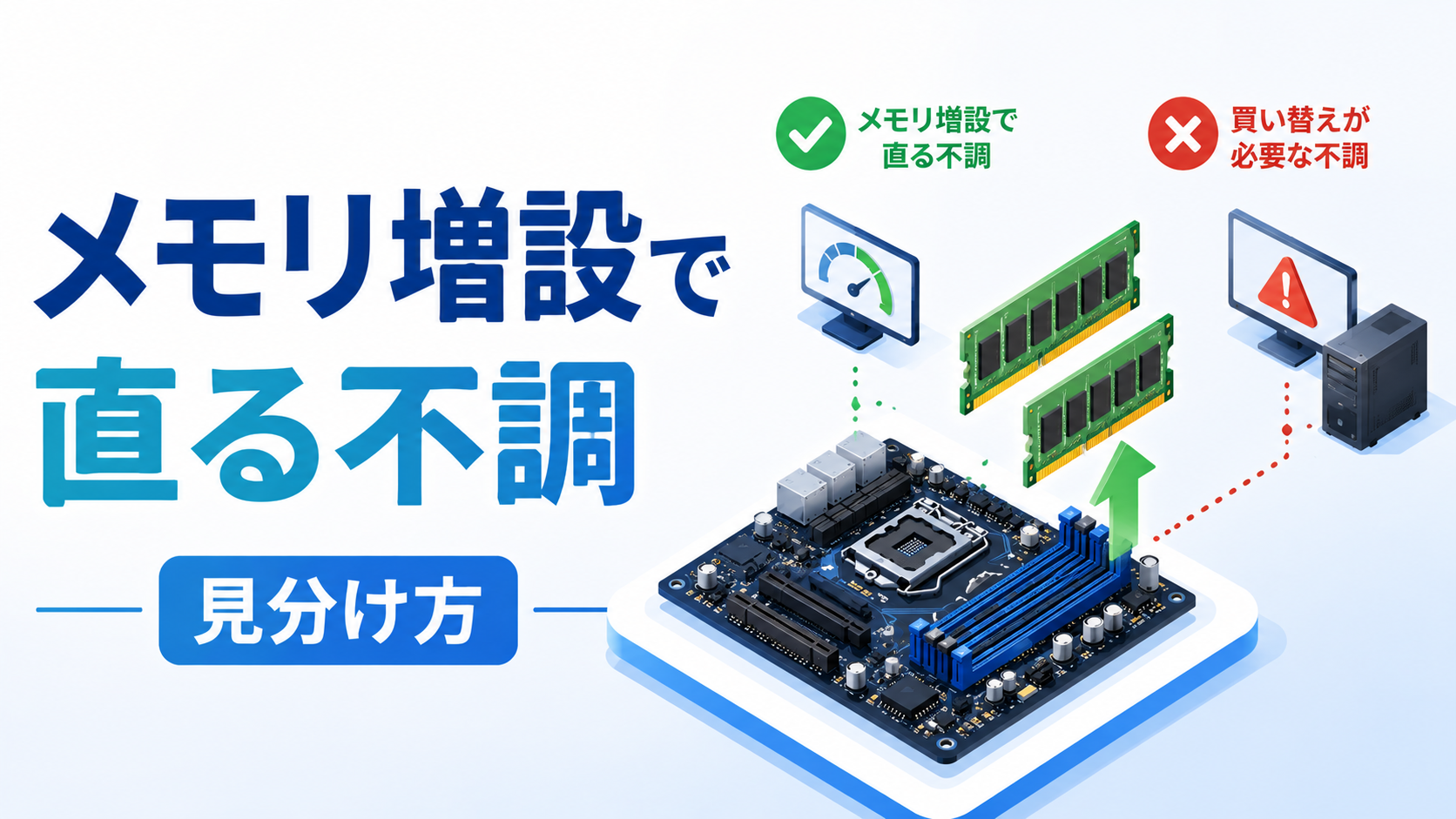
✅ この記事でわかること
- メモリ使用率が常時80〜90%以上なら増設が有効
- CPU不足・SSD劣化・ウイルスが原因なら増設しても改善しない
- 5年以上経過のPCなら増設より買い替えが得になることが多い
「パソコンが重い」「フリーズする」といった不調が出たとき、メモリを増設すれば直ると思って増設したものの、改善しなかった……という経験はないでしょうか。動作の重さの原因はメモリ不足だけではなく、CPUの性能不足やストレージの劣化、ソフトウェア側の問題が原因のケースもあります。この記事では、メモリ増設で改善する不調と、増設しても直らず買い替えを検討すべき不調の見分け方を5つのポイントで解説します。
① まずはメモリ不足のサインを確認する
メモリ不足が原因の不調には特徴があります。複数のアプリやブラウザのタブを同時に開くと動作が極端に重くなる、作業中に突然フリーズする、「メモリ不足です」という警告が表示される、といった症状です。これらは、タスクマネージャー(Ctrl+Shift+Escで起動)の「パフォーマンス」タブから確認できます。メモリ使用率が常時80〜90%を超えている場合は、メモリ不足が動作の重さの原因になっている可能性が高いです。
② メモリ増設で改善するケース
メモリ使用率が高い状態が続いている場合、メモリ増設で動作が大きく改善することが多いです。具体的には、多数のブラウザタブを開きながら作業する、Excel・Wordなどのオフィスソフトを複数同時に起動する、動画編集や画像編集ソフトを使う、仮想化ソフトを利用するといった用途では、メモリ不足によるフリーズやアプリの強制終了が起きやすく、増設による改善効果が高い傾向にあります。8GBで不足を感じている場合は16GBへ、16GBでも不足する場合は32GBへの増設が目安です。
③ メモリ増設しても直らないケース
一方で、次のような場合はメモリを増設しても改善しないことがあります。CPU使用率が常に100%近くまで上がっている場合は、CPU自体の性能不足が原因であり、メモリではなくCPUやPC本体の買い替えが必要です。HDD搭載のPCで起動やファイル読み込みが遅い場合は、ストレージがボトルネックになっており、SSDへの交換の方が効果的です。ウイルス感染や常駐ソフトの多さが原因の場合もメモリ増設では解決しません。タスクマネージャーでCPU・ディスクの使用率も合わせて確認し、本当にメモリが原因かどうかを見極めることが重要です。
④ 増設前にやっておきたいセルフチェック
メモリを購入する前に、次の手順で原因を切り分けましょう。1.タスクマネージャーの「パフォーマンス」タブでCPU・メモリ・ディスクの使用率を確認する。2.重い症状が出ているときに、どの使用率が高くなっているかを確認する。3.スタートアップアプリやバックグラウンドプロセスを確認し、不要な常駐ソフトを無効化してみる。4.Windows Updateを最新の状態にする。これらを試してもメモリ使用率の高さが解消されない場合は、メモリ増設が効果的な可能性が高いです。
⑤ 増設しても直らない場合は本体買い替えも検討
CPU・ストレージがボトルネックになっている場合、パーツ単体の交換よりも本体の買い替えを検討した方が合理的なケースもあります。特に購入から5年以上経過しているPCは、CPU・ストレージ・マザーボードなど複数のパーツが同時に経年劣化している可能性が高く、メモリだけ増設しても他のパーツがボトルネックとなり効果が限定的です。修理・交換費用が本体価格の3分の1を超える場合は、買い替えを優先した方が結果的にコストを抑えられることが多いです。
まとめ:メモリ使用率を確認してから増設を判断しよう
動作の重さがメモリ不足によるものかどうかは、タスクマネージャーでメモリ・CPU・ディスクの使用率を確認することで見極められます。メモリ使用率が高ければ増設で改善する可能性が高く、CPUやディスクの使用率が高い場合はパーツ交換や本体買い替えを検討しましょう。購入前にセルフチェックを行うことで、無駄な投資を避けられます。
よくある質問
パソコンが重いのはメモリ不足が原因ですか?
可能性のひとつです。タスクマネージャーでメモリ使用率を確認し、常時80〜90%以上になっているならメモリ不足が原因です。ただしCPU使用率が高い、SSDが劣化しているなど別の原因もあるため、まず使用率の確認が大切です。
メモリを増設しても重さが改善しない場合の原因は何ですか?
主な原因は①CPUの処理能力不足、②HDDやSSDの劣化・空き容量不足、③ウイルスやスパイウェアの感染、④ソフトウェアの不具合やドライバの問題です。メモリ使用率が低いのに重い場合は、これらを疑ってください。
パソコンのメモリは何GBあれば十分ですか?
一般的なネット閲覧・文書作成なら8GB、複数タブを多く開く・動画編集・ゲームをするなら16GB以上が目安です。32GBは動画編集・3DCGなど重い作業向けです。
メモリ増設と本体買い替え、どちらを選べばいいですか?
メモリ使用率が常時高く、CPU・他のパーツに問題がない場合はメモリ増設がおすすめです。パソコン全体が5年以上経過しておりCPUも非力と感じるなら、買い替えの方がコストパフォーマンスよく快適な環境を手に入れられます。
関連記事
メモリの選び方については【どれを選べばいい?】DDR4・DDR5の違いとノートPC・デスクトップ別おすすめメモリの選び方、パソコンの重さ・フリーズの原因全般については【症状別】パソコンが重い・遅い・フリーズの原因チェックと解決方法まとめで詳しく解説しています。PC全般の修理と買い替えの判断基準については【パソコンが故障したら?】修理と買い替え、どちらが得か判断する5つの基準もあわせてご覧ください。
🛒 楽天市場・Yahoo!ショッピングでメモリを探す
※アフィリエイトリンクを含みます
コメント