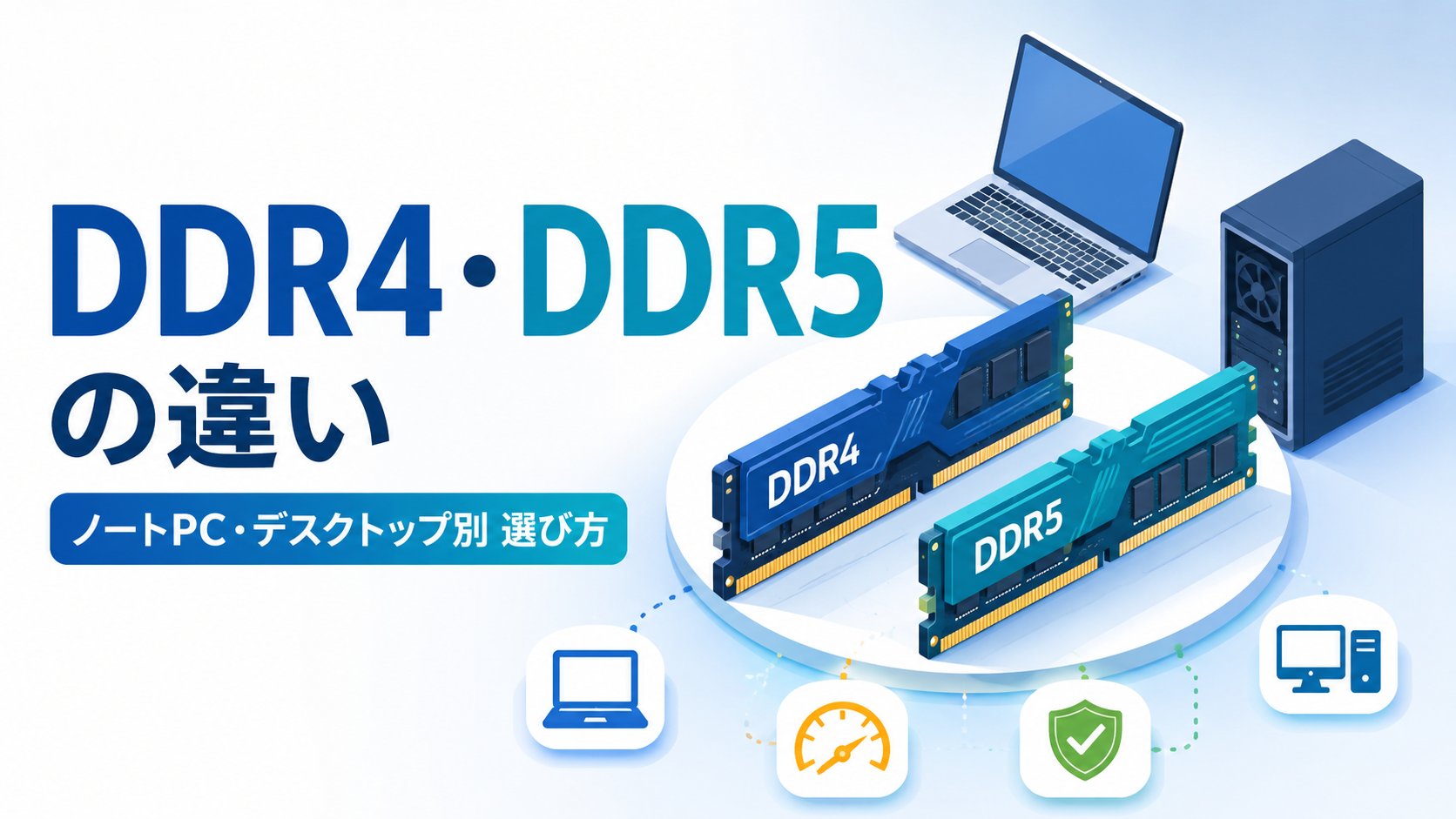
「パソコンが重くなった」「もっとサクサク動かしたい」とお悩みではありませんか?そんなときに効果的なのがメモリの増設です。
メモリはパソコンの「作業スペース」のようなもので、容量が多いほど複数のアプリを同時に快適に動かせます。でも実際に購入しようとすると、「DDR4とDDR5の違いは?」「ノートPCとデスクトップで形が違うの?」と疑問が出てきますよね。
この記事では、メモリの選び方を初心者にもわかりやすく解説し、コスパの高いおすすめ製品もご紹介します。
最初に確認!自分のPCに合うメモリを調べる方法
メモリを購入する前に、必ず自分のパソコンに合った規格を確認しましょう。規格が違うと物理的に差し込めないため、確認は必須です。
タスクマネージャーで確認する方法
1.タスクバーを右クリックし「タスクマネージャー」を開く
2.「パフォーマンス」タブをクリック
3.左側の「メモリ」を選択
4.右上に「DDR4」または「DDR5」と表示されます
また、形状にはDIMM(デスクトップ用)とSO-DIMM(ノートPC用)の2種類があります。デスクトップとノートPCでは形が異なり、互換性はありません。
DDR4とDDR5の違いは?
メモリ規格の世代の違いです。数字が大きいほど新しく、高速です。
| 項目 | DDR4 | DDR5 |
|---|---|---|
| 速度 | 2400〜3200MT/s | 4800〜6400MT/s |
| 消費電力 | やや高め(1.2V) | 省エネ(1.1V) |
| 価格 | 手ごろ | やや高め |
| 採用PC | 〜2022年頃のPC | 2022年以降の最新PC |
DDR4は現在も広く普及しており、コスパが高い規格です。DDR5は2022年以降の最新CPUに対応した次世代規格で、転送速度がDDR4の約1.5倍以上あります。
⚠️ DDR4とDDR5には互換性がありません。スロットの形状も違うため、PCのマニュアルやスペック表で規格を確認してから購入してください。
ノートPC用おすすめメモリ
ノートPC用はSO-DIMMという小型の形状です。デスクトップ用(DIMM)とは刺さりません。
【DDR4ノート用】Crucial by Micron DDR4-3200 16GB(W4N3200CM-16GR)
CFD販売|シー・エフ・デー 増設メモリ W4N3200CM-16GR [SO-DIMM DDR4 /16GB /2枚]
17,980円(税込・参考価格)
- 規格:DDR4-3200(PC4-25600)
- 形状:260pin SO-DIMM(ノートPC専用)
- 容量:16GB
- 保証:永久保証
Crucial(クルーシャル)はMicron(マイクロン)という世界最大級の半導体メーカーのブランドです。品質の安定性と永久保証が魅力で、コスパの高さから多くのユーザーに支持されています。
【DDR5ノート用 16GB】Crucial DDR5-4800 16GB(CT16G48C40S5)
16GB DDR5-4800 ノートPC用増設メモリ crucial PC5-38400 SODIMM CT16G48C40S5
49,800円(税込・参考価格)
- 規格:DDR5-4800(PC5-38400)
- 形状:262pin SO-DIMM(ノートPC専用)
- 容量:16GB
2022年以降の最新ノートPC(Intel 12世代以降、AMD Ryzen 6000以降など)に搭載されることが多いDDR5規格の16GBモデルです。一般的なオフィス作業やウェブ閲覧には16GBで十分です。
【DDR5ノート用 32GB】Crucial DDR5-4800 32GB(CT32G48C40S5)
32GB DDR5-4800 ノートPC用増設メモリ crucial PC5-38400 SODIMM CT32G48C40S5
79,880円(税込・参考価格)
- 規格:DDR5-4800(PC5-38400)
- 形状:262pin SO-DIMM(ノートPC専用)
- 容量:32GB
動画編集・写真編集・複数アプリの同時利用など、ヘビーな使い方をするなら32GBがおすすめです。後から買い増しするよりも、はじめから大容量にしておくほうがコストを抑えられます。
デスクトップPC用おすすめメモリ
デスクトップPC用はDIMMという大型の形状です。ノートPC用(SO-DIMM)よりも安価で選択肢も豊富です。
【DDR4デスクトップ用】Crucial by Micron DDR4-3200 16GB×2枚(W4U3200CM-16GQ)
Crucial(クルーシャル) CFD販売 Crucial by Micron デスクトップPC用メモリ DDR4-3200 16GB×2枚 288pin DIMM W4U3200CM-16GQ
45,323円(税込・参考価格)
- 規格:DDR4-3200(PC4-25600)
- 形状:288pin DIMM(デスクトップ専用)
- 容量:16GB×2枚(合計32GB)デュアルチャネル対応
- 保証:永久保証
2枚セットでデュアルチャネル動作に対応しています。デュアルチャネルとはメモリを2枚同時に使うことでデータ転送速度が向上する仕組みで、1枚で32GBにするよりも速くなります。デスクトップPCの増設や新規組み立てに最適な選択です。
メモリ容量はどれくらい必要?
| 用途 | 推奨容量 |
|---|---|
| 軽い作業(ネット・メール・動画視聴) | 8GB |
| 一般的な使い方(オフィスソフト・複数タブ) | 16GB |
| ゲーム・写真編集 | 32GB |
| 4K動画編集・クリエイティブ作業 | 64GB以上 |
現在は16GBが一般的な標準ラインです。Chromeなどのブラウザはメモリをたくさん使うので、タブを20〜30個開く方や複数アプリを同時に使う方は32GBあると快適です。8GBは最近では少し物足りなく感じる場面が増えています。
まとめ
メモリ選びのポイントを整理しておきます。
- まずタスクマネージャーで「DDR4」か「DDR5」か確認する
- ノートPCはSO-DIMM、デスクトップはDIMMを選ぶ
- DDR4とDDR5は互換性なし(差し込み口が違う)
- 容量は最低16GB、できれば32GBがおすすめ
- Crucial(クルーシャル)は品質・コスパ・永久保証で安心の定番ブランド
メモリ増設はパーツ交換の中でも比較的簡単な作業です。この記事を参考に、自分のPCに合ったメモリを選んでみてください。
📖 関連記事:PCが重い・遅い・フリーズする症状別の対処法まとめ
よくある質問
最初に確認!自分のPCに合うメモリを調べる方法
メモリを購入する前に、必ず自分のパソコンに合った規格を確認しましょう。規格が違うと物理的に差し込めないため、確認は必須です。
DDR4とDDR5の違いは?
メモリ規格の世代の違いです。数字が大きいほど新しく、高速です。
ノートPC用おすすめメモリ
ノートPC用はSO-DIMMという小型の形状です。デスクトップ用(DIMM)とは刺さりません。
デスクトップPC用おすすめメモリ
デスクトップPC用はDIMMという大型の形状です。ノートPC用(SO-DIMM)よりも安価で選択肢も豊富です。


コメント