✅ この記事でわかること
・Windows 11 26H2へのアップグレード手順(Windows Update経由・手動)
・更新プログラムが表示されない・来ないときの対処法
・アップグレード前の事前準備と確認ポイント
・アップグレード後の確認方法とトラブル対処
「Windows 11 26H2が配信されたけど、どうやって更新すればいいの?」「Windows Updateを確認しても26H2が表示されない…」という方に向けて、この記事ではアップグレードの手順と、うまくいかないときの対処法をわかりやすく解説します。
【ご注意】Windows 11 24H2(Home・Pro)のサポートは2026年10月13日(日本時間では14日)で終了しました。まだ24H2を使っている方は、これ以降セキュリティ更新が届かないので、この記事の手順でできるだけ早く新しいバージョンへ上げておきましょう。終了後どうなるかはWindows 11 24H2のサポート終了日は2026年10月13日|終了後どうなる?で解説しています。同じ日に終わったOffice 2021なども含めた全体像は10月13日に何が終わる?終わるもの・終わらないものまとめをご覧ください。
Windows 11 26H2は、2026年9月29日(日本時間9月30日)に一般提供が始まったバージョンアップです。正式名称は「Windows 11 2026 Update」、ビルド番号は26300になります。約200KBという非常に小さなパッケージ(eKB)で配信されるため、インストール自体は5分程度で終わります。配信開始直後は段階的に展開されていたため「まだ来ていない」という方が大半でしたが、現在は対象のパソコン全員に開放されています。
(2026年11月5日更新)26H2は段階的な配信が終わり、Microsoftの公式ページ(Windows release health)でも10月28日付で「対象となるすべてのデバイスで利用可能」と案内されています。24H2・25H2のパソコンは小さな有効化パッケージ(eKB)で短時間で上げられ、24H2からも25H2を経ずに直接26H2へ上げられます。Windows 11の動作条件を満たすWindows 10のパソコンも、Microsoftの「Windows 11 インストールアシスタント」を使えば直接26H2へアップグレードできます。
この記事では、自動で更新が届いた場合の手順と、自分から手動でアップグレードする方法の両方を解説します。
🆕 2026年10月12日 更新:26H2の配信状況と10月14日の月例更新
26H2(有効化パッケージ「KB5121794」)は、2026年9月29日(日本時間9月30日)からWindows Update経由で配信が始まりました。対象はWindows 11 24H2または25H2を使っているパソコンです。
10月14日(水)に10月の月例更新「KB5127648」が配信されました。26H2に上げたパソコンにも届きます。24H2のままの方にとっては、これが最後のセキュリティ更新です。→ 【10月14日配信】Windows 11の10月更新KB5127648で何が変わった?
まずは下の「まず確認」で今のバージョンを調べてから、「手順①」でWindows Updateに26H2が来ているか確認してください。表示されない場合の設定や手動で入れる方法も、手順①のすぐ後で解説しています。
📖 26H2を入れるか迷っている方へ:今すぐ入れるべきか・様子見でいいか・入れたあと元に戻す方法を、状況別にまとめました。→ Windows 11 26H2は今すぐ入れるべき?状況別の判断ガイド
- まず確認:現在のWindowsバージョンを調べる方法
- アップグレード前の事前準備
- 手順①:Windows Updateからアップグレードする(通常の方法)
- 26H2が表示されないとき|届く人・届かない人の違いと設定
- 手順②:26H2を手動でダウンロードしてインストールする方法(更新が届かないとき)
- 26H2で報告されている不具合と対処法(2026年10月5日時点)
- 注意:26H1を使っている場合は26H2に直接アップグレードできない
- アップグレード後に確認すること
- アップグレード後のトラブルと対処法
- 24H2のまま使っている人がすぐやるべきこと(2026年10月13日でサポート終了)
- 26H2の「eKB」とは?なぜインストールが5分で終わるのか
- まとめ
- 参考にした公式情報
- よくある質問
まず確認:現在のWindowsバージョンを調べる方法
アップグレード前に、現在使っているWindowsのバージョンを確認しておきましょう。確認方法は次のとおりです。
① キーボードの「Windowsキー」+「R」を同時に押す(「ファイル名を指定して実行」が開きます)
② 「winver」と入力してEnterキーを押す
③ 「Windowsのバージョン情報」ウィンドウが開き、現在のバージョンが表示される
「バージョン 24H2」や「バージョン 25H2」と表示されている場合は、26H2へのアップグレード対象です。なお、「バージョン 26H1」と表示されている場合は、別のWindowsコアを使用しているため、26H2へは直接アップグレードできません(後述)。
【2026年10月8日追記】9月29日から配信が始まった26H2は、24H2と25H2の両方が対象です。24H2のパソコンでも、26H2が「Windows Update」に表示されていれば、25H2を経由せずに直接26H2へアップグレードできます。まだ26H2が表示されない場合は、24H2のサポートが10月13日で終わっているので、先に25H2へ移行しておくと安心です。手順はWindows 11 25H2への具体的なアップグレード手順と失敗時の対処法で解説しています。
アップグレード前の事前準備
26H2は小さなアップデートなので大きな準備は不要ですが、念のため以下の2点を確認しておくと安心です。
① 重要なファイルのバックアップ 写真・書類・動画など大切なデータは、外付けHDDやUSBメモリ、OneDrive・Googleドライブなどのクラウドストレージに保存しておきましょう。アップデート中にデータが消えることは通常ありませんが、万一に備えておくことをおすすめします。
② ストレージの空き容量を確認する 26H2のパッケージ自体は約200KBと非常に小さいですが、インストール作業のために一時的に数百MB〜数GB程度の空き容量が必要な場合があります。「エクスプローラー」→「PC」からCドライブの空き容量を確認し、10GB以上の余裕があると安心です。
手順①:Windows Updateからアップグレードする(通常の方法)
26H2への最も簡単なアップグレード方法は、Windows Updateからの更新です。26H2の配信が始まると、Windows Updateの画面に「Windows 11 バージョン 26H2 が利用可能です」という通知が表示されます。
① 「スタートメニュー」→「設定」(歯車アイコン)を開く
② 左側メニューの「Windows Update」をクリックする
③「更新プログラムのチェック」ボタンをクリックする しばらく待つと利用可能な更新プログラムが表示されます。
④「Windows 11, version 26H2 が利用可能です」と表示されたら「ダウンロードとインストール」をクリックする
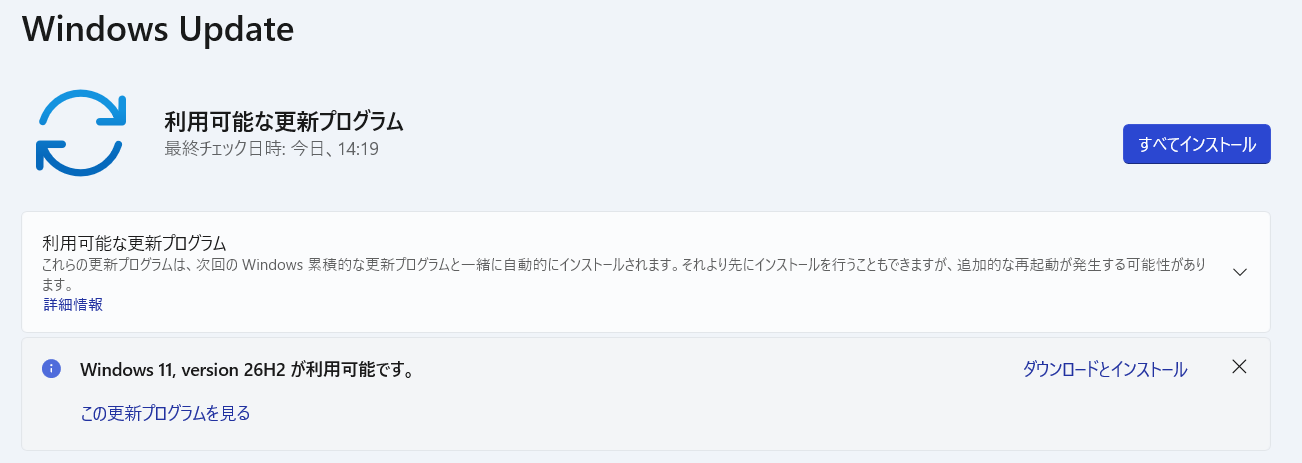
⑤ インストールが完了したら「今すぐ再起動」をクリックする 再起動後にバージョンが26H2に切り替わります。インストール時間は約2〜5分が目安です。
再起動後に「winver」コマンドでバージョンを確認し、「バージョン 26H2」と表示されていればアップグレード完了です。
📖 「ダウンロードとインストール」を押しても「保留中」のまま進まない方へ:一時停止・従量制課金接続・再起動待ちなど、よくある原因と5つの対処法をまとめています → Windows 11で保留中の更新プログラムを簡単にインストールする方法
26H2が表示されないとき|届く人・届かない人の違いと設定
「配信が始まったと聞いたのに、自分のパソコンには来ていない」という声がとても多いです。これは故障でも出遅れでもなく、26H2が最初に届くのは「ある設定をオンにしている人」だけだからです。
Microsoftは26H2を、Windows Updateの「利用可能になったらすぐに最新の更新プログラムを入手する」をオンにしているパソコンから先に配信しています。配信開始直後は、オフのままだと対象が広がるまで待つ必要がありました(10月下旬からは全員に開放。下の追記を参照)。
【2026年11月5日追記】10月下旬からは、この設定がオフのパソコンにも26H2が届く状態になっています(Microsoftの公式ページでは10月28日付で「対象となるすべてのデバイスで利用可能」)。全員に開放されたあとでも表示されない場合は、次の点を確認してください。①「winver」でバージョンが24H2か25H2になっているか。②Windows Updateで「更新の一時停止」をしていないか。③会社や学校から支給されたパソコンで、管理者が配信を止めていないか。④互換性の問題が見つかった機種では、Microsoftが解決するまで一時的に配信を止める「セーフガードホールド」がかかることがあります。この場合は無理に手動で入れず、配信を待つのが安全です。
1. 「スタート」ボタンをクリックし、「設定」を開きます
2. 左側の一覧から「Windows Update」をクリックします
3. 「利用可能になったらすぐに最新の更新プログラムを入手する」という項目を探し、スイッチを「オン」にします
4. 「更新プログラムのチェック」をクリックして、26H2が表示されるか確認します
オンにしてもその場ですぐ届くとは限りません。Microsoftはパソコンの機種やドライバーの状況を見ながら順番に配信しているため、数日おきに確認してみてください。逆に「急がないので様子を見たい」という方は、この設定をオフのままにしておけば、26H2が届く時期を先送りできます。
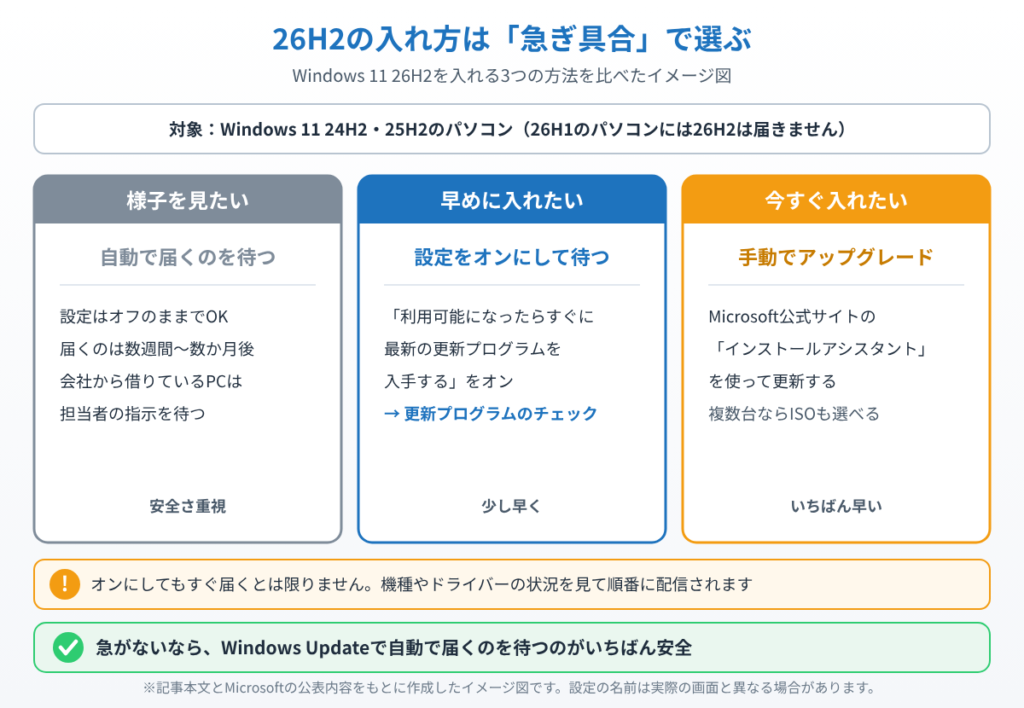
なお、Windows 11 26H1を使っている場合はこの設定をオンにしても26H2は届きません。理由は後半の見出しで説明します。
手順②:26H2を手動でダウンロードしてインストールする方法(更新が届かないとき)
26H2の配信は当初段階的に行われていたため、Windows Updateに表示されないパソコンがたくさんありました。全員に開放されたあとも表示されない場合は、ひとつ前の見出しの追記にある確認ポイントも見てください。ひとつ前の見出しで紹介した設定を見直しても届かない場合や、今すぐ更新したい場合は、Microsoftの公式ツールを使って手動でアップグレードできます。
なお、eKB「KB5121794」は2026年9月29日から正式に配信されています。急いでいなければ、Windows Update経由で自動的に届くのを待つのがいちばん安全です。手動でのアップグレードは、順番が回ってくるのを待てない場合の選択肢と考えてください。
「Windows 11 インストールアシスタント」を使う方法
① Microsoftの公式サイト(microsoft.com/ja-jp/software-download/windows11)にアクセスする
②「今すぐアップデート」セクションにある「Windows 11 インストールアシスタント」の「今すぐダウンロード」をクリックする
③ ダウンロードしたファイル(Windows11InstallationAssistant.exe)を実行する 管理者権限の確認画面が表示されたら「はい」をクリックします。
④ 画面の指示に従ってアップグレードを進める ダウンロードとインストールが自動的に行われます。完了後に再起動を求められます。
⑤ 再起動後にバージョンを確認する 「winver」コマンドで「バージョン 26H2」と表示されれば成功です。
なお26H2の一般提供はすでに始まっているため、Microsoft公式サイトからISOイメージ(ディスクイメージ)やメディア作成ツールを使ってダウンロードする方法も選べます。複数台のパソコンをまとめて更新したい場合は、そちらのほうが効率的です。
Windows 10のパソコン(Windows 11の動作条件を満たすもの)も、Microsoftのダウンロードページの「Windows 11 インストールアシスタント」(Windows 10 バージョン2004以降が必要)を使えば、直接26H2へアップグレードできます。ダウンロードページにも「現在のリリース:バージョン 26H2」と表示されています。ただしWindows 10からの移行は中身を入れ替える大きなアップグレードなので、eKBのように数分では終わりません。時間に余裕があるときに行ってください。
26H2で報告されている不具合と対処法(2026年10月5日時点)
Microsoftは26H2の一般提供と同時に、既知の問題を3件公表し、10月2日に4件目を追加しました。最初の3件は「軽減(回避策あり)」の状態で、全員に起きるものではありません。気になる方は、内容を知ったうえでアップグレードのタイミングを決めてください。
【2026年11月5日追記】Microsoftの公式ページでは、「サインイン後の黒い画面」と「AC-3音声のアプリが落ちる」問題は10月14日の月例更新(KB5127648)で、「ドメイン参加のパソコンの信頼関係」の問題は9月の更新(KB5124010)で解決済みになりました。USBオーディオの問題は、回避策がある「軽減」の状態のままです。Windows Updateで最新の状態にしておけば、解決済みの問題は直ります。
USB接続のスピーカーやヘッドセットから音が出なくなる
USB接続のオーディオ機器が起動に失敗し、音が出なくなることがあります。いったんケーブルを抜いて挿し直す、別のUSB端子に差し替える、パソコンを再起動する、のいずれかで復帰するケースが多いです。改善しない場合は、機器メーカーのサイトから最新のドライバーを入れ直してください。
サインインしたあと画面が真っ黒のままになる
パスワードを入力したあと、デスクトップが表示されず黒い画面のままになることがあります。「Ctrl」+「Alt」+「Delete」を同時に押してサインアウトし、もう一度サインインし直すと表示されることがほとんどです。それでも直らないときは、電源ボタンの長押しで強制的に電源を切り、もう一度起動してください。
会社のネットワークにつながらなくなる(ドメイン参加のパソコン)
勤務先のネットワークに参加しているパソコンで、社内のサーバーとの信頼関係が切れてサインインできなくなる例が報告されています。これは会社の管理者が対応する種類の問題です。会社から貸与されているパソコンは、自分の判断で26H2に上げず、情報システム担当の指示を待つことをおすすめします。
一部のアプリが起動しない・突然落ちる(10月2日追加・10月14日の更新で修正済み)
「AC-3」という形式の音声を再生するアプリが、起動に失敗したり、音楽や動画を再生したタイミングで終了したりする問題です。ゲームや動画・音楽プレーヤー、一部の仕事用ソフトで起きることがあり、特に古いアプリが対象になりやすいとされています。原因は9月22日に配信された更新プログラム「KB5124010」で、24H2・25H2でも起きるため、26H2を入れた・入れないとは関係ありません。【10月15日追記】この問題は、10月14日配信の月例更新「KB5127648」で修正されました。Windows Updateで最新の状態にすれば直ります。
個人で使っているパソコンであれば、USB音声と黒い画面の2件は再起動やケーブルの挿し直しで戻せる範囲です。アプリが落ちる4件目は26H2に限らず起きる問題なので、修正が出るまで待つのが基本です(26H2を今入れるべきかの判断は26H2は今すぐ入れるべき?の記事でまとめています)。とはいえ大型アップデートの直後は思わぬ不具合が出ることもあるため、仕事で使うパソコンは配信が落ち着くまで待つ、というのもひとつの判断です。
注意:26H1を使っている場合は26H2に直接アップグレードできない
「バージョン 26H1」を使用しているPCは、26H2に直接アップグレードすることができません。これはWindowsの内部構造(コア)が異なるためです。Microsoftも公式に「26H1デバイスへは26H2の更新を配信しない」と発表しています。
ただし、Windows 11 26H1はNvidiaのRTX Sparkシリーズ・QualcommのSnapdragon X2などの特定の最新チップ搭載機のみに提供される特殊なバージョンです。一般的なPCユーザーがWindows Updateで26H1を受け取ることはないため、ほとんどの方にはこの問題は関係ありません。
もし「winver」の確認で「バージョン 26H1」と表示される場合は、現時点では26H2への移行方法を待つ必要があります。Microsoftが今後アップグレードパスを提供する可能性がありますので、公式サポートページを確認してください。
アップグレード後に確認すること
アップグレード完了後は以下の点を確認しておくと安心です。
① バージョンの確認 「winver」コマンドで「バージョン 26H2」と表示されることを確認します。
② Windows Updateの確認 「設定」→「Windows Update」から「最新の状態です」と表示されているか確認します。26H2への移行後に追加の更新プログラムが届いている場合があるため、すべて適用しておきましょう。
③ よく使うアプリの動作確認 ブラウザ・Office・セキュリティソフトなどが正常に動作するかを確認します。26H2はeKBによる小さなアップデートのため、アプリへの影響はほぼないとされていますが、念のため確認しておくと安心です。
アップグレード後のトラブルと対処法
26H2はeKBによる小型アップデートのため、大きなトラブルは少ないとされています。ただし、一部のPCでは以下のような問題が報告されています。
画面の表示が乱れる・描画エラーが発生する 特定のGPU(GeForce RTX・Radeonなど)を搭載したPCで、アップグレード後に画面がちらつく・乱れるといった描画エラーが報告されています。この場合はグラフィックドライバー(画面表示を担当するプログラム)を最新版に更新することで改善することが多いです。「デバイスマネージャー」→「ディスプレイアダプター」から対象のGPUを右クリックし、「ドライバーの更新」を選択してください。
インターネットにつながらなくなった アップグレード後にWi-Fiや有線LANが使えなくなった場合は、ネットワークアダプターのドライバーを更新するか、「設定」→「ネットワークとインターネット」→「ネットワークのリセット」を試してみてください。
アップグレードが途中で止まる・失敗する インストール中にエラーが発生してアップグレードが完了しない場合は、一時的に接続している外付けデバイス(USBメモリ・外付けHDDなど)をすべて取り外してから再試行してください。それでも解決しない場合は、Windows Updateのトラブルシューティングツールを実行してみましょう。「設定」→「システム」→「トラブルシューティング」→「その他のトラブルシューティング」から「Windows Update」を選んで実行できます。
📖 それでも直らず元に戻したいときは:26H2の更新プログラム(KB5121794)をアンインストールすれば、元のバージョンに戻せます。→ 問題のある更新プログラムをアンインストールする方法
24H2のまま使っている人がすぐやるべきこと(2026年10月13日でサポート終了)
「winver」で「バージョン 24H2」と表示された方は、この章を必ずお読みください。Windows 11 24H2のHome・Proエディションは、2026年10月13日で更新プログラムの提供が終了しました。これ以降は、月例のセキュリティ更新も不具合の修正も届きません(Enterprise・Educationは2027年10月12日まで)。
26H2の一般提供もすでに始まっているため、「25H2に上げるべきか、26H2を待つべきか」で迷う方が多いはずです。判断の目安は次のとおりです。
| あなたの状況 | おすすめの行動 |
|---|---|
| とにかく早く安全な状態にしたい | 先に25H2へ上げる。25H2から26H2へは後から数分で移行できるため、待つ理由がありません |
| すでに26H2の配信が自分のPCに届いている | そのまま26H2へ。25H2を経由する必要はありません |
| 24H2のままで、26H2がまだ届かない | 迷わず25H2へ。24H2はすでにサポートが終わっていて、26H2は段階的に配信されるため、いつ届くかわかりません |
つまり、「26H2が来るまで24H2のまま待つ」という選択肢は避けたほうが安全です。先に25H2へ上げておけば、26H2は後からごく短時間で適用できます。25H2への具体的な手順はWindows 11を最新バージョン(25H2)にアップグレードする方法と注意点で解説しています。24H2のサポート終了そのものについてはWindows 11 24H2のサポート終了は2026年10月13日|25H2への無料アップグレード方法もあわせてご覧ください。
なお26H2では、サポート期間のルール自体も変更されます。詳しくはWindows 11 26H2でサポート期間のルールが変わる|Home・Proは24ヶ月に短縮で解説しています。
26H2の「eKB」とは?なぜインストールが5分で終わるのか
26H2は「eKB(有効化パッケージ)」という方式で配信されます。これがインストールが数分で終わる理由です。
24H2・25H2・26H2は、内部的には同じ土台(コア)を共有しています。26H2の新機能はすでに月例更新でPCの中に届いており、ただ「オフ」の状態で眠っているだけです。eKBは、この眠っている機能のスイッチを入れるだけの約200KBの小さなパッケージです。
そのため26H2へのアップグレードは、Windows 10からWindows 11へ移行したときのような大がかりな入れ替え作業にはなりません。
| 通常の大型アップデート | 26H2(eKB) | |
|---|---|---|
| ダウンロード容量 | 数GB程度 | 約200KB |
| 所要時間 | 30分〜1時間以上 | 2〜5分 |
| 再起動 | 複数回のことがある | 通常1回 |
| アプリ・設定・個人ファイル | 引き継がれる | 引き継がれる |
ただし、eKBによる短時間アップグレードが使えるのは24H2または25H2を使っている場合に限られます。23H2以前の古いバージョンをお使いの場合は土台から入れ替える必要があるため、通常の大型アップデートと同じくらいの時間がかかります。
📖 Windows 10をお使いの方へ:Windows 10から26H2へ直接アップグレードできるようになりました → Windows 10から26H2へ直接アップグレード
まとめ
Windows 11 26H2へのアップグレードは、通常はWindows Updateから自動的に届きます。配信が始まると「Windows Update」の画面に通知が表示されますので、「今すぐダウンロードしてインストール」をクリックして適用するだけです。インストール時間は約2〜5分と非常に短く、設定やアプリもそのまま引き継がれます。
更新が来ない場合は、Microsoftの公式「Windows 11 インストールアシスタント」を使って手動でアップグレードできます。アップグレード後は「winver」でバージョンを確認し、Windows Updateを最新の状態にしておくと安心です。
26H2はバージョン番号の切り替えとサポート期間の延長(2028年10月まで)が主な内容です。難しい設定は不要ですので、通知が届いたら積極的に適用してください。
26H2の先、Windowsがこれからどうなるのかが気になる方は、Windows 12は出ない?今後のWindows 11の新機能・AI対応まとめもあわせてご覧ください。
📖 関連記事:Windows11の次期大型アップデート「26H2」はいつ来る?新機能と備え方まとめ
📖 関連記事:Windowsアップデートが失敗・止まる場合の完全対処ガイド
参考にした公式情報
Windows 11, version 26H2 known issues and notifications(Windows release health):26H2が対象となるすべてのデバイスで利用可能になったこと(10月28日付)と、既知の問題の状態が載っています。
How to get the Windows 11 2026 Update(Windows Experience Blog):24H2・25H2から小さな有効化パッケージで26H2へ上げられることと、段階的な配信のしくみが書かれています。
An IT pro’s guide to Windows 11, version 26H2(Windows IT Pro Blog):26H2が24H2・25H2向けの有効化パッケージ(eKB)で配信されるしくみの解説です。
Windows 11 のダウンロード(Microsoft):インストールアシスタント・メディア作成ツール・ISOの入手先です。現在のリリースが26H2であることと、Windows 10 バージョン2004以降で使えることが書かれています。
よくある質問
Windows 11 26H2はいつ配信されますか?
2026年9月29日(日本時間9月30日)に一般提供が始まりました。ただし配信は段階的で、Windows Updateの「利用可能になったらすぐに最新の更新プログラムを入手する」をオンにしたパソコンから順に届きます。10月下旬には段階的な配信が終わり、現在は対象となるすべてのパソコンで利用できます(Microsoftの公式ページでは10月28日付で案内)。
26H2の更新プログラムがWindows Updateに表示されないのはなぜですか?
10月下旬からは対象のパソコン全員に開放されていますが、更新を一時停止している場合や、互換性の問題で一時的に配信が止められている(セーフガードホールド)場合は表示されません。まず「設定」の「Windows Update」で「利用可能になったらすぐに最新の更新プログラムを入手する」がオンになっているか確認してください。それでも届かず、すぐに更新したい場合は、Microsoftの「Windows 11 インストールアシスタント」を使って手動でアップグレードできます。
現在26H1を使っていますが26H2にアップグレードできますか?
現時点では、Windows 11 26H1から26H2への直接アップグレードはできません。26H1は特定の新型チップ搭載機向けの特殊なバージョンで、26H2とは内部構造が異なります。Microsoftからの対応をお待ちください。
アップグレード後にデータや設定は消えますか?
消えません。26H2はeKBという小型パッケージで適用されるため、インストール前の設定・アプリ・個人ファイルはそのまま引き継がれます。念のためバックアップは取っておくことをおすすめします。


コメント