「エクスプローラーでF1キーを押したら、Bingの検索画面が開いてしまった」「タブやプレビューなど、便利な機能があると聞くけれど使い方がよく分からない」と困っていませんか? エクスプローラーはファイルやフォルダーを開く毎日の道具なので、基本を押さえるだけで作業がぐっと楽になります。
この記事では、Windows 11のエクスプローラーの開き方から、画面の各部の名前、タブ・プレビューウィンドウ・表示の切り替えなどの使い方まで、初めての方にも分かるように順番に解説します。
まず知っておきたいこと:F1キーで出てくる「ヘルプの表示」とは
エクスプローラーを開いた状態でF1キーを押すと、Microsoft Edgeが起動して「windows でのエクスプローラーに関するヘルプの表示」という言葉でBing検索が始まります。これは故障ではなく、Windows 11の仕様です。以前のWindowsのような「ヘルプ画面」はなくなり、F1キーはWeb検索につながるようになりました。
このページは、その検索で知りたいことが多い「開き方」「各部の名前」「よく使う機能」をまとめたものです。F1キーを誤って押してしまう方は、キーボード左上のEscキーの右隣にあるので、押し間違いにご注意ください。
エクスプローラーを開く方法
エクスプローラーは、次のどれかの方法で開けます。いちばん速いのはキーボードのショートカットです。
1. キーボードのWindowsキー+Eを同時に押します(これだけで開きます)。
2. タスクバーにあるフォルダーの形のアイコンをクリックします。
3. スタートボタン(Windowsマーク)を右クリックし、メニューから「エクスプローラー」を選びます。
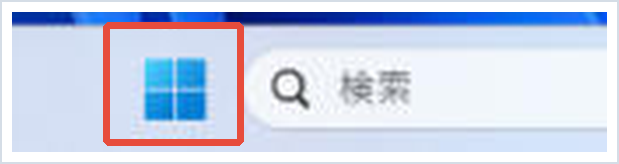
タスクバーにフォルダーのアイコンが見当たらない場合は、Windowsキー+Eで開いたあと、タスクバーのアイコンを右クリックして「タスクバーにピン留めする」を選ぶと、次からワンクリックで開けます。
エクスプローラーの画面の各部の名前
エクスプローラーの画面は、大きく分けて5つの場所でできています。名前を知っておくと、ネットの解説記事も読みやすくなります。
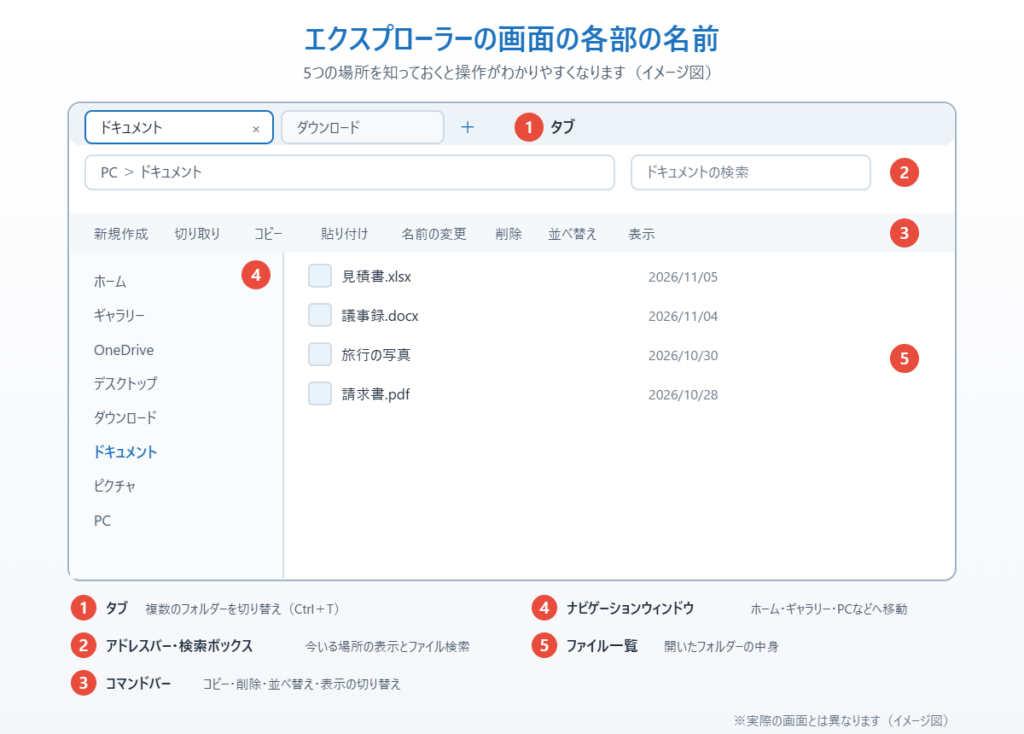
いちばん上がタブとアドレスバーの並ぶ場所です。タブはWebブラウザーと同じように、1つのウィンドウで複数のフォルダーを切り替える見出しです。その下のアドレスバーには、今開いている場所(例:PC > ドキュメント)が表示され、右側の検索ボックスでフォルダー内のファイルを探せます。
アドレスバーの下にあるのがコマンドバーです。「新規作成」「切り取り」「コピー」「貼り付け」「名前の変更」「共有」「削除」のボタンと、「並べ替え」「表示」のメニューが並んでいます。
左側の縦長の部分がナビゲーションウィンドウです。ホーム・ギャラリー・OneDrive・デスクトップ・ダウンロード・PCなど、よく使う場所へすぐ移動できます。右側の広い部分はファイル一覧で、選んだフォルダーの中身が表示されます。
使い方①タブで複数のフォルダーを1つのウィンドウで開く
Windows 11のエクスプローラーにはタブ機能があります。ウィンドウをいくつも開かずに済むので、画面がすっきりします。
1. エクスプローラーを開き、タブの右にある「+」をクリックするか、Ctrl+Tを押します。新しいタブが開きます。
2. フォルダーを右クリックして「新しいタブで開く」を選ぶと、そのフォルダーを別のタブで開けます。マウスのホイールでフォルダーをクリックしても同じです。
3. 不要になったタブは、タブの「×」をクリックするかCtrl+Wで閉じます。
ファイルをタブの上までドラッグして少し待つとそのタブに切り替わるので、別のフォルダーへの移動やコピーもタブのままで行えます。
使い方②表示の切り替えで見やすくする
ファイルの並び方は、コマンドバーの「表示」から変えられます。写真なら大きいアイコン、書類なら詳細表示がおすすめです。
1. コマンドバーの「表示」をクリックします。
2. 「特大アイコン」「大アイコン」「中アイコン」「一覧」「詳細」などから選びます。詳細にすると、更新日時・種類・サイズが列で表示されます。
3. 項目の間隔を詰めたいときは、同じメニューの「コンパクト ビュー」をオンにします。
並び順を変えたいときは、コマンドバーの「並べ替え」から「名前」「更新日時」「種類」「サイズ」を選びます。新しいファイルを探すときは「更新日時」の降順にすると、いちばん上に最新のファイルが来ます。
使い方③プレビューウィンドウでファイルを開かずに中身を見る
プレビューウィンドウを使うと、写真やPDF、Wordの文書などをダブルクリックで開かなくても、右側に中身が表示されます。似た名前のファイルがたくさんあるときに便利です。
1. コマンドバーの「表示」をクリックし、「表示」にマウスを合わせます。
2. 「プレビュー ウィンドウ」をクリックします。キーボードならAlt+Pでも切り替えられます。
3. ファイルを1回クリックすると、右側に中身が表示されます。もう一度Alt+Pを押すと閉じます。
同じメニューにある「詳細ウィンドウ」(Alt+Shift+P)をオンにすると、ファイルのサイズや作成日時、写真の撮影日などが右側に表示されます。プレビューとどちらか一方しか表示されないので、見たい情報に合わせて切り替えてください。
使い方④ホーム・ギャラリー・クイックアクセスを使いこなす
エクスプローラーを開くと最初に表示されるのが「ホーム」です。最近使ったファイルや、よく使うフォルダー(クイックアクセス)が並ぶので、続きの作業にすぐ戻れます。
よく使うフォルダーは、フォルダーを右クリックして「クイック アクセスにピン留めする」を選ぶと、ホームと左側のナビゲーションウィンドウに常に表示されます。外したいときは右クリックから「クイック アクセスからピン留めを外す」を選びます。
左側の「ギャラリー」を開くと、ピクチャフォルダーなどにある写真が撮影日の新しい順に並んで表示されます。スマホから取り込んだ写真を探すときに便利です。
📖 スマホの写真をパソコンに入れたい方へ:ケーブル・クラウドなど5つの取り込み方法をまとめています → スマホの写真をパソコンに取り込む方法
ホームではなく、以前のように「PC」(ドライブの一覧)から開きたい場合は、コマンドバーの「…」→「オプション」を開き、「エクスプローラーで開く」を「PC」に変えて「OK」を押します。
覚えておくと便利なショートカットキー
エクスプローラーでよく使うショートカットキーをまとめます。全部覚える必要はなく、Windowsキー+EとCtrl+Tの2つだけでも作業が速くなります。
Windowsキー+E:エクスプローラーを開く/Ctrl+T:新しいタブ/Ctrl+W:タブを閉じる/Alt+P:プレビューウィンドウ/F2:名前の変更/Ctrl+Shift+N:新しいフォルダー/Alt+←:前の場所に戻る/Ctrl+F:検索ボックスへ移動
ファイルの拡張子(.jpgや.pdfなど)を表示したい場合は、コマンドバーの「表示」→「表示」→「ファイル名拡張子」をオンにします。詳しくはファイルの拡張子を表示する方法で解説しています。
まとめ
Windows 11のエクスプローラーは、Windowsキー+Eですぐに開けます。タブで複数のフォルダーを切り替え、「表示」メニューでアイコンの大きさやプレビューウィンドウを選ぶと、ファイルを探す時間が短くなります。よく使うフォルダーはクイックアクセスにピン留めしておきましょう。
F1キーで開くBing検索はヘルプの代わりなので、困ったときはこのページの各見出しから知りたい操作を探してください。ファイルが検索しても見つからないときは、ファイルを検索しても出てこない時の対処法もあわせてご覧ください。
参考にした公式情報
Windows のエクスプローラー(Microsoft サポート):ホーム、表示の切り替え、ナビゲーションウィンドウ、クイックアクセスのピン留めなど、エクスプローラーの基本操作が書かれています。
📖 関連記事:Windows 11の便利なショートカットキー一覧 / ダウンロードフォルダーの場所を変更する方法 / 画面を2分割・4分割する方法
よくある質問
Windows 11のエクスプローラーはどうやって開けばいいですか?
キーボードのWindowsキー+Eを同時に押すのがいちばん速い方法です。タスクバーのフォルダーのアイコンをクリックするか、スタートボタンを右クリックして「エクスプローラー」を選んでも開けます。
エクスプローラーでF1キーを押すとBingの検索が開くのは故障ですか?
故障ではありません。Windows 11ではF1キーのヘルプがWeb検索につながる仕様になっていて、「windows でのエクスプローラーに関するヘルプの表示」という言葉でBing検索が始まります。
ファイルを開かずに中身を確認する方法はありますか?
コマンドバーの「表示」から「プレビュー ウィンドウ」をオンにすると、ファイルを1回クリックするだけで右側に中身が表示されます。Alt+Pでも切り替えられます。
エクスプローラーを開いたときにPCのドライブ一覧を表示できますか?
できます。コマンドバーの「…」から「オプション」を開き、「エクスプローラーで開く」を「PC」に変えて「OK」を押すと、次からドライブの一覧が最初に表示されます。


コメント