
Windows 11のファイル検索でファイル名を入力したのに、確かに保存したはずのファイルが一向に出てこない——そんな経験はありませんか。パソコンの中にファイルが存在しているのに検索でヒットしないと、「ファイルが消えてしまったのでは」と不安になりますよね。
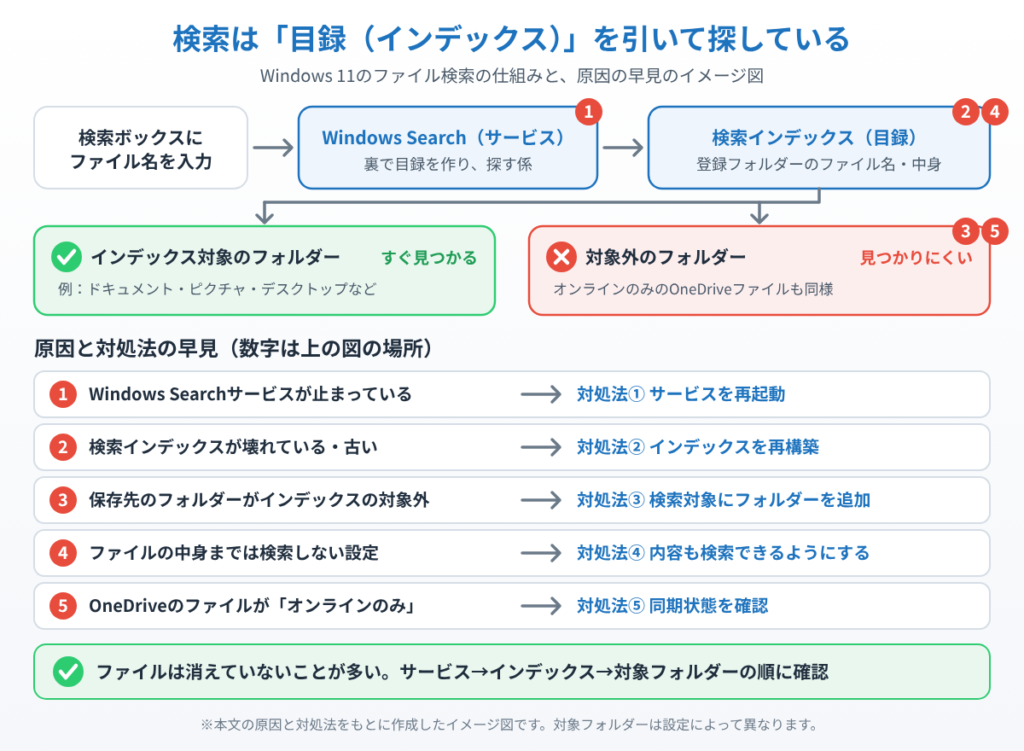
実は多くの場合、ファイル自体が消えたわけではなく、Windowsの検索機能側に原因があるケースがほとんどです。検索の仕組みを支える「インデックス」というデータが壊れていたり、そもそも検索対象のフォルダーが登録されていなかったりすることで、正しく検索結果に出てこなくなります。
この記事では、Windows 11でファイル検索が出てこない・見つからないときに考えられる原因と、初心者の方でも実践できる対処法を順番に解説します。
まず試してほしいこと
対処法を試す前に、まずは基本的な確認から始めましょう。ファイル名の一部だけを入力して再検索してみてください。全角・半角の違いや、ファイル名のスペルミスによって検索結果に出てこないだけ、というケースも意外と多くあります。それでも見つからない場合は、次の原因と対処法を確認していきましょう。
主な原因
原因1: Windows Searchサービスが停止している。ファイル検索は「Windows Search」というバックグラウンドサービスが動作することで機能しています。何らかの理由でこのサービスが停止していると、検索そのものが正しく機能しなくなります。
原因2: 検索インデックスが破損・古いままになっている。Windowsは高速に検索結果を表示するため、あらかじめファイルの情報を「インデックス」としてデータベース化しています。このインデックスが破損したり、更新が追いついていなかったりすると、実際には存在するファイルが検索結果に出てこなくなります。
原因3: 検索対象のフォルダーがインデックスに登録されていない。Windowsはパソコン内のすべてのフォルダーを検索対象にしているわけではありません。外付けHDDや特定のフォルダーなど、インデックスの対象に含まれていない場所に保存したファイルは、標準の検索では見つからないことがあります。
原因4: ファイル内容の検索設定がオフになっている。ファイル名ではなく、ファイルの中身の文字列で検索したい場合、専用の設定を有効にしていないと検索結果に出てこないことがあります。
原因5: OneDriveの同期が完了していない。OneDrive上のファイルは、パソコン本体に完全にダウンロードされていない「オンラインのみ」の状態になっていることがあり、この場合も検索でうまく見つからないことがあります。
対処法①Windows Searchサービスを再起動する
1. タスクバーの検索アイコンに「services.msc」と入力し、表示された「サービス」アプリを開きます。
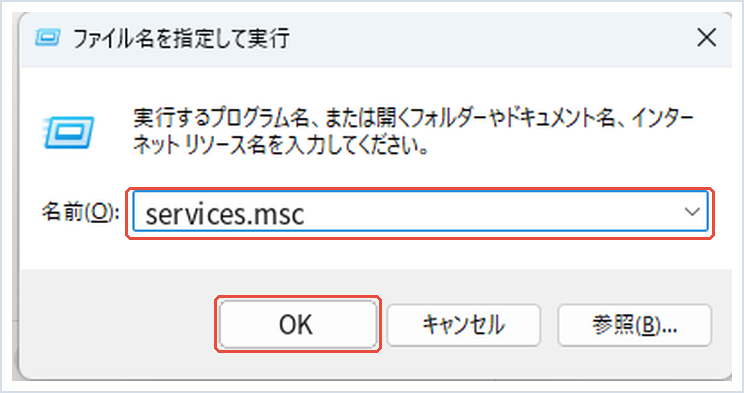
2. 一覧から「Windows Search」を探して右クリックします。
3. メニューから「再起動」を選択します。表示されていない場合は「停止」を押したあと、もう一度右クリックして「開始」を選んでください。
4. パソコンを再起動すると、より確実にサービスが再読み込みされます。
対処法②検索インデックスを再構築する
1. 「設定」を開き、「プライバシーとセキュリティ」から「検索の権限」を選択します。
2. 「詳細インデックスのオプション」を開きます。
3. 「トラブルシューティング」の項目にある「再構築」ボタンをクリックします。
4. インデックスの再構築にはファイル数によって数十分から数時間かかることがあります。時間に余裕があるときに実行し、完了するまでそのままにしておきましょう。
対処法③検索対象のフォルダーを追加する
1. 「詳細インデックスのオプション」画面で「変更」ボタンをクリックします。
2. 検索したいフォルダー(外付けドライブや特定のフォルダーなど)にチェックを入れて「OK」を押します。
3. 追加したフォルダーが多いほどインデックス作成に時間がかかりますが、完了すればそのフォルダー内のファイルも検索対象になります。
対処法④ファイル内容も検索できるようにする
1. エクスプローラーを開き、「表示」から「オプション」を選択します。
2. 「検索」タブを開き、「ファイル名とコンテンツを常に検索する」にチェックを入れます。
3. 「OK」を押して設定を保存します。次回の検索から、ファイルの中身の文字列でも検索できるようになります。
対処法⑤OneDriveの同期状態を確認する
1. タスクバーのOneDriveアイコンをクリックし、同期が完了しているか確認します。
2. 見つからないファイルがある場合は、OneDriveのWebサイト(onedrive.live.com)からもファイル名で検索してみましょう。
3. Web上に見つかった場合は、該当ファイルを右クリックして「常にこのデバイスに残す」を選択すると、パソコン内でも検索できるようになります。
まとめ
Windows 11でファイル検索をしても出てこない場合、多くはファイルそのものが消えたのではなく、Windows Searchサービスの停止や検索インデックスの不具合が原因です。まずはサービスの再起動とインデックスの再構築を試し、それでも見つからない場合は検索対象フォルダーの設定やOneDriveの同期状況を確認してみてください。
それでも解決しない場合は、一時的にエクスプローラーで該当フォルダーを直接開いて目視で探す方法も有効です。焦らず一つずつ確認していきましょう。
📖 関連記事:PCが重い・遅い・フリーズする症状別の対処法まとめ
よくある質問
Windows 11でファイルを検索しても出てこないとき、まず何を試せばいいですか?
対処法を試す前に、まずは基本的な確認から始めましょう。ファイル名の一部だけを入力して再検索してみてください。全角・半角の違いや、ファイル名のスペルミスによって検索結果に出てこないだけ、というケースも意外と多くあります。それでも見つからない場合は、次の原因と対処法を確認していきましょう。
Windows 11でファイルを検索しても出てこない主な原因は何ですか?
原因1: Windows Searchサービスが停止している。ファイル検索は「Windows Search」というバックグラウンドサービスが動作することで機能しています。何らかの理由でこのサービスが停止していると、検索そのものが正しく機能しなくなります。
Windows Searchサービスを再起動するにはどうすればいいですか?
1. タスクバーの検索アイコンに「services.msc」と入力し、表示された「サービス」アプリを開きます。
検索インデックスを再構築するにはどうすればいいですか?
1. 「設定」を開き、「プライバシーとセキュリティ」から「検索の権限」を選択します。


コメント