
パソコンを使っていたら、突然「OneDriveのストレージがいっぱいです」という通知が来たり、知らないうちにデスクトップやドキュメントのファイルがOneDriveに同期されていた…という経験はありませんか?
実は、Windows 11はセットアップ時に自動でOneDriveのバックアップを有効にする仕様になっています。気づかないうちにデスクトップ・ドキュメント・画像フォルダがすべてクラウドに送られており、無料で使える5GBがあっという間にいっぱいになるケースが多発しています。
この記事では、OneDriveが勝手に同期する仕組みを解説し、自動バックアップを止める方法・容量不足への対処法を初心者の方にもわかりやすく手順つきで説明します。
なぜOneDriveが勝手に同期するの?
Windows 11では、初回セットアップ時やMicrosoftアカウントでサインインしたタイミングで、OneDriveの自動バックアップが自動的にオンになることがあります。
自動バックアップが有効になると、以下のフォルダがOneDriveに同期されます。
- デスクトップ
- ドキュメント
- ピクチャ(画像)
OneDriveの無料プランは5GBまでしか使えないため、これらのフォルダにファイルがたくさんある場合はすぐに容量が埋まってしまいます。容量がいっぱいになると同期がエラーになったり、新しいファイルが保存できなくなることもあります。
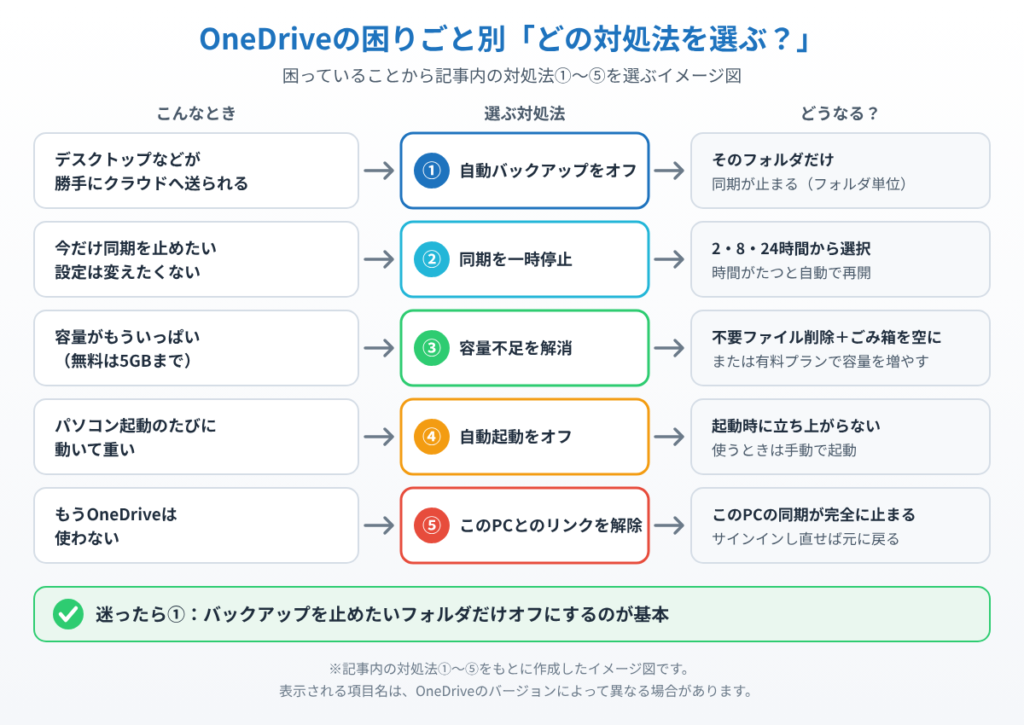
まず確認!OneDriveの同期状況をチェックする
対処する前に、現在OneDriveがどのフォルダを同期しているかを確認しましょう。
① 画面右下のタスクバーにある雲のマーク(OneDriveアイコン)をクリックします。表示されない場合は「∧」をクリックして隠れているアイコンを確認してください。
② OneDriveのポップアップが表示されたら、右上の歯車アイコンをクリックして「設定」を選択します。
③ 設定画面が開いたら、左メニューの「同期とバックアップ」をクリックし、「バックアップを管理」ボタンを押します。
④ 「デスクトップ」「ドキュメント」「ピクチャ」のスイッチがオン(青)になっていれば、そのフォルダが自動バックアップされています。
対処法① 自動バックアップをオフにする
もっとも基本的な対処法です。不要なフォルダのバックアップをオフにすることで、これ以上OneDriveの容量を消費しなくなります。
① 上の手順で「バックアップを管理」画面を開きます。
② バックアップを止めたいフォルダ(例:デスクトップ)のスイッチをオフ(白)に切り替えます。
③ 「バックアップの停止」という確認メッセージが表示されます。「バックアップの停止」ボタンをクリックして確定します。
④ これでそのフォルダはOneDriveに同期されなくなります。同じ手順で他のフォルダも止められます。
対処法② OneDriveの同期を一時停止する
「今すぐ同期を止めたいけど設定変更は怖い」という場合は、一時停止が便利です。
① タスクバーのOneDriveアイコンをクリックします。
② ポップアップ右上の歯車アイコン → 「同期の一時停止」をクリックします。
③ 一時停止する時間(2時間・8時間・24時間)を選択します。
選択した時間が経過すると、自動で同期が再開されます。
対処法③ OneDriveの容量不足を解消する
すでに容量がいっぱいになっている場合の対処法です。
不要なファイルをOneDriveから削除する
① ブラウザで onedrive.live.com を開いてサインインします。
② 不要なファイルやフォルダを右クリックして「削除」します。
③ 左メニューの「ごみ箱」を開き、「ごみ箱を空にする」で完全に削除すると容量が回復します。
Microsoft 365に加入して容量を増やす
OneDriveの無料プランは5GBが上限ですが、Microsoft 365 Personal(2026年10月時点で月額2,130円・年額21,300円)に加入すると1TB(テラバイト)に拡張されます。WordやExcelも使えるようになるため、よく使う方にはお得な選択肢です。
対処法④ OneDriveの自動起動をオフにする
パソコンを起動するたびにOneDriveが自動で動いて重くなる場合は、スタートアップから外しましょう。
① スタートボタンを右クリックして「設定」を開きます。
② 「アプリ」→「スタートアップ」の順にクリックします。
③ 一覧から「Microsoft OneDrive」を見つけ、スイッチをオフにします。
次回からWindows起動時にOneDriveが自動で立ち上がらなくなります。同期が必要なときはスタートメニューからOneDriveを手動で起動できます。
対処法⑤ OneDriveのリンクを完全に解除する
「もうOneDriveは使わない」という場合は、このPCとのリンクを解除する方法があります。アンインストールとは異なり、ローカルのファイルはそのまま残ります。
① OneDriveの設定画面を開き、左メニューの「アカウント」をクリックします。
② 「このPCからリンクを解除する」をクリックします。
③ 確認画面で「アカウントのリンク解除」をクリックして完了です。
リンクを解除するとOneDriveへの同期が完全に止まります。再度使いたい場合はサインインし直すだけで元に戻ります。
まとめ
OneDriveが勝手に同期してしまう問題は、Windows 11の仕様が原因です。以下の方法で対処できます。
- バックアップをオフにする:「設定」→「同期とバックアップ」→「バックアップを管理」からフォルダ単位でオフにできる
- 同期を一時停止する:タスクバーのOneDriveアイコンから2〜24時間停止できる
- 容量を解消する:onedrive.live.comから不要ファイルを削除→ごみ箱を空にする
- スタートアップをオフにする:設定→アプリ→スタートアップからOneDriveを無効化する
- リンクを解除する:OneDrive設定→アカウント→このPCからリンクを解除する
上記の設定を変更してもうまくいかない場合や、誤って重要なファイルを削除してしまった場合は、Microsoftサポート(support.microsoft.com)にご相談ください。
📖 関連記事:【急に重くなった?】Windows11のアップデート後にパソコンの動作が遅くなったときに試す対処法 / 【スリープから戻らない!】Windows11でパソコンが真っ暗・固まったまま復帰しない時の対処法 / 【ネット遅い!】Windows11のKB5089549アップデート後にWi-Fiや通信速度が落ちた場合の対処法
よくある質問
なぜOneDriveが勝手に同期するの?
Windows 11では、初回セットアップ時やMicrosoftアカウントでサインインしたタイミングで、OneDriveの自動バックアップが自動的にオンになることがあります。
OneDriveが同期しているフォルダを確認するにはどうすればいいですか?
対処する前に、現在OneDriveがどのフォルダを同期しているかを確認しましょう。
OneDriveの自動バックアップをオフにするにはどうすればいいですか?
もっとも基本的な対処法です。不要なフォルダのバックアップをオフにすることで、これ以上OneDriveの容量を消費しなくなります。
OneDriveの同期を一時停止するにはどうすればいいですか?
「今すぐ同期を止めたいけど設定変更は怖い」という場合は、一時停止が便利です。


コメント