「Windows Updateしたら、急にインターネットが遅くなった」「YouTubeがカクカクする、テレワークのビデオ通話が途切れる」
そんな症状が、2026年5月のWindows 11アップデート「KB5089549」を適用した後に多数報告されています。
インストール失敗とは別に、無事にアップデートできたのにネットが遅くなったというケースも確認されており、この記事ではその原因と対処法をわかりやすく解説します。
目次
KB5089549後にネットが遅くなる症状とは?
2026年5月12日に配信されたWindows 11の月例アップデート「KB5089549」。インストールが失敗するという問題が広く知られていますが、それとは別に、インストールは成功したのに通信速度が大幅に低下したという報告も相次いでいます。
具体的には、次のような症状が報告されています。
- 以前は500Mbpsを超えていた速度が、10Mbps以下まで落ちた
- Wi-Fiだけでなく、有線LAN(イーサネット)でも同様に遅くなった
- YouTubeやNetflixの動画がよく止まる・画質が下がる
- テレワークのビデオ会議で音声が途切れる、映像が固まる
- オンラインゲームで遅延(ラグ)がひどくなった
これらの症状がアップデート直後から急に始まった場合、KB5089549が原因である可能性が高いです。
なぜネットが遅くなるのか?原因を解説
アップデートによってネットが遅くなる場合、主に「ネットワークアダプターの設定変更」が原因です。
Windowsのアップデートは、パソコンのさまざまな設定を更新します。その中に「ネットワークアダプター」という、パソコンをインターネットに接続するための部品に関する設定も含まれています。
KB5089549では、この設定の一部が変更されたことにより、通信の効率を下げてしまうケースが発生しています。具体的には以下のような設定が影響しています。
- オフロード機能:通信の一部をCPUではなく専用の回路で処理する機能
- RSS(受信側スケーリング):受信したデータを複数のコアで処理する機能
- MTUサイズ:一度に送受信できるデータの最大量
これらの設定が最適でない状態に変わってしまうと、通信速度が極端に落ちることがあります。また、アップデートによって通信スタック(Windowsの内部的な通信プログラム)のデータが壊れることも原因のひとつです。
まず試してほしい!かんたんな対処法
難しい操作をする前に、まずは次の順番で試してみてください。
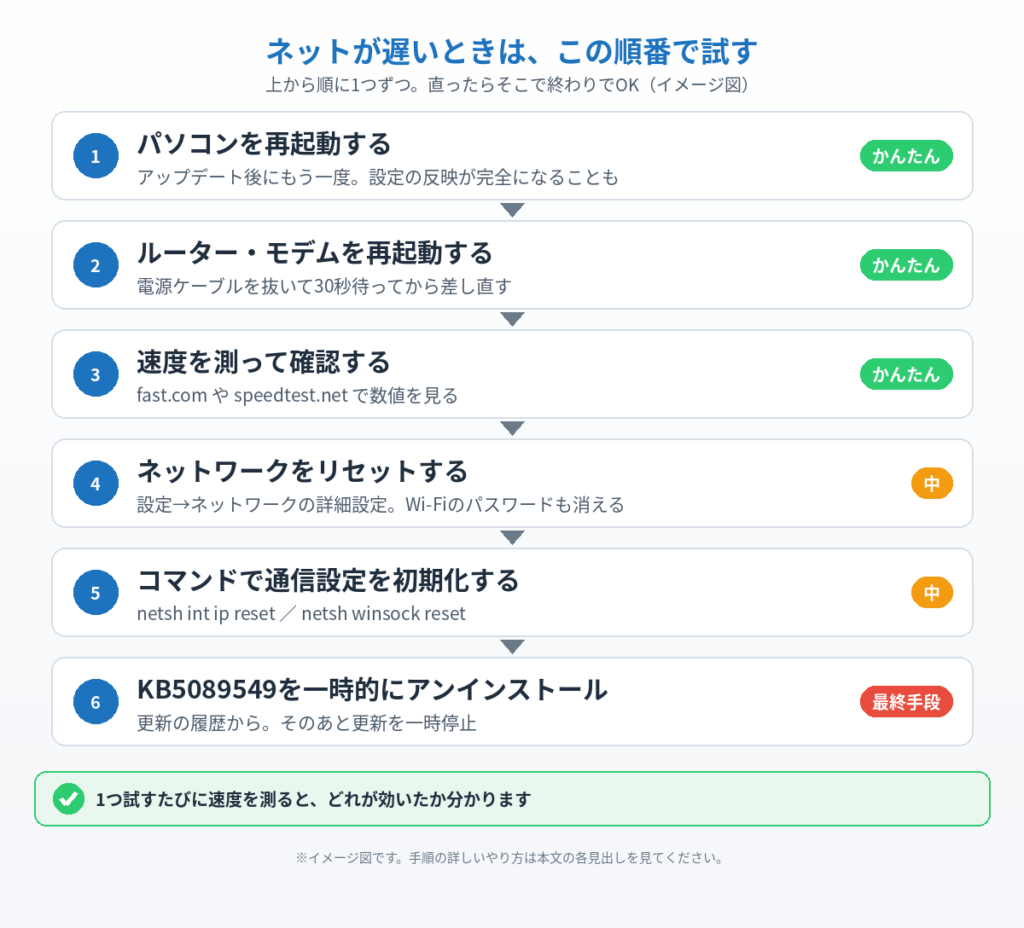
パソコンを再起動する
アップデート直後に一度しか再起動していない場合、もう一度再起動してみましょう。設定の反映が不完全な状態が解消されることがあります。
ルーターやモデムを再起動する
パソコンではなく、インターネットの機器(ルーター・光電話ルーターなど)を電源ケーブルを抜いて30秒待ってから再接続してみましょう。ルーター側に問題が起きている場合はこれで解決することがあります。
速度を計測して確認する
「fast.com」や「speedtest.net」にアクセスして、実際の速度を数値で確認しましょう。アップデート前と比べて明らかに落ちていれば、以下の対処法に進んでください。
それでも改善しない場合|ネットワーク設定をリセットする
パソコンのネットワーク設定をまとめてリセットする方法があります。すべてのネットワーク関連の設定が初期状態に戻るため、問題を一気に解消できることがあります。

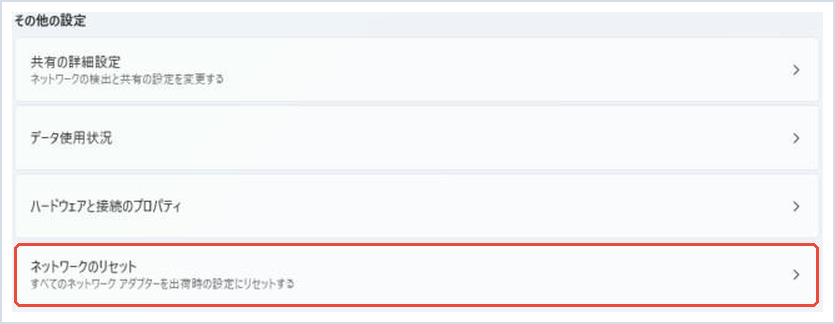
ただし、以前に手動で設定したVPNや社内ネットワークの設定も消えるため、必要な設定情報はメモしておいてください。
⚠️ ネットワークのリセットを行うと、登録済みのWi-Fiのパスワードも消えます。Wi-Fiに再接続する際はパスワードが必要になりますので、あらかじめ確認しておきましょう。
コマンドで通信設定を初期化する方法
「ネットワークのリセット」より影響範囲が小さい方法として、コマンドを使って通信設定を初期化する方法があります。少し難しく見えますが、コピー&ペーストで実行できます。
netsh int ip resetnetsh winsock resetこのコマンドは、Windowsの通信スタック(内部の通信プログラム)をリセットするものです。アップデートで通信スタックのデータが壊れた場合に効果的です。
どうしても直らない場合|KB5089549を一時的にアンインストールする
上記の方法を試してもネットの遅さが改善しない場合は、KB5089549を一時的にアンインストールすることで、アップデート前の状態に戻すことができます。

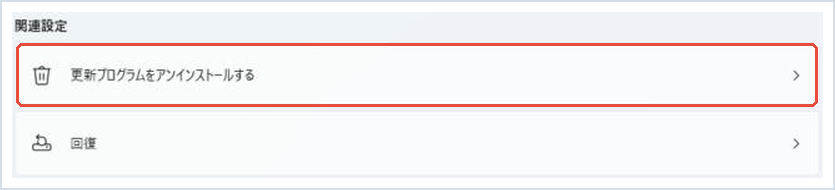
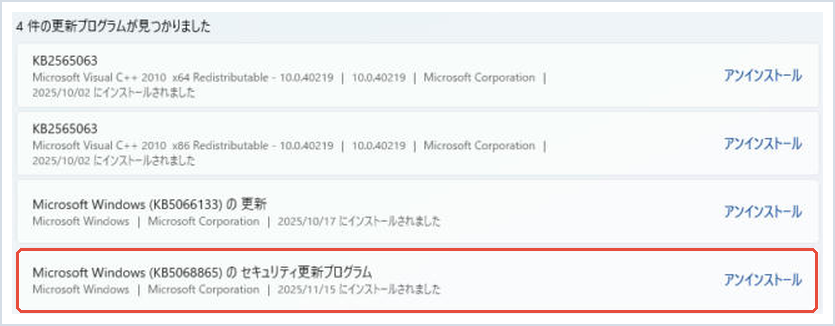
マイクロソフトが今後の更新プログラムでこの問題を修正する可能性があるため、あくまで一時的な対処として行い、修正が出たら再度適用することをおすすめします。
アンインストール後は、Windows Updateの設定から「7日間一時停止」を選択して、すぐに再インストールされないようにしておきましょう。

⚠️ アップデートをアンインストールすると、今月修正されたセキュリティの脆弱性が再び未対処の状態に戻ります。マイクロソフトから修正版が配信されたら、速やかに再適用してください。
まとめ
2026年5月のWindows 11アップデート「KB5089549」を適用した後にインターネットが遅くなった場合、ネットワークアダプターの設定変更や通信スタックの問題が原因である可能性が高いです。
- まずやること:パソコンとルーターを再起動する
- 次に試すこと:設定からネットワークのリセットを実行する
- コマンドでの対処:
netsh int ip resetとnetsh winsock resetを実行して再起動 - 最終手段:KB5089549をアンインストールして様子を見る
速度低下は生活や仕事への影響が大きいトラブルです。焦らず、順番に試してみてください。マイクロソフトも問題を把握しており、近い将来の更新プログラムで修正されることが期待されます。
関連記事
- 【不具合注意】Windows11のアップデートが途中で止まる?KB5089549のインストールエラーと対処法
- 【急に重くなった?】Windows11のアップデート後にパソコンの動作が遅くなったときに試す対処法
- Windows 11の5月プレビュー更新「KB5089573」で何が変わった?OS高速化・共有オーディオなど新機能まとめ
📖 関連記事:【Windowsアップデート後に不具合が!】すぐできる対処法5選|元に戻す方法も解説
📖 関連記事:【症状別】パソコンが重い・遅い・フリーズの原因チェックと解決方法まとめ【Windows 11/10】
よくある質問
KB5089549後のWi-Fi速度低下はマイクロソフトも把握していますか?
はい、マイクロソフトもこの問題を認識しており、一部の環境でネットワーク速度に影響が出ることが報告されています。修正パッチが提供されるまでは記事内の対処法をお試しください。
Wi-Fi速度が遅い場合にアップデートをアンインストールしても安全ですか?
アンインストールするとセキュリティ修正も取り消されるため推奨はできません。まずネットワークアダプタードライバーの更新やネットワーク設定のリセットを試してから検討してください。
Wi-Fiルーターを再起動すると速度は改善しますか?
一時的な通信の詰まりが原因であれば改善することがあります。ただしKB5089549が原因の速度低下はWindows側の設定が影響しているため、記事内のPC側の対処法も必ず試してください。


コメント