2026年6月10日(日本時間)に配信されたWindows 11のアップデート「KB5094126」をインストールした後、パソコンを再起動したら突然青い画面(ブルースクリーン)にエラーコード「0xc0430001」が表示されて起動できなくなった、あるいは「BitLocker 回復」画面が何度繰り返しても出てきてWindowsに入れない…という症状に困っていませんか?
この問題は特にHPのノートパソコン・デスクトップ(EliteBook、ProBook、ZBookなど)で多く報告されており、Windows Latestをはじめとする複数のメディアでも取り上げられています。データが消えたわけではありませんので、焦らず以下の手順を試してみてください。
この記事では、症状の原因と具体的な対処法をわかりやすく解説します。
まず最初に!BitLocker回復キーを確認しておく
対処法を試す前に、BitLocker(ビットロッカー)の回復キーを手元に用意しておく必要があります。回復キーとは、BitLockerで暗号化されたドライブを解除するための48桁の数字のことです。
Microsoftアカウントでサインインしているパソコンなら、以下の手順で確認できます。
1.別のスマホやパソコンで https://account.microsoft.com/devices/recoverykey にアクセスする
2.パソコンに登録しているMicrosoftアカウントでサインインする
3.対象のデバイス名の横に表示されている「回復キー」をメモする
回復キーが見つからない場合は、このあとの対処法でBIOSからSecure Bootを無効にする操作が必要になります。その際もキーを求められることがあるので、先に確認しておくと安心です。
なぜ起動できなくなったの?原因を解説
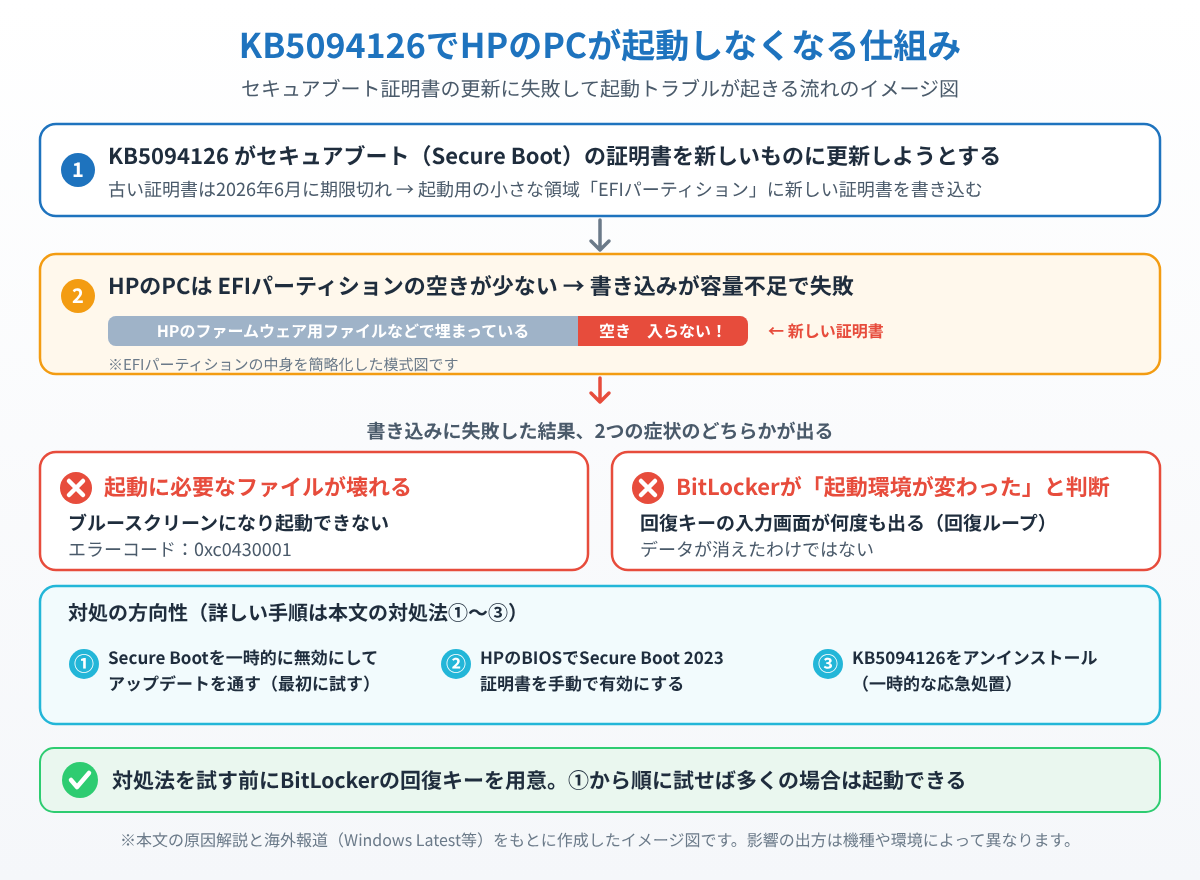
今回の問題の主な原因は、KB5094126がセキュアブート(Secure Boot)の証明書を更新する処理に失敗していることです。
セキュアブートとは「パソコンを起動するとき、怪しいプログラムが動かないようにチェックする仕組み」のことです。この証明書が2026年6月に期限切れを迎えるため、今回のアップデートで新しい証明書への更新が行われました。
しかし、特にHPのパソコンでは「EFIパーティション」という小さな領域に、HP独自のファームウェアファイルが入っていて空き容量が少ないことがあります。そこへ新しい証明書ファイルを書き込もうとしても容量不足で失敗し、起動に必要なファイルが壊れてブルースクリーン(エラーコード:0xc0430001)になったり、BitLockerが「起動環境が変わった!」と判断して回復キーを要求したりします。
主な影響が出ているHPの機種例:
- HP EliteBook 840 G10
- HP ProBook 460 G11
- HP Engage One Pro 15.6 G2 AiO
- HP ZBook シリーズ
※上記以外のHPモデルや、一部のDell Precisionでも同様の報告があります。
対処法①【最初に試す】Secure Bootを一時的に無効にしてアップデートを通す
Windows Latestが報告している対処法で、多くのユーザーがこの方法で解決しています。
1.パソコンの電源を入れ、HPのロゴが表示される前に「Esc」キーを連打する(HPの場合はEscでBIOSメニューに入れます)
2.BIOSの画面が開いたら、「Security(セキュリティ)」→「Secure Boot」の項目を探す
3.Secure Bootを「Disabled(無効)」に変更する(この時BitLocker回復キーの入力を求められる場合があります)
4.設定を保存してBIOSを終了し、Windowsを起動する
5.Windows Update を開いてKB5094126を再度インストールする(または自動で適用されるのを待つ)
6.再起動が完了したら、もう一度BIOSに入りSecure Bootを「Enabled(有効)」に戻す
BIOSの入り方はメーカーや機種によって異なります。HPの多くの機種はEscキーですが、F10キーで直接BIOSに入れる場合もあります。
対処法②【HP専用】BIOSでSecure Boot 2023証明書を手動で有効にする
HP EliteBook・ProBook・ZBookシリーズで報告されている別の方法です。BIOSからSecure Bootの新しい証明書を手動で有効にすることで、ループを解除できます。
1.電源を入れたらすぐに「F10」キーを連打してBIOSに入る
2.「Security(セキュリティ)」タブを開く
3.「Secure Boot Configuration」を選択する
4.以下の4つの項目をすべて有効(Enabled)にする
5.Microsoft Option ROM UEFI CA 2023
6.Microsoft UEFI CA 2023
7.Enable MS UEFI CA Key
8.「Save Changes and Exit(変更を保存して終了)」でBIOSを閉じる
9.Windowsが通常通り起動し、自動的に証明書の更新処理が行われます(数回再起動することがあります)
更新が完了したら、不要なら「Microsoft Option ROM UEFI CA 2023」「Microsoft UEFI CA 2023」「Enable MS UEFI CA Key」の3つは無効に戻してもOKです(セキュリティ強化のため)。
対処法③【一時的な応急処置】KB5094126をアンインストールする
上記の方法が難しい場合、KB5094126をいったん削除してWindowsを動かせる状態に戻す方法もあります。ただし、この更新には200件以上のセキュリティ修正が含まれているため、削除したままにするのは避け、なるべく早く再インストールしてください。
1.Windows回復環境(青い「詳細オプション」画面)から起動する
2.「更新プログラムのアンインストール」を選択する
3.一覧から「KB5094126」を選んでアンインストールする
4.再起動してWindowsが起動するか確認する
回復環境に入る方法:Windowsが起動できない場合、電源ボタンで強制終了を2〜3回繰り返すと自動的に回復環境が開くことがあります。
今後の予防策:BIOSの自動更新をオフにする
今回の問題は、Windows UpdateがHPのBIOSアップデートを自動で配信したことも一因です。以下の設定でBIOS更新の自動適用を止めることができます。
1.「設定」→「Windows Update」→「詳細オプション」を開く

2.「その他の Microsoft 製品の更新プログラムを受け取る」のトグルをオフにする
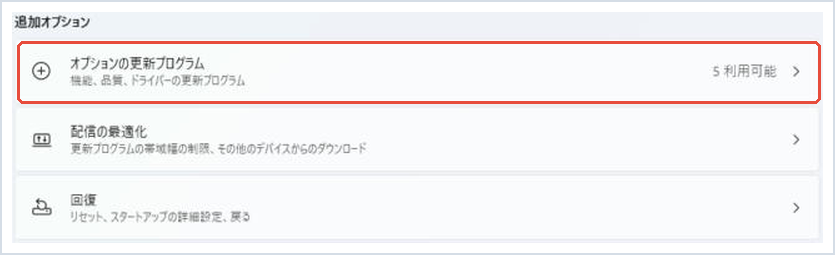
3.「オプションの更新プログラム」にHPのBIOS更新が表示された場合は、内容を確認してから適用する
この設定をオフにしてもWindowsのセキュリティ更新プログラムは引き続き適用されるので安心してください。
まとめ
KB5094126によるHP PCのブルースクリーン・BitLockerループ問題のポイントをまとめます。
- 原因:KB5094126がSecure Boot証明書を更新しようとしたが、EFIパーティションの空き不足などでHP PCで失敗するケースがある
- まずBitLocker回復キーを https://account.microsoft.com/devices/recoverykey で確認する
- 対処法①:BIOSでSecure Bootを一時無効にしてKB5094126を再適用し、その後Secure Bootを有効に戻す
- 対処法②(HP専用):F10でBIOSに入り「Secure Boot Configuration」からSecure Boot 2023証明書を4つ有効化する
- 対処法③:Windows回復環境からKB5094126をアンインストールする(応急処置)
- 今後の予防として「その他の製品の更新を受け取る」設定をオフにしてBIOSの自動更新を防ぐ
どの方法を試しても改善しない場合は、HPサポート(0570-000-511)に連絡するか、メーカー修理に相談することをおすすめします。MicrosoftとHPがこの問題を認識しており、今後の更新で修正される可能性があります。
参考情報:Windows Latest – Windows 11 KB5094126 BSODs some PCs (HP?) / fdaytalk – Fix HP BIOS Update BitLocker Recovery Loop
📖 関連記事:Windowsアップデート後の不具合・対処法5選
よくある質問
HPのPCが起動しないとき、対処の前に何を確認すればいいですか?
対処法を試す前に、BitLocker(ビットロッカー)の回復キーを手元に用意しておく必要があります。回復キーとは、BitLockerで暗号化されたドライブを解除するための48桁の数字のことです。
KB5094126の後にHPのPCが起動できなくなったのはなぜですか?
今回の問題の主な原因は、KB5094126がセキュアブート(Secure Boot)の証明書を更新する処理に失敗していることです。
Secure Bootを一時的に無効にしてアップデートを通すにはどうすればいいですか?
Windows Latestが報告している対処法で、多くのユーザーがこの方法で解決しています。
HPのBIOSでSecure Boot 2023証明書を有効にするにはどうすればいいですか?
HP EliteBook・ProBook・ZBookシリーズで報告されている別の方法です。BIOSからSecure Bootの新しい証明書を手動で有効にすることで、ループを解除できます。


コメント