「家のWi-Fiには普通に繋がるのに、大学や会社のWi-Fiだけ急に繋がらなくなった…」そんな症状でお困りではありませんか?
2026年10月14日(日本時間)に配信されたWindows 11の月例更新KB5127648を入れたあと、大学(eduroamなど)や会社で使われている802.1X認証(ユーザー名とパスワードでログインするWi-Fi)に接続できなくなるという報告が、海外の大学や企業のIT部門から相次いでいます。
この記事では、自分のPCが当てはまるかの見分け方と、今日からできる対処法を、パソコンに詳しくない方にもわかるように順番に解説します。
まず試してほしいこと:自宅のWi-Fiに繋がるか確認
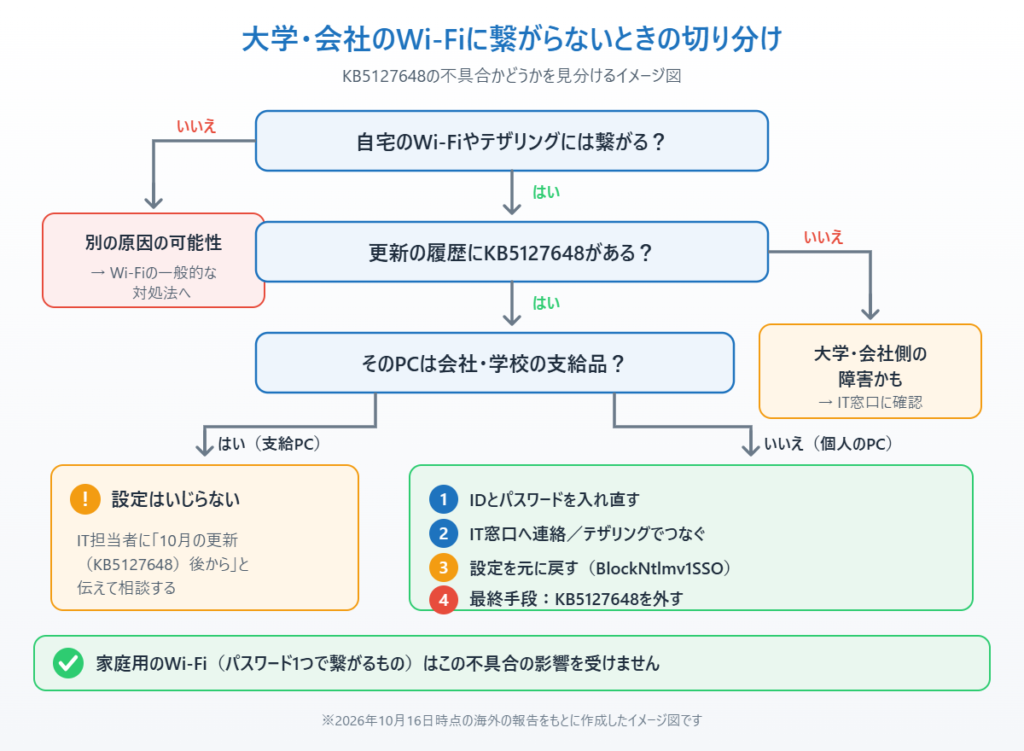
最初に、自宅のWi-Fiやスマホのテザリングには繋がるかを確認してください。この不具合は、パスワード1つで繋がる家庭用のWi-Fi(WPA2/WPA3-Personal)では起きないと報告されています。
自宅では繋がるのに、大学や会社のWi-Fiだけ「接続できません」「認証に失敗しました」と出る場合は、今回の不具合の可能性が高いです。反対に、自宅のWi-Fiにも繋がらない場合は別の原因なので、Wi-Fiが接続できない時の対処法を試してください。
なお、会社から支給されたPC(会社が管理しているPC)の場合は、自分で設定を変えずにまず社内のIT担当者に連絡してください。ここで紹介する対処法は、自分で管理している個人のPCを想定しています。どれから試すか迷ったら、対処法①から順番に試してください。
主な原因
原因1:10月の更新でセキュリティ設定の既定値が変わった
KB5127648では、古い認証方式(NTLMv1)から作られたログイン情報を使うことを制限する設定「BlockNtlmv1SSO」が、「記録するだけ」から「ブロックする」に切り替わったとみられています。
原因2:大学・会社のWi-Fiが「PEAP(MSCHAPv2)」方式を使っている
ユーザー名とパスワードでログインするWi-Fiの多くは、PEAPという方式を使っています。この方式は内部で古い仕組みを使うため、上の設定変更の影響を受けて、接続の途中で認証が止まってしまいます。
原因3:「Windowsのサインイン情報を自動で使う」設定になっている
Wi-Fiに接続するとき、Windowsのサインイン情報をそのまま使う設定になっていると特に失敗しやすいと報告されています。ユーザー名とパスワードを手で入力すると繋がったという報告もあります。
なお、証明書を使う方式(EAP-TLS)のWi-Fiや、家庭用のWi-Fiは影響を受けないとされています。海外メディアの報道では、Microsoftもこの問題を把握し、回避策を案内しているとされています(2026年10月16日時点)。
自分のPCにKB5127648が入っているか確認する
1. スタートメニューから「設定」を開きます。

2. 左メニューの「Windows Update」をクリックします。

3. 「更新の履歴」を開き、「品質更新プログラム」の一覧にKB5127648があるか確認します。

一覧にKB5127648があり、10月14日以降に大学・会社のWi-Fiだけ繋がらなくなったのであれば、今回の不具合に当てはまる可能性が高いです。
対処法①Wi-Fiの設定を削除してユーザー名とパスワードを入れ直す
まずは一番手軽で安全な方法です。保存されている接続情報をいったん消して、ユーザー名とパスワードを手で入力し直します。
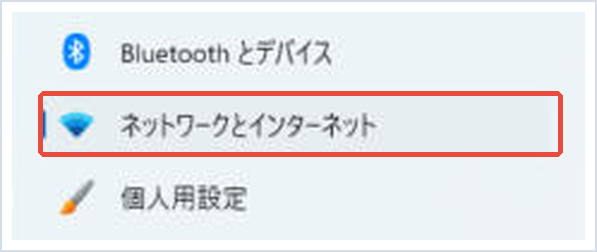
1. 「設定」を開き、左メニューの「ネットワークとインターネット」をクリックします。
2. 「Wi-Fi」をクリックします。
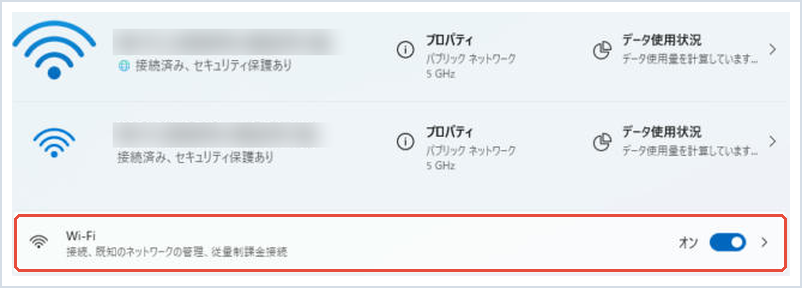
3. 「既知のネットワークの管理」を開き、大学・会社のWi-Fi名の右にある「削除」をクリックします。
4. タスクバー右下のWi-Fiアイコンから、もう一度そのWi-Fiを選んで「接続」をクリックします。
5. ユーザー名とパスワードを聞かれたら、大学・会社から案内されているIDとパスワードを手で入力します。「このネットワークに接続しますか?」と証明書の確認が出た場合は、大学・会社の案内どおりに進めてください。
この方法で繋がったという報告がありますが、再起動すると再び繋がらなくなる場合もあります。その場合は次の対処法に進んでください。
対処法②大学・会社のIT窓口に連絡する
大学の情報センターや会社のIT担当者は、すでにこの問題を把握していることが多く、サーバー側の設定変更や、証明書を使う方式への切り替えなどで対応してくれる場合があります。
連絡するときは、「Windows 11の10月の更新(KB5127648)を入れてから、学内(社内)のWi-Fiだけ認証に失敗する」と伝えると話が早く進みます。会社支給のPCの場合は、この方法だけにしてください。
対処法③一時的に別の方法でネットに繋ぐ
レポートの提出や仕事の連絡など、今すぐネットが必要な場合は、スマホのテザリングで一時的に繋ぐのが手軽です。テザリングは家庭用Wi-Fiと同じ方式なので、この不具合の影響を受けません。
自宅や認証のない有線LANが使える場所なら、LANケーブルで繋ぐ方法もあります。ただし、大学や会社の有線LANでも802.1X認証を使っている場合は、同じ不具合が起きると報告されているので注意してください。
対処法④設定を元の状態に戻す(自分で管理しているPCのみ)
自分で管理している個人のPCで、どうしても繋がらない場合の方法です。今回切り替わった設定を、更新前の「記録するだけ」の状態に戻します。セキュリティを強化する変更を一時的にゆるめる方法なので、修正版の更新が出たら元に戻す前提で使ってください。また、作業の前に復元ポイントを作っておくと安心です。
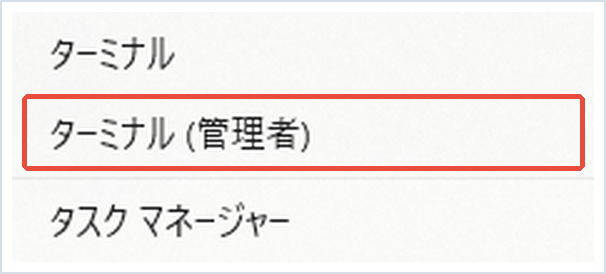
1. スタートボタン(Windowsマーク)を右クリックし、「ターミナル(管理者)」をクリックします。
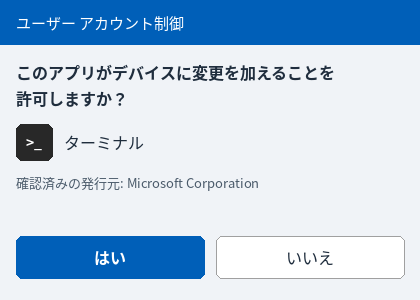
2. 「このアプリがデバイスに変更を加えることを許可しますか?」と表示されたら「はい」をクリックします。
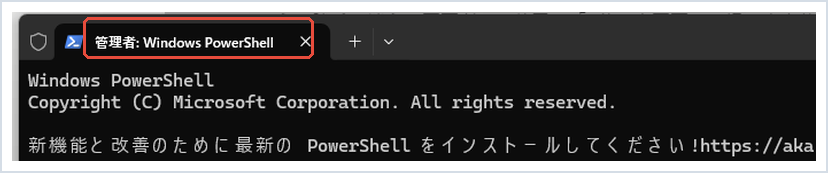
3. タブに「管理者」と表示されていることを確認します。
4. 次のコマンドを入力(またはコピーして貼り付け)し、Enterキーを押します。
reg add "HKLM\SYSTEM\CurrentControlSet\Control\Lsa\MSV1_0" /v BlockNtlmv1SSO /t REG_DWORD /d 0 /f5. 「この操作を正しく終了しました。」と表示されたら、PCを再起動します。

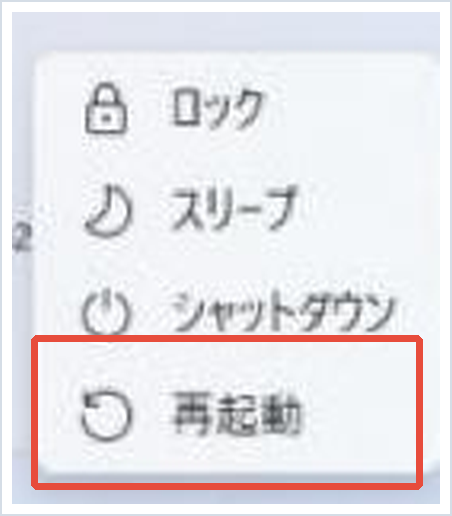
6. 再起動後、大学・会社のWi-Fiに接続できるか確認します。
修正版の更新が配信されたら、同じ画面で「/d 0」の部分を「/d 1」に変えて実行すれば、更新後の状態に戻せます。
対処法⑤KB5127648をアンインストールする(最終手段)
どうしても直らない場合は、KB5127648をアンインストールすると繋がるようになったという報告もあります。ただし、この更新には悪用が確認されている脆弱性の修正も含まれているため、外したままにするのはおすすめしません。修正版が出たら必ず入れ直してください。
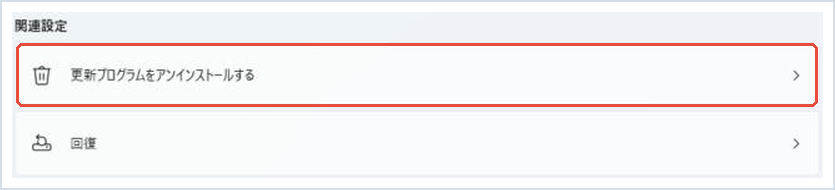
1. 「設定」→「Windows Update」→「更新の履歴」を開き、下のほうにある「更新プログラムをアンインストールする」をクリックします。
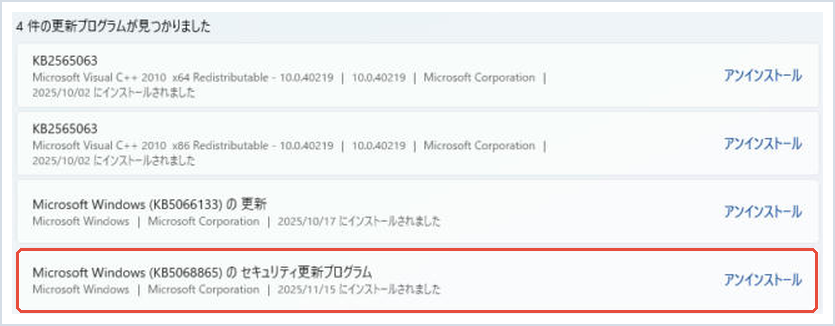
2. 一覧からKB5127648を探し、「アンインストール」をクリックします。
3. 画面の指示に従ってPCを再起動します。
📖 更新プログラムの外し方を詳しく知りたい方へ:画面付きでアンインストールの手順と注意点をまとめています → 問題のあるWindows更新プログラムをアンインストールする方法
Wi-Fiが不安定なときの予備に使える有線LANアダプター
最近のノートPCにはLANの差し込み口がないことが多く、Wi-Fiが使えないとネットに繋ぐ手段がなくなってしまいます。USBに挿すだけで有線LANが使えるアダプターを1つ持っておくと、自宅やホテルなどでWi-Fiの調子が悪いときの予備になります。
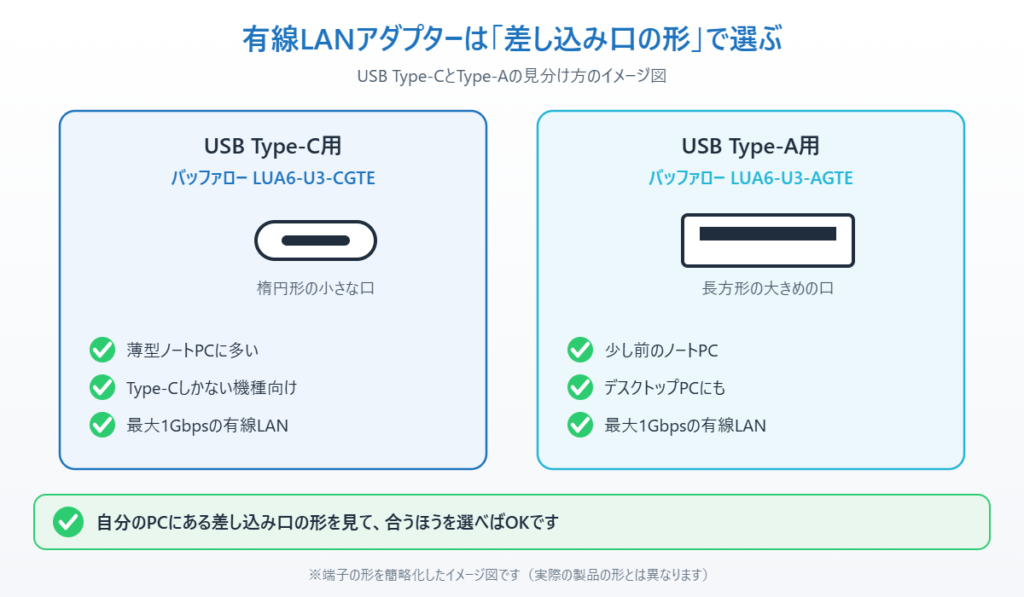
バッファロー LUA6-U3-CGTEは、USB Type-Cの差し込み口に挿して使う有線LANアダプターです。最大1Gbps(ギガビット)の通信に対応していて、USB Type-Cしかない薄型のノートPCに向いています。
▼USB Type-Cのノートパソコン向け:バッファロー LUA6-U3-CGTE
特徴:USB Type-Cに挿すだけで最大1Gbpsの有線LANが使える。Type-Aの差し込み口には挿せない。
こんな人に:Type-Cしかない薄型ノートPCで、Wi-Fiの予備を持っておきたい人
バッファロー LUA6-U3-AGTEは、同じシリーズの四角いUSB(Type-A)用モデルです。少し前のノートPCやデスクトップPCなど、Type-Aの差し込み口があるPCならこちらを選びましょう。どちらも数千円程度で購入できます。
▼USB Type-AのPC向け:バッファロー LUA6-U3-AGTE
特徴:四角いUSB(Type-A)に挿すだけで最大1Gbpsの有線LANが使える。Type-Cしかない機種では使えない。
こんな人に:Type-Aの差し込み口があるノートPC・デスクトップPCの人
まとめ
Windows 11の10月の更新KB5127648のあと、大学や会社のWi-Fiだけ繋がらなくなった場合は、更新で切り替わったセキュリティ設定が原因の可能性が高いです。家庭用のWi-Fiには影響しないので、まずは自宅のWi-Fiやテザリングに繋がるかで見分けてください。
対処は、①Wi-Fiの設定を削除してIDとパスワードを入れ直す、②大学・会社のIT窓口に連絡する、③テザリングなどで一時的に繋ぐ、の順に試すのが安全です。自分で管理しているPCなら④の設定変更、最終手段として⑤のアンインストールもありますが、どちらも修正版が出るまでの一時的な対応と考えてください。
Microsoftの修正が出たら、この記事でもお知らせします。それまでは無理に設定をいじらず、IT窓口と相談しながら進めるのがおすすめです。
📖 関連記事:Windowsアップデート後の不具合・対処法5選
📖 関連記事:Windows 11の10月更新KB5127648で何が変わった? / Wi-Fiの2.4GHz・5GHz・6GHzとWPA2・WPA3の違い / Windows11でVPNを設定する方法
よくある質問
家のWi-Fiも10月の更新で繋がらなくなりますか?
家庭用のWi-Fi(パスワード1つで繋がるWPA2/WPA3-Personal)は、この不具合の影響を受けないと報告されています。影響が出ているのは、大学や会社などユーザー名とパスワードでログインする802.1X認証(PEAP)のWi-Fiです。
なぜKB5127648を入れると大学のWi-Fiに繋がらなくなるのですか?
更新で、古い認証方式(NTLMv1)から作られたログイン情報の利用を制限する設定(BlockNtlmv1SSO)が「記録のみ」から「ブロック」に切り替わったとみられています。PEAP方式のWi-Fiはこの仕組みを使うため、認証が途中で止まってしまいます。
会社から支給されたPCで繋がらない場合はどうすればいいですか?
会社が管理しているPCでは、自分で設定を変えたり更新を外したりせず、社内のIT担当者に「10月の更新(KB5127648)を入れてから社内のWi-Fiだけ繋がらない」と伝えて相談してください。
KB5127648はアンインストールしたままでも大丈夫ですか?
おすすめしません。KB5127648には悪用が確認されている脆弱性の修正も含まれているため、外したままにするとセキュリティ上の危険があります。アンインストールは最終手段とし、修正版が出たら必ず入れ直してください。


コメント